FX-2_EPU使用说明书.pdf - 第56页
第 5 章 编辑程 序 5-8 5.1.10 调整列表画面单元格的宽度 可以在贴片数据等列表画面中调整单元格宽度。 当光标变为十字 型时,将光标移至列表最上行(题目行)区域,在单元格和单元格界 线附近 移动,光标形状变化时拖拽鼠标,即可调整单元格的宽度。 但元件数据的列 表画面中 [元件名]、[元件种类] 等在滚动画面时照常显示的项目, 其单元 格的宽度已被固定,不能变更。 5.1.11 列表画面中的分类排序功能 当画面中的标题栏 (项…

第 5 章 编辑程序
5-7
5.1.9 后缀
从文件名的后缀,可知该文件的作用。
后缀由系统自动附加。
生产程序文件的后缀种类如下。
表 5.1-2 生产程序后缀
后缀 用途
E41 用 2010 制作的程序数据。
E42 用 2020 制作的程序数据。
E43 用 2030 制作的程序数据。
E44 用 2040 制作的程序数据。
E45 用 2050、2050R 制作的程序数据。
E46 用 2060、2055R、2060R 制作的程序数据。
E47 用 2070 制作的程序数据。
E48 用 2080、2080R 制作的程序数据。
E51 用 FX-1/1R 制作的程序数据。
X52 用 FX-2 制作的程序数据。
X01 用 FX-3 制作的程序数据。
E56 用 CX-1 制作的程序数据。
G3C
用 730,730plus 或 730 用的 EPU,730plus 用的 EPU、750 或 750 用的 EPU 制
作的程序数据。
G3G 用 740 或 740 用的 EPU、760 或 760 用的 EPU 制作的程序数据。
G2C 用 710 或 710 用的 EPU 制作的程序数据。
G2G 用 720 或 720 用的 EPU 制作的程序数据。
G2D 用 770 或 770 用的 EPU 制作的程序数据。
G3D 用 775 制作的程序数据。
H7H 用 HLC9.0 以后版本制作的数据。
H71~H77 H7H 优化分配时生成的程序数据,是机器工位生产开始时上传的数据。
H6H 用 HLC8.0 以后版本制作的数据。
H61~H67 H6H 优化分配时生成的程序数据,是机器工位生产开始时上传的数据。
H5H 用 HLC7.0 以后版本制作的数据。
H51~H57 H5H 优化分配时生成的程序数据,是机器工位生产开始时上传的数据。
H4H 用 HLC5.0 至 6.0 制作的数据。
H41~H47
用 HLC5.0 至 6.0 优化分配 H4H 时生成的数据,是机器工位生产开始时上传的
数据。
G4H 用 HLC4.5 制作的数据。
G41~G47 用 HLC4.5,在优化分配 G4H 时生成的数据,是机器工位生产开始时上传的数据。
G3H,G2H 用旧版本 HLC 制作的数据。
G31~G37 用旧版本 HLC 优化分配 G3H 时生成的数据,是机器工位生产开始时上传的数据。

第 5 章 编辑程序
5-8
5.1.10 调整列表画面单元格的宽度
可以在贴片数据等列表画面中调整单元格宽度。
当光标变为十字型时,将光标移至列表最上行(题目行)区域,在单元格和单元格界线附近
移动,光标形状变化时拖拽鼠标,即可调整单元格的宽度。
但元件数据的列表画面中 [元件名]、[元件种类] 等在滚动画面时照常显示的项目,其单元
格的宽度已被固定,不能变更。
5.1.11 列表画面中的分类排序功能
当画面中的标题栏(项目行)显示
标志时,可双击该标题,以该标题作为排序的关键词,
使列表重新排序。
每双击一次,可按解除排序→升序→降序→解除排序,顺序切换排序状态。
切换排序时,
、 、 及标题状态图形会变动,排序状态也发生相应变化。
• 解除排序状态
读入文件以及执行优化后,所有画面中的排序都被解除。
送料器分布画面中的吸取数据有修改时,吸取列表画面的原分类排序状态即被解除。
• 排序时的编辑命令
在排序状态下,不能使用下列编辑命令。
[剪切]、[删除]、[插入行]、[复制并插入] 、[展开粘贴]
需要执行这些命令时,请先解除分类排序的状态
。
第 5 章 编辑程序
5-9
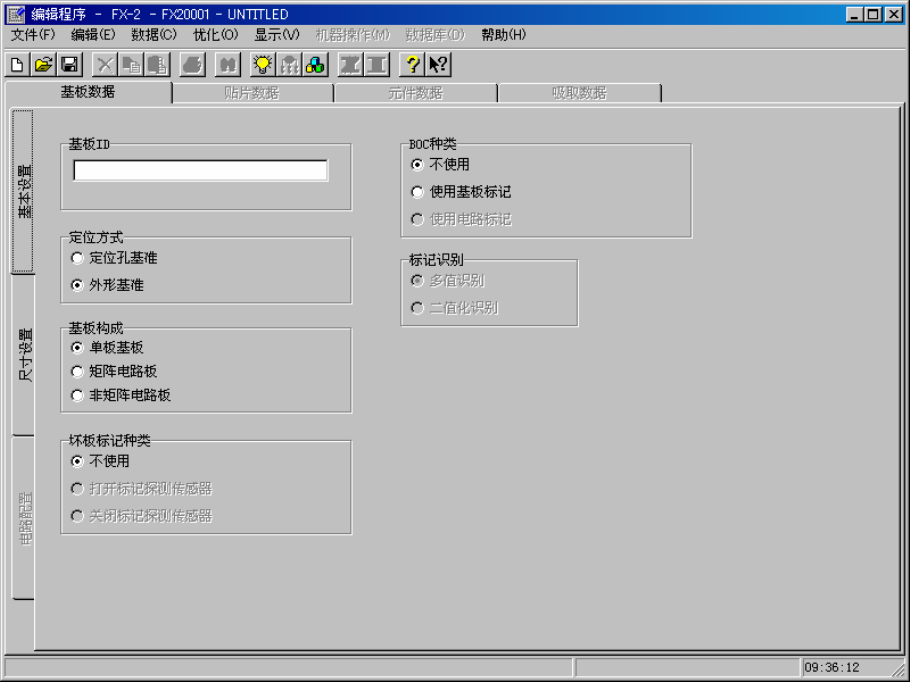
5.2 基板数据
基板数据画面中有[基本设置]、[尺寸设置]、[电路配置]等标签,可根据需要单击该标
签,切换画面,进行编辑。
其中,[电路配置]标签,只能在[基板构成]设置为[多电路非矩阵板]时选择。
5.2.1 基本设置
启动编辑程序后,或从文件菜单中选择[新建]时,程序名为“UNTITLED”。
此时,首先显示如下基板数据的[基本设置]画面。
图 5.2-1 基板数据:基本设置画面