00194547-06_InstallationManual_60103SP1.pdf - 第147页
Installationsanleitung Stationssoftw are Version 601.03 SP1 Ausgabe 06/2006 4.6 Manuelle Inst allation der Maschinencontroller-Software Sollte eine nachträgliche Installation der Maschinencontroller-Software erforderlich…
Installationsanleitung Stationssoftware Version 601.03 SP1 Ausgabe 06/2006
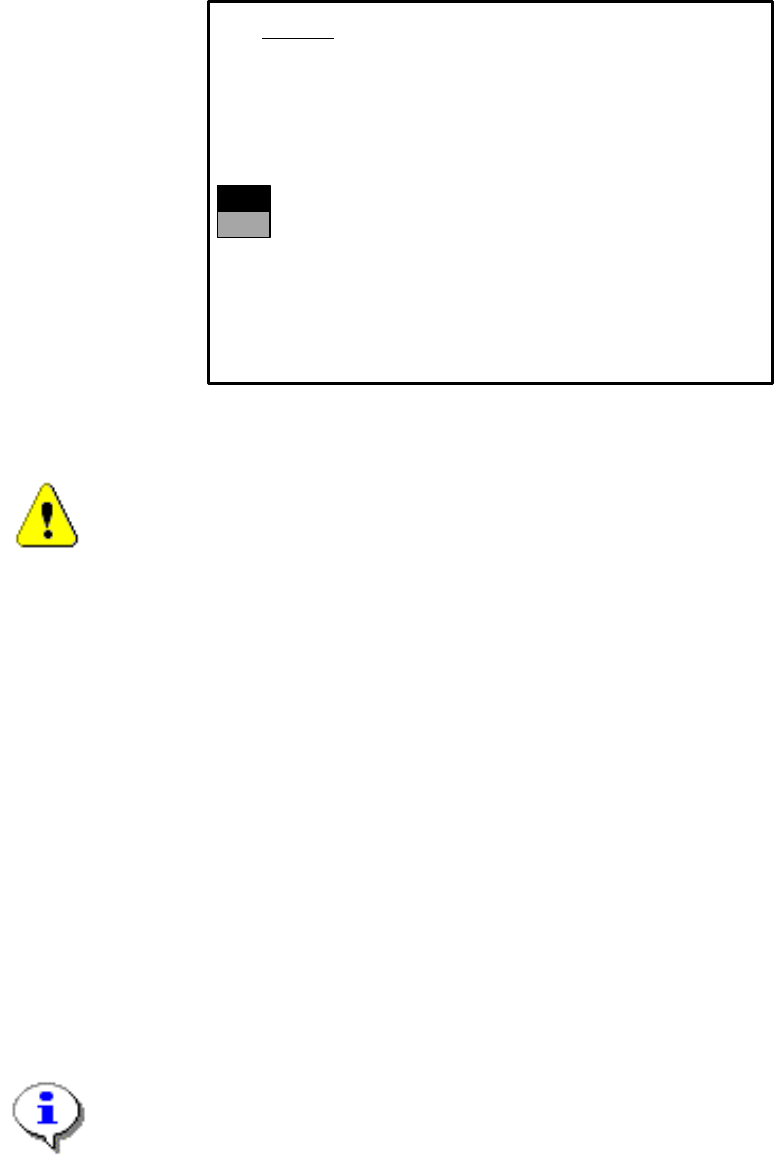
→ Falls Sie "Yes" gewählt haben, wird die Installation fortgesetzt und nachfolgende
Bildschirmanzeige erscheint.
>>>
>>>
-----No
-----Yes
2. WARNING
Partition “C:“ of your hard disc will be formatted:
⇒
all files will be deleted.
Continue SIPLACE Installation Job?
Use the [Up Arrow] [Down Arrow] [Pg Up] [Pg Dn] keys to move the highlight bar to select the
button you prefer.
Press [Enter] to activate your selection
→ Wählen Sie mit den Cursortasten, ob Sie fortsetzen ("Yes") oder abbrechen ("No") wollen.
Warnung:
Die Partition C: wird formatiert. Alle nicht gesicherten Daten werden nun gelöscht.
→ Bestätigen Sie Ihre Wahl mit <RETURN>, die Installation wird daraufhin fortgesetzt.
→ Sie werden nun aufgefordert, die Diskette MCRMOS Disk -1/2- in das Laufwerk einzulegen.
→ Nachdem beide Disketten installiert wurden, erscheint die Meldung "Installation finished".
Das Betriebssystem wurde komplett installiert.
→ Entnehmen Sie jetzt die Diskette aus dem Laufwerk und schalten Sie die Maschine aus und
anschließend wieder ein.
4.5.4 Troubleshooting
→ Sollte sich das Installationsprogramm aufgrund eines Fehlers vorzeitig beenden, entfernen Sie
die Diskette aus dem Laufwerk und schalten Sie die Maschine aus.
→ Legen Sie die Diskette #1 in das Laufwerk und schalten Sie die Maschine wieder ein.
→ Versuchen Sie nochmals das Betriebssystem des Maschinencontrollers zu installieren.
Hinweis:
Sollte sich die Software auch beim 2. Versuch nicht installieren lassen, kontaktieren Sie bitte
den für Sie zuständigen Service.
57 von 90

Installationsanleitung Stationssoftware Version 601.03 SP1 Ausgabe 06/2006
4.6 Manuelle Installation der Maschinencontroller-Software
Sollte eine nachträgliche Installation der Maschinencontroller-Software erforderlich sein, führen Sie
diese auf die nachfolgend beschriebene Weise durch.
→ Öffnen Sie das Start-Menü und wählen Sie nacheinander die Einträge Programs Siplace
MC Distributor aus. Die Installation wird gestartet.
→ Folgen Sie den Anweisungen, die auf dem Bildschirm angezeigt werden.
Hinweis:
Wenn Sie manuell Maschinendaten von SR 601.01 auf SR 601.03 oder SR 601.03 SP1
konvertieren möchten, muss das Software-Package mit installiert werden.
Aktivieren Sie dazu im MC Distributor die Option Installing SW-Package at the MC.
58 von 90

Installationsanleitung Stationssoftware Version 601.03 SP1 Ausgabe 06/2006
4.7 Installation des Maschinencontrollers auf einer CPU086 (SIPLACE
X-Serie)
Die CPU086 hat im Gegensatz zur CPU076 kein Disketten-Laufwerk. Aus diesem Grunde sind
BIOS-Updates, automatische BIOS-Einstellungen und die RMOS-Installation mittels CD über das
USB-CD-Laufwerk durchzuführen.
4.7.1 Installation des Maschinencontroller-Betriebssystems RMOS
Hinweis:
Die folgende Beschreibung bezieht sich auf die BIOS-Version "Phoenix FirstBIOS(tm)1.06".
Abhängig von der aktuell gültigen Version kann sich der Aufbau der BIOS-Menüs, die
Namensgebung der Untermenüs sowie die Namen der Einstellungen unterscheiden.
Die im Folgenden erwähnten CDs (Installation von RMOS, BIOS-Update und BIOS-Einstellungen)
können aus ISO-Images erstellt werden, die sich auf der Installations-CD der Stationssoftware
befinden. Mit einer geeigneten Brennersoftware und einem PC mit CD-Brenner können daraus
bootfähige CDs angefertigt werden. Dieser Schritt sollte vorab durchgeführt werden.
4.7.1.1 Vorbereitungen zur Installation von RMOS auf dem Maschinencontroller
→ RMOS-Installations-CD erstellen (siehe ISO-Image auf der CD für die Stationssoftware).
→ Tastatur umstecken (von SR nach MC).
→ Videomultiplexer auf SR2/MC umschalten.
→ CD in das USB-CD-Laufwerk einlegen und das Laufwerk per USB-Kabel mit dem MC
verbinden.
→ Mit der Tastenkombination <Strg><Alt><Entf> einen Warmstart des MCs durchführen.
→ Während des Warmstarts die Taste <Entf> drücken. Das Hauptmenü des BIOS Setup
erscheint.
59 von 90