00193742-01.pdf - 第72页
5 Informazioni errori e Technical Solution System (TSS) SIPLACE Manuale software SR.503.xx 5.2 Richiamare le i nformazioni errori Edizione 12/2001 IT 72 Æ Fate clic sul pulsante di comando Inf. errori . Si aprirà la fine…
5 Informazioni errori e Technical Solution System (TSS) SIPLACE Manuale software SR.503.xx
5.2 Richiamare le informazioni errori Edizione 12/2001 IT
72
Æ Fate clic sul pulsante di comando Inf. errori.
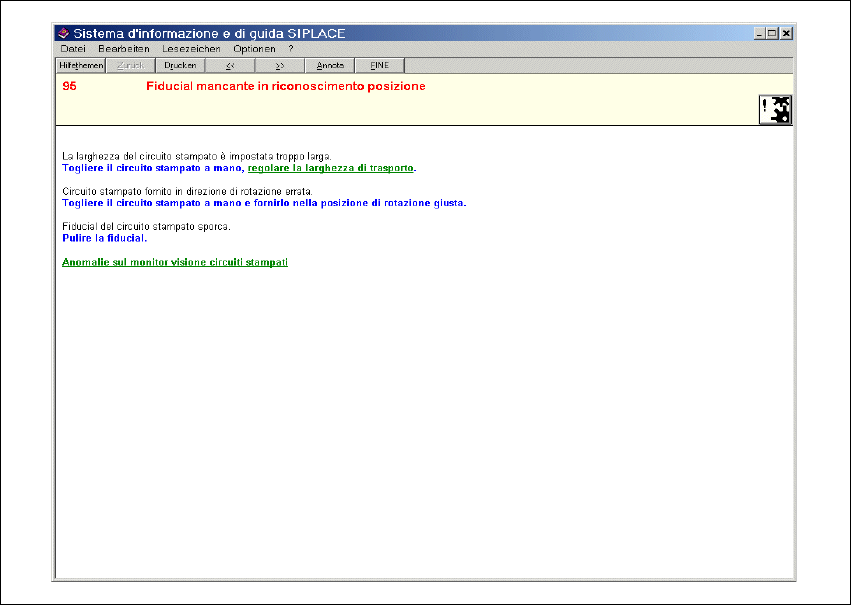
Si aprirà la finestra di documento del Sistema Guida con le informazioni sull’errore al mo-
mento selezionato (v. fig. 5.2 - 4).
5
Fig. 5.2 - 4 Esempio: informazioni sull’errore corrente
Significato dei colori nelle informazioni sugli errori 5
– testo in rosso numero errore e messaggio d’errore
– testo in nero causa/e eventuale/i
– testo in azzurro istruzioni di rimedio
– testo sottolineato in verde richiamo di ulteriori informazioni
5
SIPLACE Manuale software SR.503.xx 5 Informazioni errori e Technical Solution System (TSS)
Edizione 12/2001 IT 5.2 Richiamare le informazioni errori
73
5.2.2.1 Inserire o elaborare annotazioni sugli errori
Su tutte le viste delle informazioni errori potete rilasciare delle annotazioni ed elaborale se neces-
sario. Ciò consente ad es. di documentare i lavori eseguiti. Se su una vista è stata rilasciata un’an-
notazione, comparirà il simbolo di un fermaglio. 5
5
Inserire un’annotazione
Æ Fate clic sul pulsante di comando Annota sulla vista relativa.
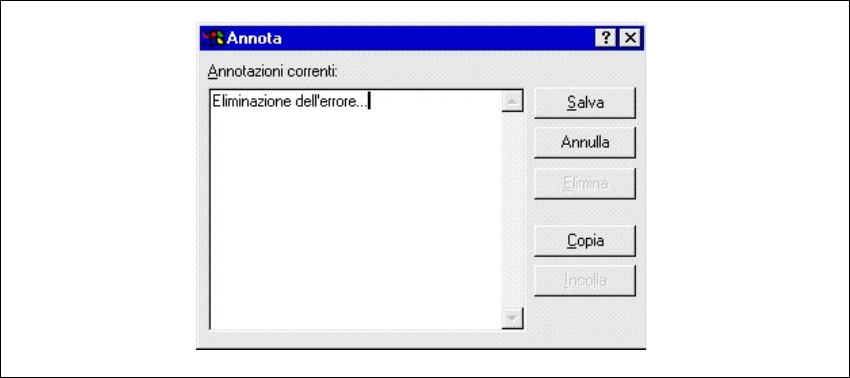
Si aprirà la seguente finestra di dialogo.
Fig. 5.2 - 5 Inserire un’annotazione
Æ Sulla zona editazione digitate il testo dell’annotazione richiesta.
Æ Per confermare, fate clic sul pulsante di comando Salva.
Si chiuderà la finestra di dialogo.
Sulla vista corrente del Sistema Guida verrà visualizzato il simbolo di un fermaglio (v.
fig. 5.2 - 4). Cliccando su questo simbolo si riaprirà la finestra di immissione per elaborare quanto
digitato.
Cancellare un’annotazione
Æ Fate clic sulla vista richiesta sul simbolo del fermaglio.
Si aprirà la finestra di dialogo con l’annotazione memorizzata.
Æ Fate clic sul pulsante di comando Elimina.
Si chiuderà la finestra di dialogo. Sulla vista corrente il fermaglio non verrà più visualizzato.