00196969-04-BA-SX12-V2-RU.pdf - 第256页
5 Задачи на машине Рук оводство по эк сплуатации SIPLACE SX1/SX2 5.6 Информация об аварийных сигналах и интерактивная справка Начиная с версии ПО SR.706.1 SP1 Издание 10/2014 256 5 Рис . 5.6 - 1 Вкладка " Производст…

Руководство по эксплуатации SIPLACE SX1/SX2 5 Задачи на машине
Начиная с версии ПО SR.706.1 SP1 Издание 10/2014 5.6 Информация об аварийных сигналах и интерактивная справка
255
5.5.6 Управление на основании цветовых маркировок
На панели управления можно выделить цветом символы, экранные кнопки и вкладки. Бла-
годаря цветной маркировке вы сразу увидите, когда, например, требуется вмешательство
оператора или когда имеются предупреждения.
В программном обеспечении станции применяется следующая цветовая маркировка:
5
5.6 Информация об аварийных сигналах и интерак-
тивная справка
Если во время работы монтажного автомата срабатывают аварийные сигналы, то сообще-
ние об опасности отобразится в поле состоянии пульта управления красным цветом. Сим-
вол для Информации об аварийных сигналах активен.
Выделенная красным экранная кнопка в строке символов говорит о том, что требуется вме-
шательство оператора.
Цвет Состояние Значение
Красный Тревога Требуется вмешательство оператора.
Только
во вкладке "Подающий модуль, компоненты и при-
сосы".
Оранжевый Осторожно Для оператора имеется указание к действию.
Непосредственное вмешательство оператора не обяза-
тельно.
Только во вкладке "Подающий модуль, компоненты и при-
сосы".
Зеленый В процессе об-
работки
Символы и экранные кнопки полностью контролируют по-
ведение машины и рабочее состояние в порядке.
Только во вкладках "Производство", "
Подающий модуль,
компоненты и присосы", "Печатная плата", "Проверка дат-
чиков и функций" и "Сервис".
Мигающий
зеленый
Ожидание пе-
чатной платы
Заменяет состояние "Busy" (Загружена), если машина на-
ходится в производственном режиме, но не работает, так
как отсутствует печатная плата.
Загрузите печатную плату.
Только во вкладке "Производство".
5 Задачи на машине Руководство по эксплуатации SIPLACE SX1/SX2
5.6 Информация об аварийных сигналах и интерактивная справка Начиная с версии ПО SR.706.1 SP1 Издание 10/2014
256
5
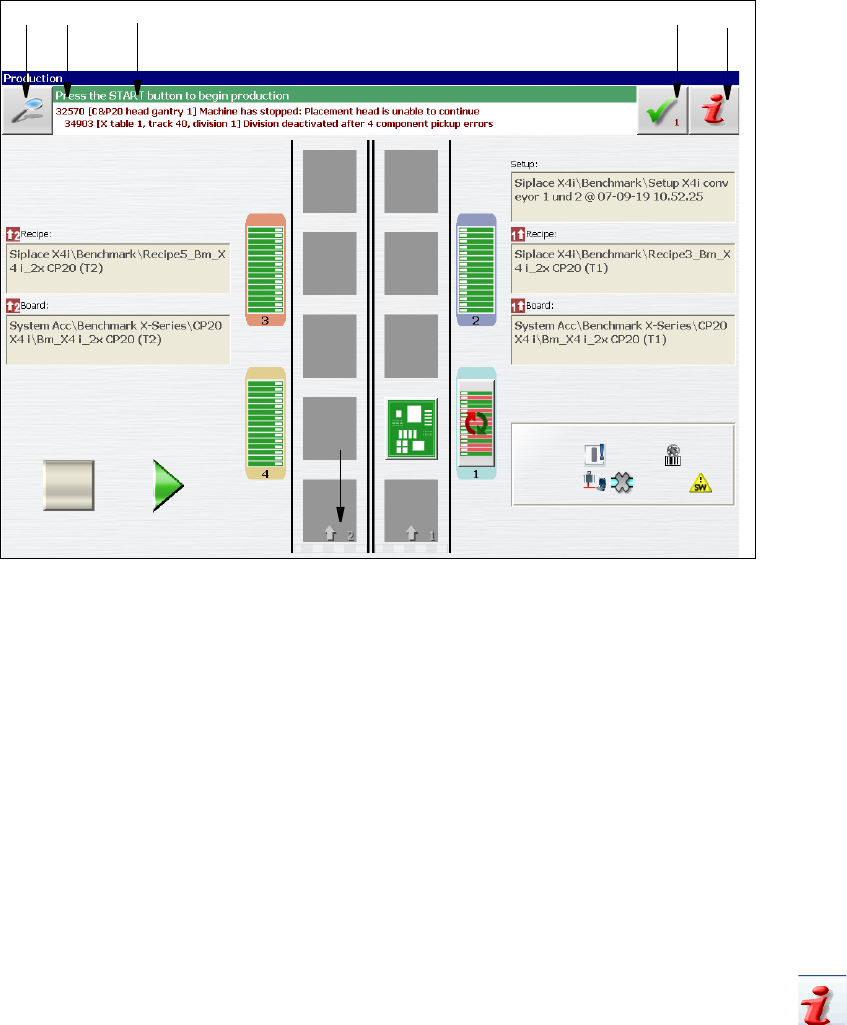
Рис. 5.6 - 1 Вкладка "Производство" с аварийным сигналом (на примере SIPLACEX4i)
Пояснения к рис. 5.6 - 1
(1) Номер сообщения
(2) Аварийный сигнал: краткая информация к сигналу
(3) Символ "Подробные сведения": для вызова подробной информации (напр., источник
ошибки, время возникновения)
(4) Символ "Квитирование аварийного сигнала": для удаления индикации аварийного сиг-
нала
(5) Символ "Информация об аварийных сигналах": для вызова справки к актуальному
аварийному сигналу
5.6.1 Просмотр информации о последнем аварийном сигнале
Для отображения информации о последнем аварийном сигнале при нажатии символа
происходит запуск справочной системы для компьютера станции. Откроется окно спра-
вочной системы с информацией об аварийном сигнале. При этом, информация относится
к актуальному аварийному сигналу, из которого была вызвана справка.
После устранения аварийного сигнала и после того, как машина автоматически определила
устранение ошибки, аварийный сигнал автоматически удаляется из поля состояния.
Если устранение ошибки не распознается автоматически, то аварийный сигнал можно уда-
лить вручную из поля состояния.
12
3
4
5
Руководство по эксплуатации SIPLACE SX1/SX2 5 Задачи на машине
Начиная с версии ПО SR.706.1 SP1 Издание 10/2014 5.6 Информация об аварийных сигналах и интерактивная справка
257
Нажмите для этого на символ . Сообщение об ошибке не будет больше отобра-
жаться в поле состояния.
5.6.2 Просмотр информации о последнем выбранном аварийном сигнале
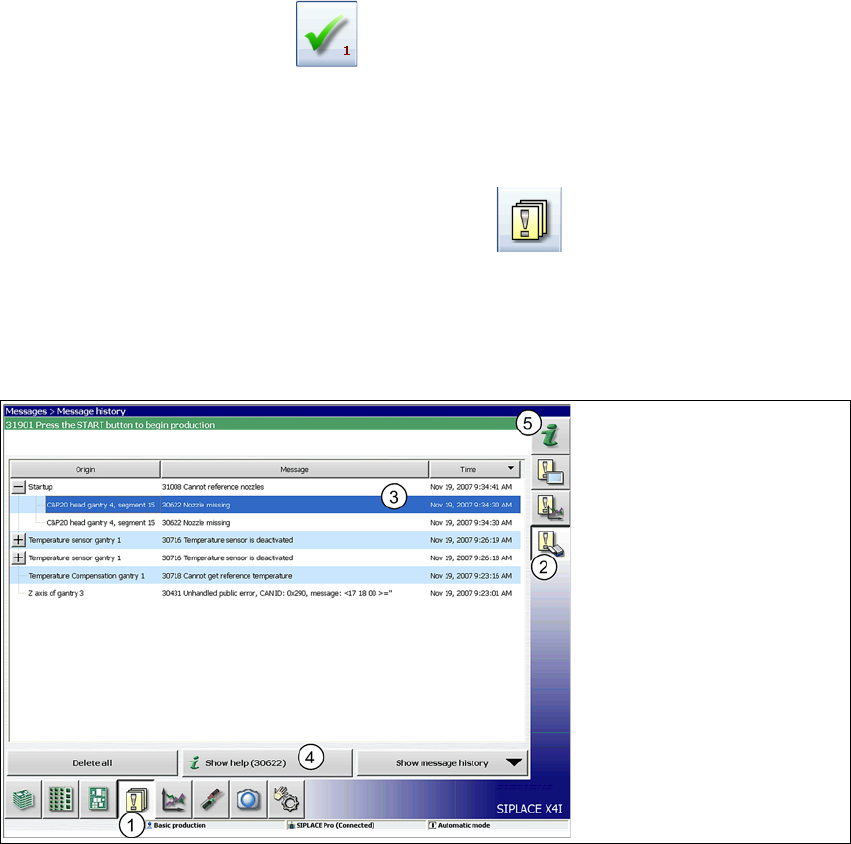
В строке символов нажмите на экранную кнопку (1).
Откроется перечень всех поступивших аварийных сигналов.
Нажмите на экранную кнопку "Отобразить записи всех сообщений" (2).
Нажмите на древовидное меню списка аварийных сигналов (3), чтобы получить деталь-
ную информацию о сообщениях об ошибке.
. 5
Рис. 5.6 - 2 Пример: перечень аварийных сигналов (на примере SIPLACEX4i)
Выберите из списка аварийных сигналов любой, про который вы хотите получить ин-
формацию.
Нажмите на экранную кнопку "Отобразить справку" (4) для получения информации.
Информация о другом аварийном сигнале может быть найдена при помощи предметного
указателя справочной системы (5) - для этого укажите номер аварийного сигнала.