00193687-04.pdf - 第102页
4 K onfi gurat ion I nsta llati ons- und K on figur ati onsa nlei tung SIP LACE Expl ore r 4.1 S t anda rd Mo ni tori ng A ppl icat io n (Übe rwac hungs anwen du ng) A usgab e 1 2/20 05 DE 102 → Kli cken Sie OK , S ie kö…
Installations- und Konfigurationsanleitung SIPLACE Explorer 4 Konfiguration
Ausgabe 12/2005 DE 4.1 Standard Monitoring Application (Überwachungsanwendung)
101
4
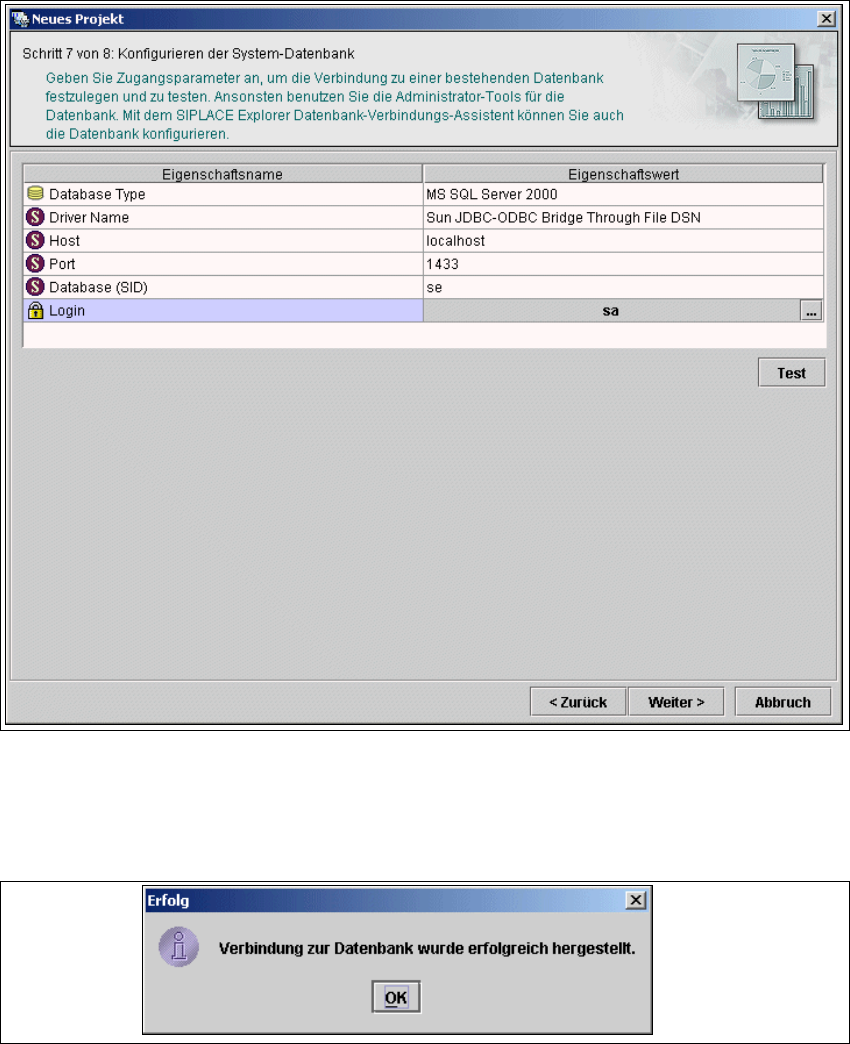
Abb. 4 - 30 Schritt 7: Konfigurieren der System-Datenbank
→ Prüfen Sie unbedingt nach der Eingabe der Datenbank-Zugangsparameter, ob die Verbindung
zur Datenbank hergestellt werden kann. Dazu klicken Sie die Schaltfläche
Test an. Kann die
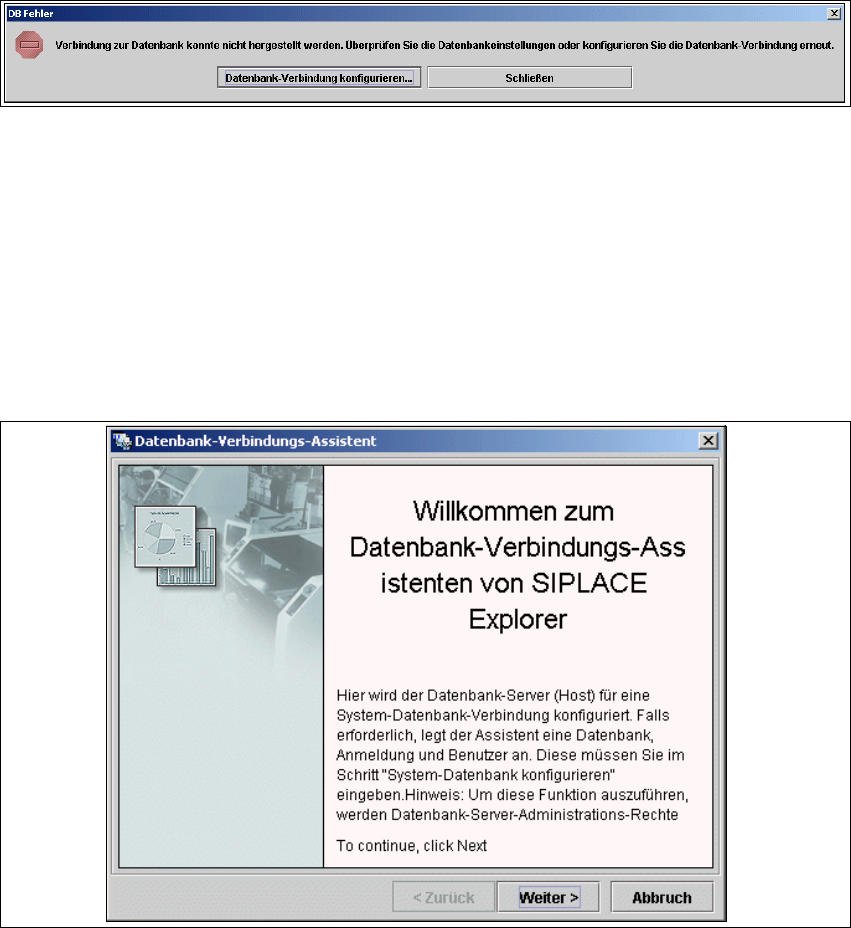
Verbindung hergestellt werden erhalten Sie folgendes Informationsfenster:
4
Abb. 4 - 31 Erfolg
4 Konfiguration Installations- und Konfigurationsanleitung SIPLACE Explorer
4.1 Standard Monitoring Application (Überwachungsanwendung) Ausgabe 12/2005 DE
102
→ Klicken Sie OK, Sie können mit der Erstellung der SMA fortfahren.
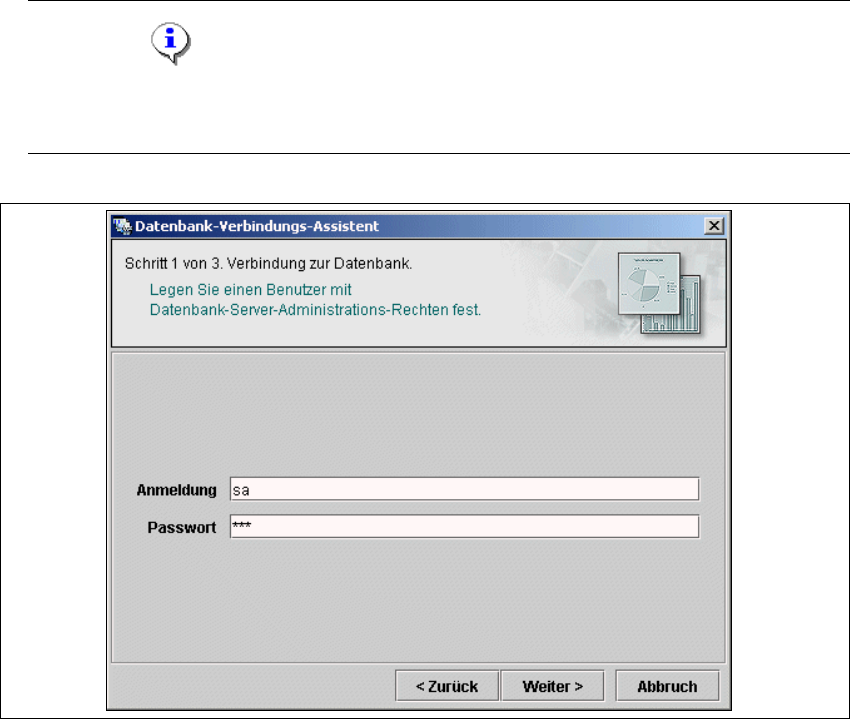
→ Kann die Verbindung nicht hergestellt werden erhalten Sie folgendes Informationsfenster:
4
Abb. 4 - 32 DB Fehler
→ Betätigen Sie die Schaltfläche Datenbank-Verbindung konfigurieren. Sie starten die
Setup-Sequenz für den DB Connection Wizard (DB-Verbindungsassistenten), um die
System-Datenbank des SIPLACE Explorer zu konfigurieren.
4
Zwischenschritt - Datenbank-Verbindungs-Assistent
→ Das Setup und die Konfiguration der System-Datenbank besteht aus 3 Schritten. Klicken Sie
auf
Weiter.
4
Abb. 4 - 33 Willkommen-Bildschirm - Datenbank-Verbindungs-Assistent
Installations- und Konfigurationsanleitung SIPLACE Explorer 4 Konfiguration
Ausgabe 12/2005 DE 4.1 Standard Monitoring Application (Überwachungsanwendung)
103
– Schritt 1 - Verbindung zur Datenbank
→ In Schritt 1 müssen Sie Ihr Login und Ihr Passwort angeben, um Zugang zum MS SQL
Server zu erhalten. Klicken Sie
Weiter an.
HINWEIS
Beachten Sie, dass der Benutzer über Datenbank-Administrator-Rechte verfügen muss, um
erforderliche Tests und die Konfiguration vornehmen zu können. 4
4
Abb. 4 - 34 Schritt 1 - Datenbank-Verbindungs-Assistent
An dieser Stelle stellt der Wizard die Verbindung zum MS SQL Server her und führt Tests
durch, um festzustellen, ob die angegebene Datenbank, Login und
Benutzerbeschreibungen vorliegen. Sie erhalten eine Liste mit Änderungen, die der Wizard
ausführt, um das Setup und die Konfiguration der System-Datenbank durchzuführen.
4