00193687-04.pdf - 第108页
4 K onfi gurat ion I nsta llati ons- und K on figur ati onsa nlei tung SIP LACE Expl ore r 4. 2 K onfig ur ieren der W erk s-Ko nfi gurat ions -Uti lity Au sga be 12 /200 5 DE 108 4.2 Kon fi guri eren d er W erk s -Konfi…
Installations- und Konfigurationsanleitung SIPLACE Explorer 4 Konfiguration
Ausgabe 12/2005 DE 4.1 Standard Monitoring Application (Überwachungsanwendung)
107
→ Geben Sie jetzt die weiteren Informationen an:
– URL der Website;
In dieser URL-Adresse ist eine Portnummer enthalten, die für den Webserver (Tomcat 5.5)
gültig ist, in diesem Beispiel "8080". Verändern Sie hier diese Portnummer, müssen Sie die
Portnummer des Webservers ebenfalls entsprechend aktualisieren, siehe “Port-
Konfiguration bei Veränderung der Tomcat-Portnummer” auf Seite 68.
– Aktualisierungsintervall für den Bildaufbau;
Aus Lastgründen wird ein Aktualisierungsintervall von mindestens einer Minute (60000 ms)
empfohlen.
– Sprache für die Website;
– Adresse des Linien-Hosts;
– Angabe, ob eine Login-Seite generiert werden soll.
→ Sie können auch das Ankreuzfeld Site-Generierung freigeben deaktivieren, um die
Generierung der Website zu überspringen und dies später während der Bearbeitung der
generierten Anwendung vorzunehmen. Nachdem Sie die Website-Einstellungen definiert
haben, oder falls Sie diesen Schritt überspringen wollen, klicken Sie
Fertig an.
An dieser Stelle wird die Anwendung automatisch generiert und in den SIPLACE Explorer
geladen.
4
4 Konfiguration Installations- und Konfigurationsanleitung SIPLACE Explorer
4.2 Konfigurieren der Werks-Konfigurations-Utility Ausgabe 12/2005 DE
108
4.2 Konfigurieren der Werks-Konfigurations-Utility
4.2.1 Starten der SIPLACE Werks-Konfigurations-Utility
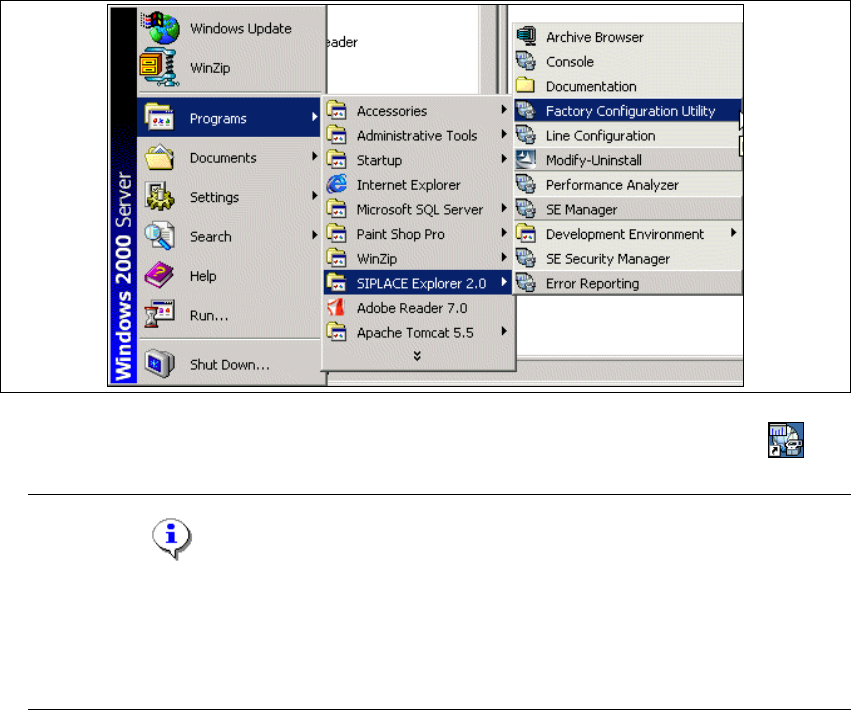
→ Starten Sie SIPLACE Werks-Konfigurations-Utility über das Windows-Menü Programme
→ SIPLACE Explorer 2.0 → Factory Configuration Utility
starten.
4
Abb. 4 - 39 RTE Windows Start Menü
→ Oder klicken Sie auf Ihrem Desktop auf das Symbol Factory Configuration Utility .
HINWEIS
Der Zugang zu den Tools der Runtime Environment wird über den SE-Security-Manager
geschützt. Je nachdem welche Einstellungen in dem SE-Security-Manager vorgenommen
wurden, ist der Zugang unterschiedlich geregelt. Weitere Details entnehmen Sie dem Getting
Started für SIPLACE Explorer 2.0. 4
Installations- und Konfigurationsanleitung SIPLACE Explorer 4 Konfiguration
Ausgabe 12/2005 DE 4.2 Konfigurieren der Werks-Konfigurations-Utility
109
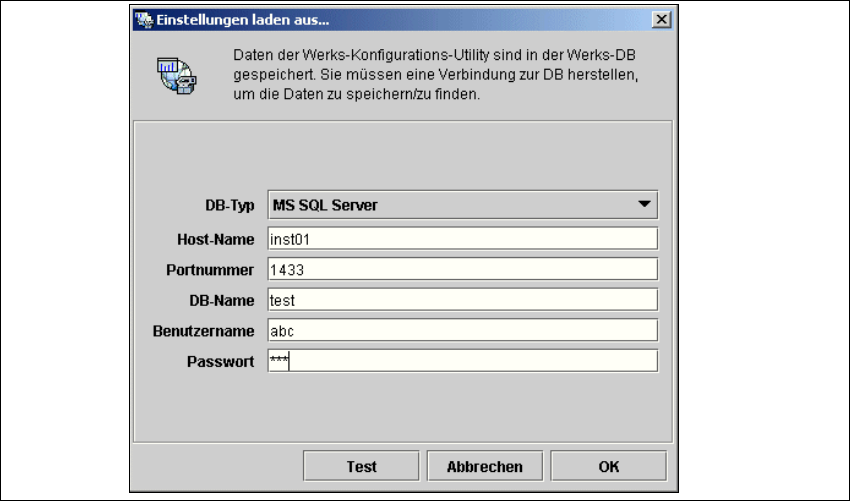
→ Es öffnet sich das Dialogfenster Einstellungen laden aus .... Sie müssen die Verbindung zur
Werks-Datenbank herstellen, um die Daten abrufen zu können.
4
Abb. 4 - 40 Factory - Einstellungen laden
→ Tragen Sie folgende Informationen ein:
–Host-Name
– Port-Nummer
– Datenbank-Name
– Benutzername
– Datenbank-Passwort
→ Bestätigen Sie Ihre Eingaben mit OK.
→ Das Dialogfenster Werk-Konfigurations-Utility öffnet sich.