00193687-04.pdf - 第126页
4 K onfi gurat ion I nsta llati ons- und K on figur ati onsa nlei tung SIP LACE Expl ore r 4. 3 Date nban k Ein stel lung en Au sga be 12 /200 5 DE 126 → Klic ken Sie Logi n an, un d geben Sie dense lben Benutzernam en u…
Installations- und Konfigurationsanleitung SIPLACE Explorer 4 Konfiguration
Ausgabe 12/2005 DE 4.3 Datenbank Einstellungen
125
→ Es erscheint der System Database Editor. Wählen Sie aus dem Menü Datei → DB-
Einstellungen...
aus, und das Konfigurations-Dialogfenster DB-Einstellungen wird
angezeigt.
4
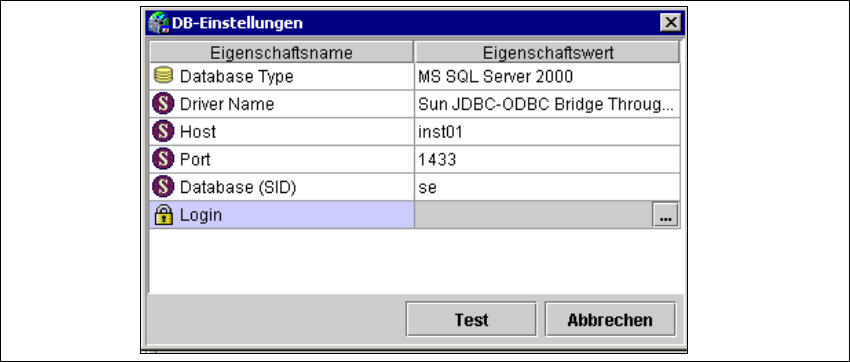
Abb. 4 - 57 Dialogfenster DB settings (DB-Einstellungen)
Darin sind folgende Einstellungen enthalten: 4
– Database Type (Datenbank-Typ):
Derzeit wird MS SQL Server 2000 unterstützt.
–
Driver Name (Treibername)
–
Host:
Geben Sie den Namen des Computers an, auf dem die Datenbank installiert ist.
–
Port:
Port-Nummer des Computers, auf dem die Datenbank installiert ist (der Standard-Port für
den MS SQL Server ist 1433).
–
Login:
Doppelklicken Sie auf die Spalte Eigenschaftswert, und geben Sie den Benutzernamen und
das Passwort für die Datenbank in das eingeblendete Dialogfenster ein.
–
Database (Datenbank) (SID):
Name der Datenbank, die als SIPLACE Explorer System-Datenbank verwendet wird.
Achten Sie darauf, dass Sie nach der Eingabe der DSN die
Enter-Taste betätigen.
→ Wählen Sie aus der Drop-Down-Liste der Datenbankarten die Version des MS SQL Servers
aus.
4 Konfiguration Installations- und Konfigurationsanleitung SIPLACE Explorer
4.3 Datenbank Einstellungen Ausgabe 12/2005 DE
126
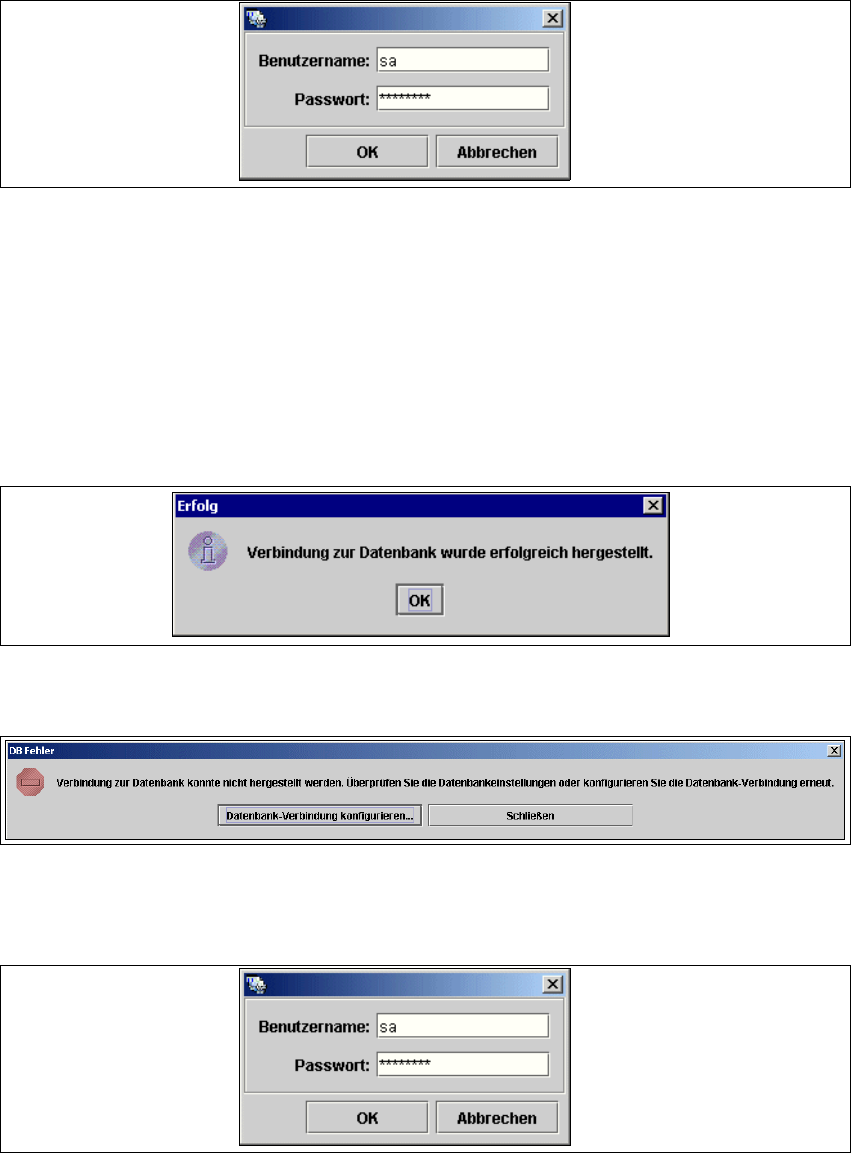
→ Klicken Sie Login an, und geben Sie denselben Benutzernamen und dasselbe Passwort ein,
den/das Sie im MS SQL Server Enterprise Manager konfiguriert haben.
4
Abb. 4 - 58 Benutzername und Passwort
→ Achten Sie darauf, dass Sie nach jeder Eingabe die Enter-Taste betätigen.
4.3.2 Testen und Konfigurieren der Datenbank-Verbindung
→ Klicken Sie jetzt auf Test im Dialogfenster DB-Einstellungen um sicherzustellen, dass die
System-Datenbank einwandfrei konfiguriert wurde. Wenn das Dialogfenster
Erfolg erscheint,
speichern Sie diese Einstellung zum Projekt (gms-Datei). Dies bedeutet, dass die Verbindung
zur Datenbank für das nächste Mal gespeichert wird, wenn Sie das Projekt öffnen.
4
Abb. 4 - 59 Dialogfenster für erfolgreiche Verbindung
→ Wenn der Test fehlschlägt, erscheint das Dialogfenster DB Fehler.
4
Abb. 4 - 60 Dialogfenster DB-Fehler
→ Wenn Sie im Dialogfenster DB Fehler, Schließen anklicken, erscheint das Login-
Dialogfenster und sie können versuchen, sich erneut einzuloggen.
4
Abb. 4 - 61 Benutzername und Passwort
Installations- und Konfigurationsanleitung SIPLACE Explorer 4 Konfiguration
Ausgabe 12/2005 DE 4.3 Datenbank Einstellungen
127
→ Wenn Sie im Dialogfenster DB Fehler, Datenbank-Verbindung Konfigurieren ... anklicken,
starten Sie die Setup-Sequenz für den
Datenbank-Verbindungs-Assistent, um die System-
Datenbank des SIPLACE Explorer zu konfigurieren. Eine detaillierte Beschreibung dazu
entnehmen Sie “Zwischenschritt - Datenbank-Verbindungs-Assistent” auf Seite 82.
4