00193687-04.pdf - 第81页
Ins ta llat ion s- und Kon figu rat i onsan lei tung SI PLA CE E x plore r 4 K onf ig ura tio n Au sgab e 12 /200 5 D E 4. 1 Sta ndar d M oni toring Ap plic atio n (Ü berw achu ngsan wen dung ) 81 4 Abb. 4 - 8 Schr itt 5…

4 Konfiguration Installations- und Konfigurationsanleitung SIPLACE Explorer
4.1 Standard Monitoring Application (Überwachungsanwendung) Ausgabe 12/2005 DE
80
4.1.1.6 Schritt 5 - System-Datenbank konfigurieren
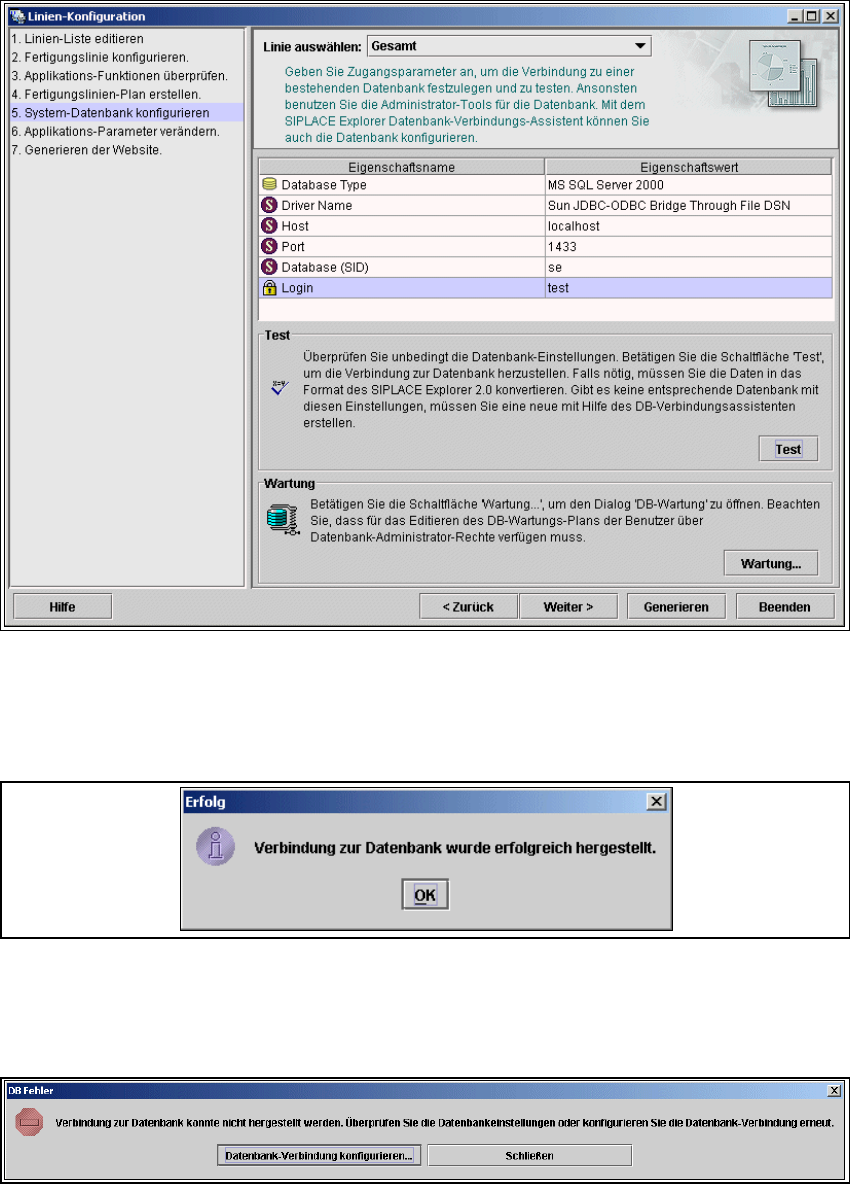
→ Hier können Sie die Einstellungen der SIPLACE Explorer System-Datenbank vornehmen:
– Datenbank-Typ;
– Treibername;
–Host;
–Port;
– Datenbank-Name;
– Login (klicken Sie auf die Schaltfläche der dazugehörigen Zelle um ein Dialogfenster zu
öffnen, in das Sie die Login-Informationen, d. h. Benutzername und Passwort, eingeben
können).
→ Für die MS SQL Server Datenbank wird der Standard-Port '1433' angeboten, den Sie i. d. R.
nicht ändern müssen.
HINWEIS
Haben Sie MSDE 2000 installiert, müssen Sie hier die bei der Installation angezeigten
Portnummer angeben. 4
Installations- und Konfigurationsanleitung SIPLACE Explorer 4 Konfiguration
Ausgabe 12/2005 DE 4.1 Standard Monitoring Application (Überwachungsanwendung)
81
4
Abb. 4 - 8 Schritt 5: System-Datenbank konfigurieren
→ Prüfen Sie unbedingt nach der Eingabe der Datenbank-Zugangsparameter, ob die Verbindung
zur Datenbank hergestellt werden kann. Dazu klicken Sie die Schaltfläche
Test an. Kann die
Verbindung hergestellt werden erhalten Sie folgendes Informationsfenster:
4
Abb. 4 - 9 Erfolg
→ Klicken Sie OK. Sie können mit der Linien-Konfiguration fortfahren.
→ Kann die Verbindung nicht hergestellt werden, erhalten Sie folgendes Informationsfenster:
4
Abb. 4 - 10 DB Fehler
4 Konfiguration Installations- und Konfigurationsanleitung SIPLACE Explorer
4.1 Standard Monitoring Application (Überwachungsanwendung) Ausgabe 12/2005 DE
82
→ Betätigen Sie die Schaltfläche Datenbank-Verbindung konfigurieren. Sie starten die
Setup-Sequenz für den Datenbank-Verbindungs-Assistenten, um die System-Datenbank
des SIPLACE Explorer zu konfigurieren.
4
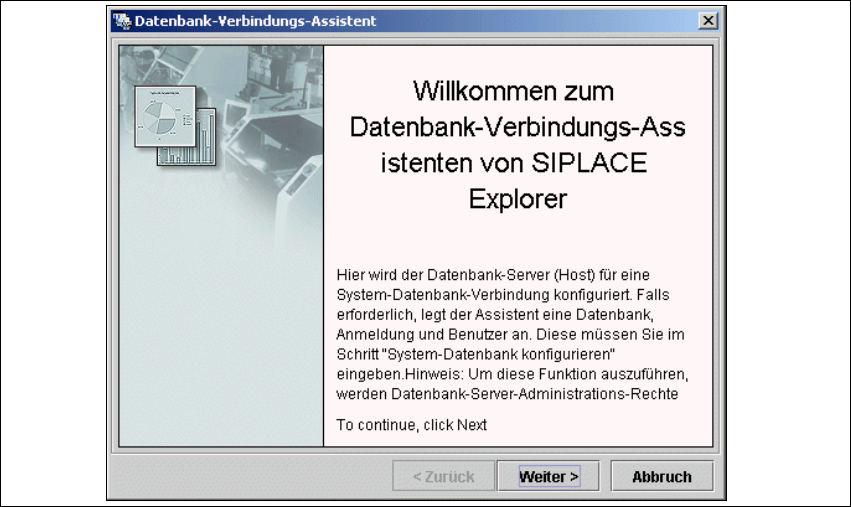
Zwischenschritt - Datenbank-Verbindungs-Assistent
→ Das Setup und die Konfiguration der System-Datenbank besteht aus 3 Schritten. Klicken Sie
auf
Weiter.
4
Abb. 4 - 11 Willkommen-Bildschirm - Datenbank-Verbindungs-Assistent