00193687-04.pdf - 第86页
4 K onfi gurat ion I nsta llati ons- und K on figur ati onsa nlei tung SIP LACE Expl ore r 4.1 S t anda rd Mo ni tori ng A ppl icat io n (Übe rwac hungs anwen du ng) A usgab e 1 2/20 05 DE 86 HINWEIS Um den DB- W artungs…
Installations- und Konfigurationsanleitung SIPLACE Explorer 4 Konfiguration
Ausgabe 12/2005 DE 4.1 Standard Monitoring Application (Überwachungsanwendung)
85
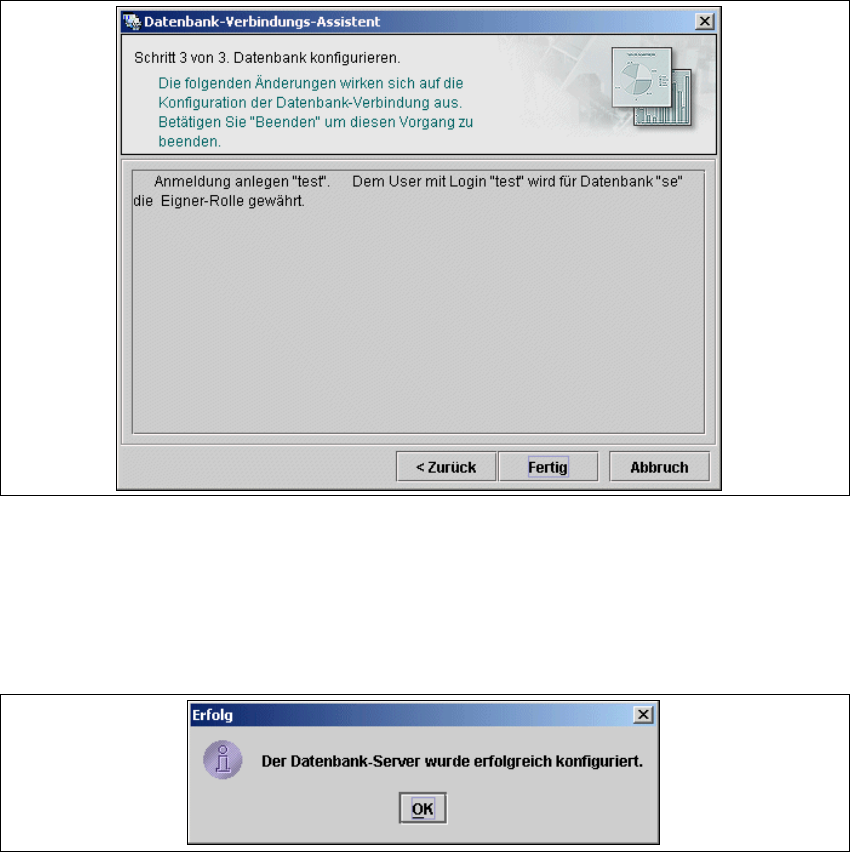
– Schritt 3 - Datenbank konfigurieren
→ In Schritt 3 werden Ihre Änderungen aus Schritt 2 für die Konfiguration der Datenbank-
Verbindung verwendet.
4
Abb. 4 - 14 Schritt 3 - Datenbank-Verbindungs-Assistent
→ Klicken Sie Fertig an, der Wizard führt die erforderliche Konfiguration durch. Die DB-
Einstellungen werden jetzt korrekt für Ihr Projekt spezifiziert. Die Datenbank und der
spezifizierte Benutzer werden jetzt angelegt.
→ Sie erhalten eine Erfolgsmeldung:
4
Abb. 4 - 15 Schritt 3 - Datenbank-Verbindungs-Assistent
→ Klicken Sie OK. Sie können wieder Schritt 5 - System-Datenbank konfigurieren
fortführen.
→ Nachdem Sie die Datenbank-Verbindung hergestellt haben, müssen Sie die Wartung für die
Systemdatenbank definieren. Betätigen Sie dazu die Schaltfläche
Wartung.
4 Konfiguration Installations- und Konfigurationsanleitung SIPLACE Explorer
4.1 Standard Monitoring Application (Überwachungsanwendung) Ausgabe 12/2005 DE
86
HINWEIS
Um den DB-Wartungs-Plan zu starten bzw. zu editieren, muss der Benutzer über Datenbank-
Administrator-Rechte verfügen und die Verbindung zur Datenbank muss schon hergestellt
sein. 4
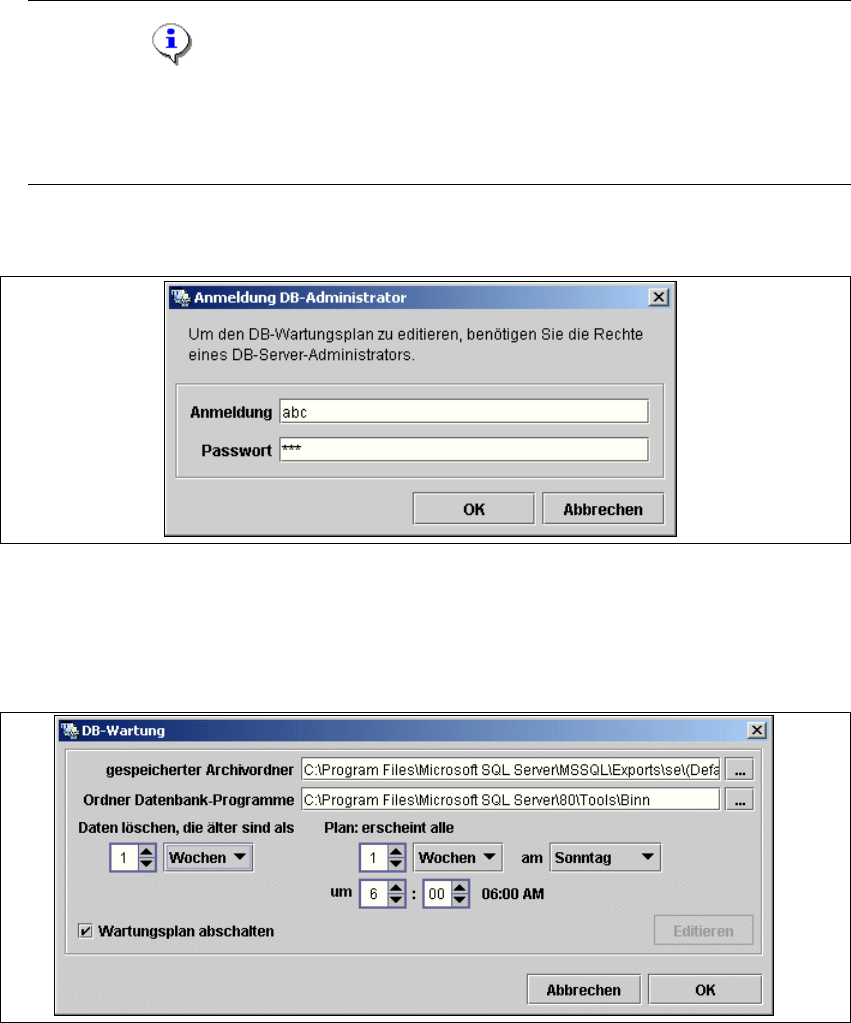
→ Das Dialogfenster Anmeldung DB-Administrator öffnet sich.
4
Abb. 4 - 16 Anmeldung DB-Administrator
→ Geben Sie hier die Zugangsdaten ein und bestätigen Sie Ihren Eingaben mit OK.
→ Das Dialogfenster DB-Wartung öffnet sich. Hier erstellen Sie einen Archivierungsplan für
die Datenbank oder Sie können den Standard-Wartungsplan ändern.
4
Abb. 4 - 17 DB-Wartung

Installations- und Konfigurationsanleitung SIPLACE Explorer 4 Konfiguration
Ausgabe 12/2005 DE 4.1 Standard Monitoring Application (Überwachungsanwendung)
87
→ Betätigen Sie die Schaltfläche Editieren. Die Eingabefelder werden aktiv geschalten. Sie
können folgendes festlegen:
– Datei- und Pfadangabe für die archivierten Daten
– Plan wann und in welchem Rhythmus die Daten aus der System-Datenbank der Linie
gelöscht und in einem Archiv gespeichert werden.
– Zeitpunkt der Durchführung des Wartungsplans.
– Der hier definierte Archivierungsplan wird in der Datenbank gespeichert und ist jederzeit
abrufbar.
→ Starten Sie den SQL-Server-Agent der MSDE-Installation bzw. der MS-SQL-Server-
Installation, ansonsten kann der DB-Wartungsplan nicht ausgeführt werden.
→ Haben Sie in Schritt 5 alle Einstellungen vorgenommen, klicken Sie Weiter an. Sie gelangen
zum nächsten Schritt.
HINWEIS
Sie müssen für die Linien-Datenbank regelmäßig auch ein Datenbank-Backup ausführen. Führen
Sie das Datenbank-Backup über Ihr installiertes Datenbanktool aus, z.B. bei MS SQL Server mit
dem Enterprise Manager. 4