00193687-04.pdf - 第95页
Ins ta llat ion s- und Kon figu rat i onsan lei tung SI PLA CE E x plore r 4 K onf ig ura tio n Au sgab e 12 /200 5 D E 4. 1 Sta ndar d M oni toring Ap plic atio n (Ü berw achu ngsan wen dung ) 95 → W ählen Sie den gewün…
4 Konfiguration Installations- und Konfigurationsanleitung SIPLACE Explorer
4.1 Standard Monitoring Application (Überwachungsanwendung) Ausgabe 12/2005 DE
94
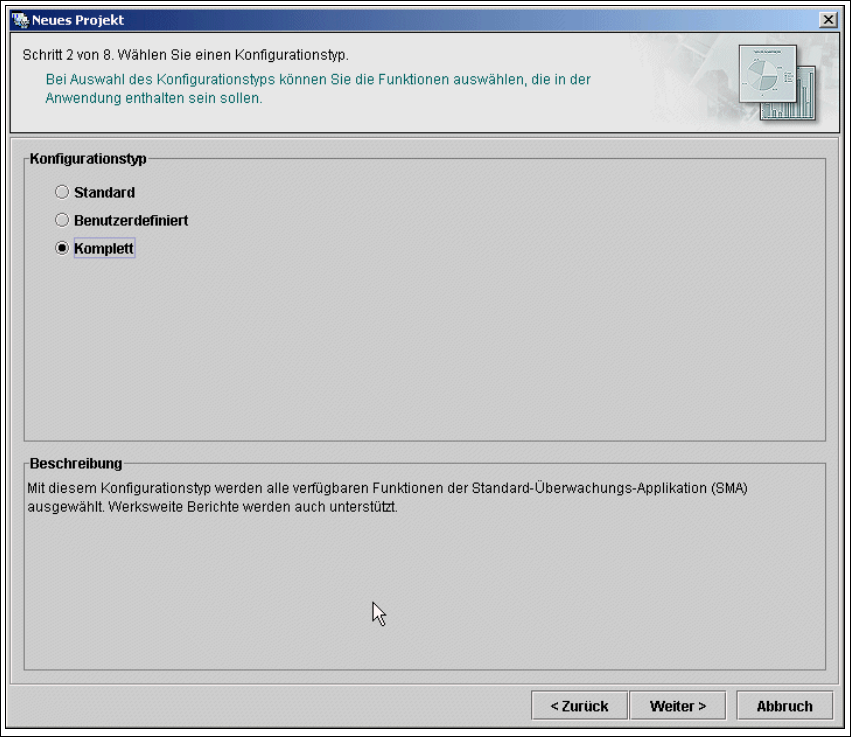
4.1.2.3 Schritt 2 - Wählen Sie einen Konfigurationstyp
→ Sie können unter einer der nachfolgenden Konfigurationsarten für die zu erstellende
Anwendung auswählen:
– Standard:
die neue Anwendung wird Funktionen enthalten, die für das Factory Reporting
(Werksberichte) erforderlich sind.
– Benutzerdefiniert:
bietet dem Benutzer die Auswahl der Merkmale, die in der neuen Anwendung inbegriffen
sein sollen. Alle für die Betriebsmittel der Fertigungslinie zutreffenden Funktionen stehen
zur Auswahl zur Verfügung (siehe unten).
– Komplett:
alle für die Betriebsmittel der Fertigungslinie zutreffenden Funktionen werden in der neuen
Anwendung inbegriffen sein.
4
Abb. 4 - 25 Schritt 2: Wählen Sie einen Konfigurationstyp
Installations- und Konfigurationsanleitung SIPLACE Explorer 4 Konfiguration
Ausgabe 12/2005 DE 4.1 Standard Monitoring Application (Überwachungsanwendung)
95
→ Wählen Sie den gewünschten Konfigurationstyp aus und klicken Sie die Schaltfläche Weiter
an. Sie gelangen zum nächsten Schritt.
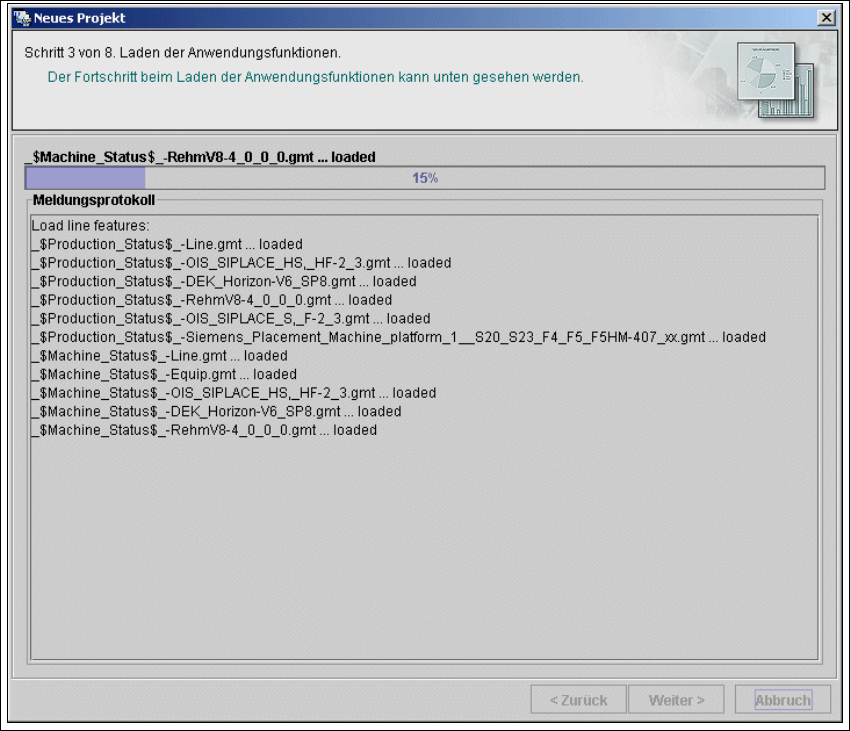
4.1.2.4 Schritt 3 - Laden der Anwendungsfunktionen
→ Die ausgewählte Zielanwendung mit allen Funktionen wird geladen.
4
Abb. 4 - 26 Schritt 3: Laden der Anwendungsfunktionen
→ Klicken Sie die Schaltfläche Weiter an. Sie gelangen zum nächsten Schritt.
4 Konfiguration Installations- und Konfigurationsanleitung SIPLACE Explorer
4.1 Standard Monitoring Application (Überwachungsanwendung) Ausgabe 12/2005 DE
96
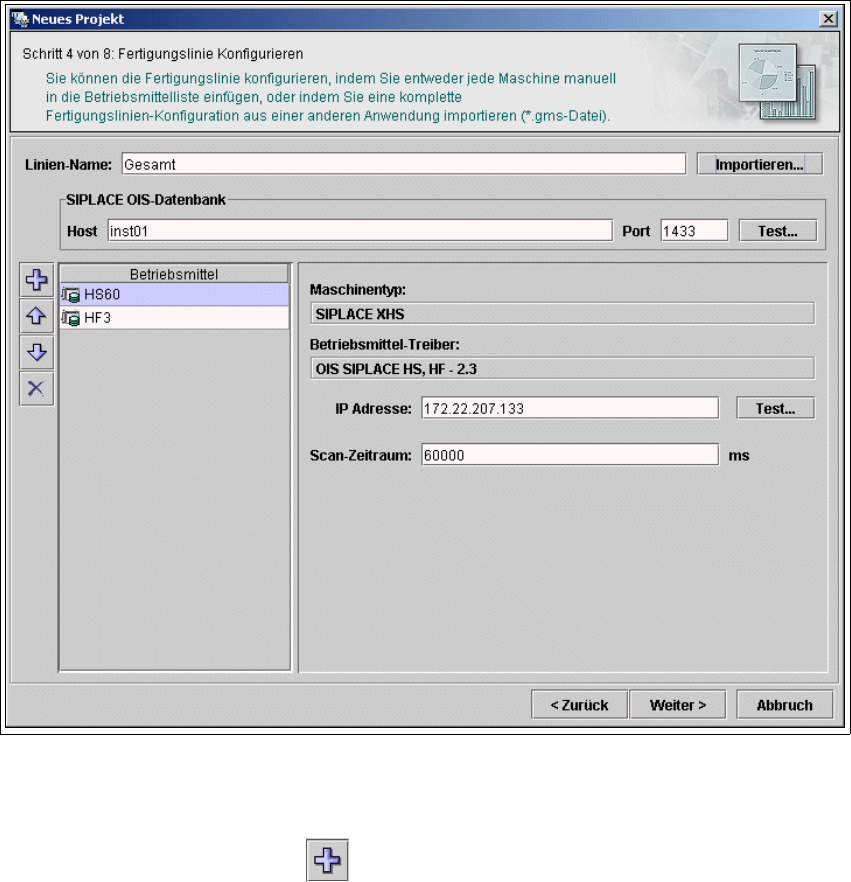
4.1.2.5 Schritt 4 - Fertigungslinie konfigurieren
→ Hier können Sie die Fertigungslinie konfigurieren. Geben Sie den Fertigungslinien-Namen ein,
und legen Sie die Parameter für den Zugriff auf die SIPLACE OIS Datenbank fest (falls
vorhanden).
→ Wenn für die Fertigungslinie eine andere Anwendung konfiguriert wurde, können Sie die
Linienkonfiguration von dieser bestehenden Anwendung (.gms-Datei) importieren. Die
Betriebsmittelinformationen werden aus diesen importierten Daten übernommen.
4
Abb. 4 - 27 Schritt 4: Konfigurieren der Fertigungslinie
→ Um alle Maschinen in der Fertigungslinie zu konfigurieren, müssen Sie die Prozedur für jede
Maschine der Fertigungslinie wiederholen.
– Klicken Sie auf das Symbol . Das Dialogfenster
Betriebsmittel auswählen... öffnet
sich.
– Wählen Sie die Betriebsmittelbeschreibung und editieren Sie den Namen für die
ausgewählte Maschine.