CN_Nordson_EFD_EV_Series_Operating_Manual - 第115页
EV系列自动点胶系统 www.nordsonefd.com/cn china@nordsonefd.com +86 (21) 3866 9006 诺信 EFD 在全球范围内销售专业点胶系统并提供技术支持服务 115 重新配置输入/输出 重新配置输入/输出 前提条件 前提条件 系统已正确设置。请参见第42页”设置和校准系统(必需)”。 # # 点击 点击 操作步骤 操作步骤 基准图像 基准图像 1 · 将信号线连接到机器人背后的/O端…
EV系列自动点胶系统
www.nordsonefd.com/cn china@nordsonefd.com +86 (21) 3866 9006 诺信EFD在全球范围内销售专业点胶系统并提供技术支持服务
114
附录G - I/O引脚功能设置附录G - I/O引脚功能设置
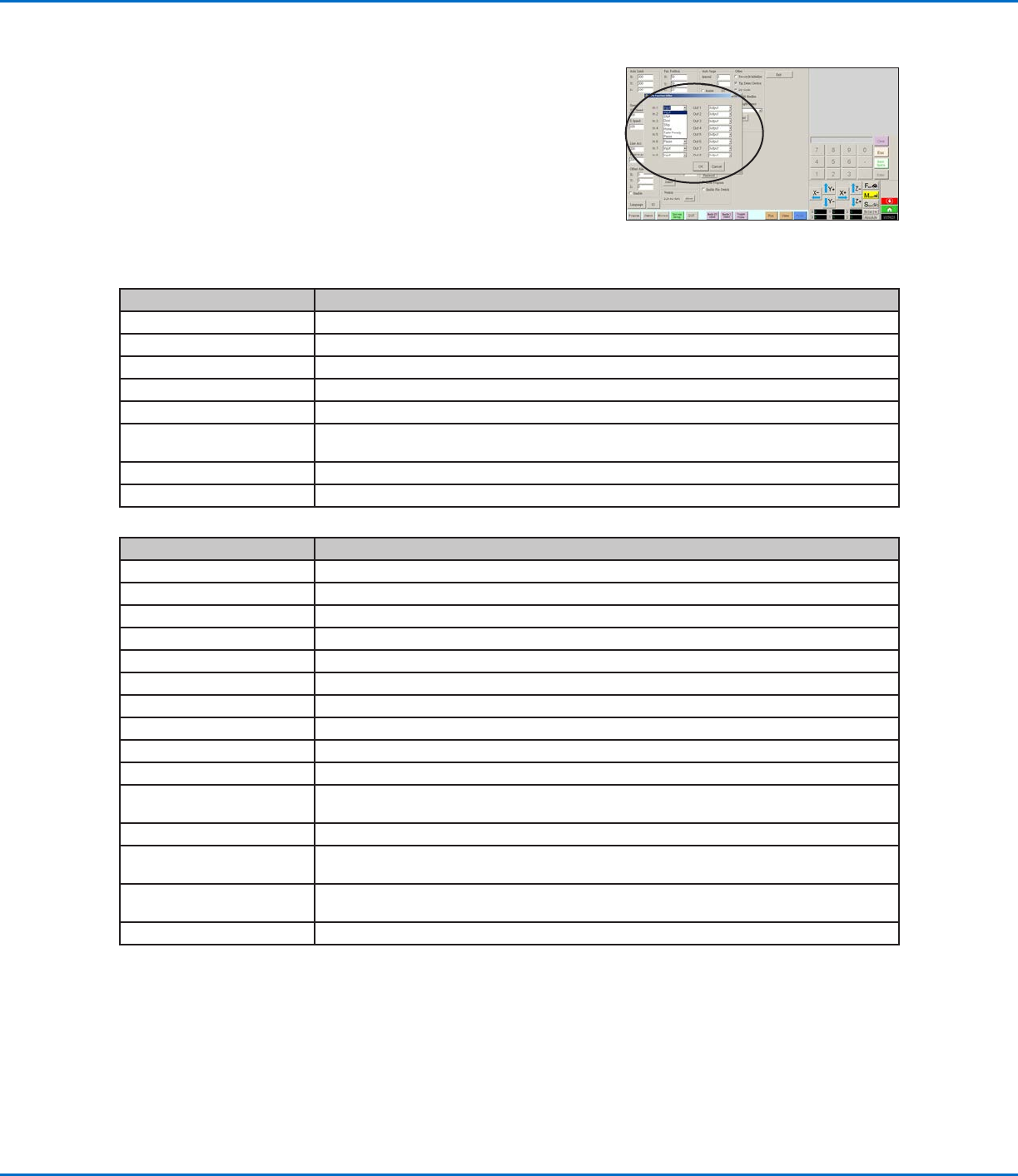
I/O引脚功能可通过系统设置画面上的“专家”菜单进入,该功能提供了一
套可以被分配至可用的输入和输出的I/O端口的用户可配置的条件。这些条
件影响机器人操作。
IO引脚功能配置IO引脚功能配置
输入配置输入配置 描述描述
Input (输入) 默认设置
Start (开始) 开始执行点胶程序的信号。
Door (门) 停止执行点胶程序的信号。该配置用于与“开门”输出配置串联。
Stop (停止) 停止执行点胶程序的信号。
Home (首页) 点胶程序停止后回到主页/重新初始化机器人的信号。
Table Ready (复位就绪) 表明该系统可以执行点胶程序的信号。如果输入信号关闭,将不会执行点胶程序。这个配置用于
串联“复位就绪”的输出配置。
Pause (暂停) 暂停执行点胶程序的信号。
Call Program (调用程序) 用于启动不同程序的信号。 使用“专家”菜单中的“调用程序”选项可指定要调用的程序。
输出配置输出配置 描述描述
Output (输出) 默认设置
Emergency (紧急) 表明机器人已经停止的信号。
EMG-B 表明机器人上的紧急停止按钮被按下的信号。
Running (运行) 表明点胶程序当前正在执行的信号。
Homing (返回) 表明机器人重新初始化/移动到首页位置的信号。
Standby (待机) 表明机器人在待机(空闲)位置的信号。
Pause (暂停) 表明点胶程序已暂停的信号。
System Start (系统启动) 表明DispenseMotion软件已打开和运行的信号。
Table Ready (复位就绪) 表明该系统可以执行点胶程序的信号。这个配置用于串联“复位就绪”的输入配置。
Door Open (开门) 表明门已打开的信号。此设置用于串联门输入设置
No Start Trigger
(无启动触发信号)
表明“复位就绪”输入信号开启时,程序才能运行的信号。当“复位就绪”输入开启时,“无启
动触发信号”开关关闭。这个配置必须和“复位就绪”输入和输出配置一起使用。
Teach Mode (教导模式) 表明机器人处于教导模式的信号。当外部启动/停止控制器出现时,可以使用该信号。
Calibration Execution
(校准执行)
表明机器人正在执行“针头Z轴检测”或“针头XY轴调整”的信号。
Positional Error
(坐标信号错误)
程序执行通用超限预警发生后产生的超限预警的信号。
In Home (起始位置) 指示针头位于停驻位置的信号。
EV系列自动点胶系统
www.nordsonefd.com/cn china@nordsonefd.com +86 (21) 3866 9006 诺信EFD在全球范围内销售专业点胶系统并提供技术支持服务
115
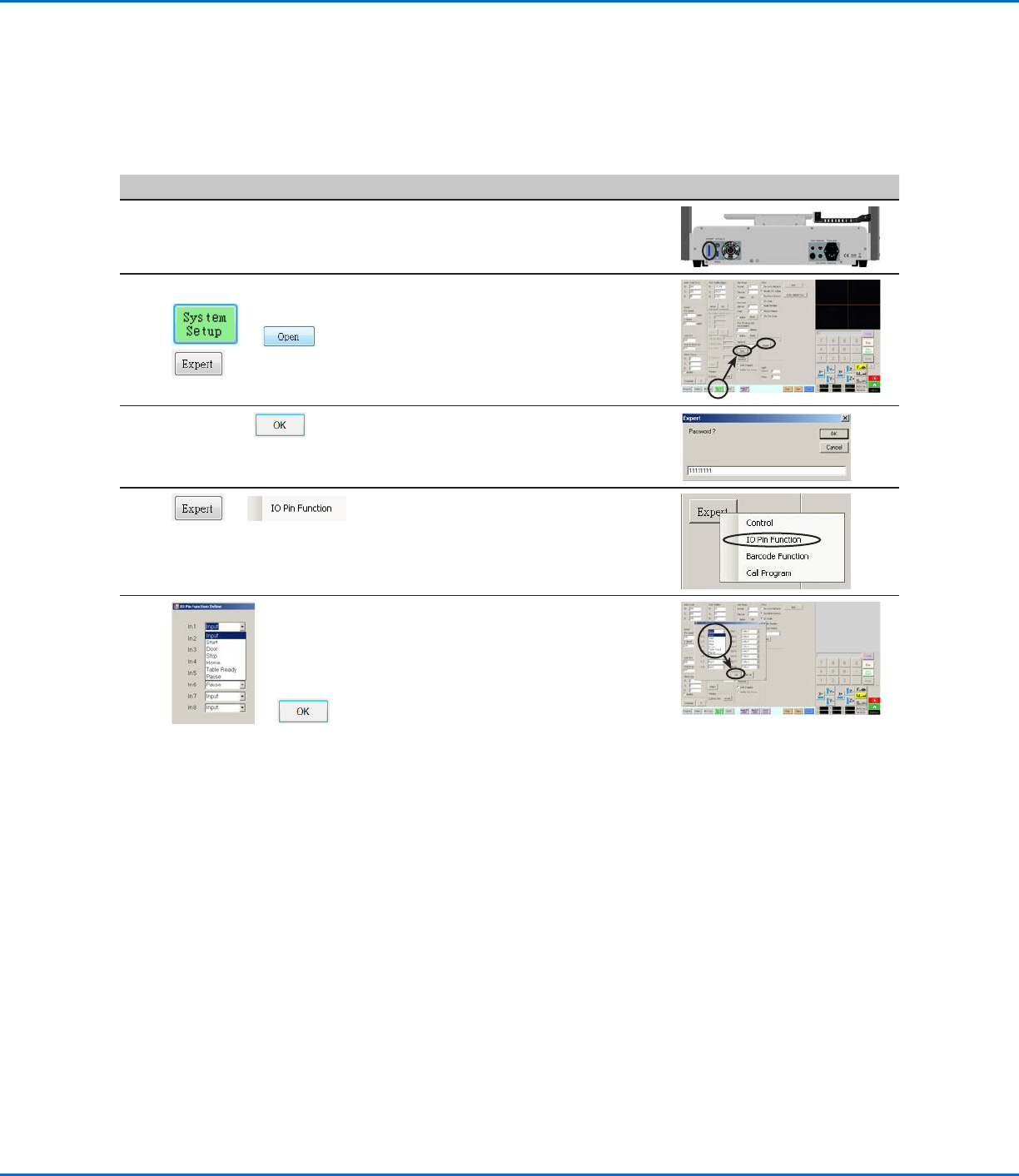
重新配置输入/输出重新配置输入/输出
前提条件前提条件
系统已正确设置。请参见第42页”设置和校准系统(必需)”。
##
点击点击 操作步骤操作步骤 基准图像基准图像
1
· 将信号线连接到机器人背后的/O端口。
2
> > > >
· 点击“系统设置(SYSTEM SETUP)>打
开(OPEN)>专家(EXPERT)”。
3
11111111 > 11111111 >
· 输入11111111,然后点击“确认
(OK)”。
4
> >
· 点击“专家”,然后点击“IO引脚功
能”。
5
> >
· 点击输入或输出进行配置,并从下拉菜
单中选择配置。请参见第114页“IO引
脚功能配置”查看配置选项描述。
· 点击“OK”。
附录G - I/O引脚功能设置(续)附录G - I/O引脚功能设置(续)
EV系列自动点胶系统
www.nordsonefd.com/cn china@nordsonefd.com +86 (21) 3866 9006 诺信EFD在全球范围内销售专业点胶系统并提供技术支持服务
116
附录H - 有关安装软件更新的系统设置附录H - 有关安装软件更新的系统设置
为避免损坏DispenseMotion软件,DispenseMotion控制器的C驱动器已在工厂锁定。可能有必要解锁C驱动器才能完全安
装DispenseMotion软件的大型更新。请按照下面的程序检查C驱动器的状态并在需要时禁用此功能。
注:注:您可以在 www.nordsonefd.com/DispenseMotion 请求最新的DispenseMotion软件。
##
操作步骤操作步骤 基准图像基准图像
1
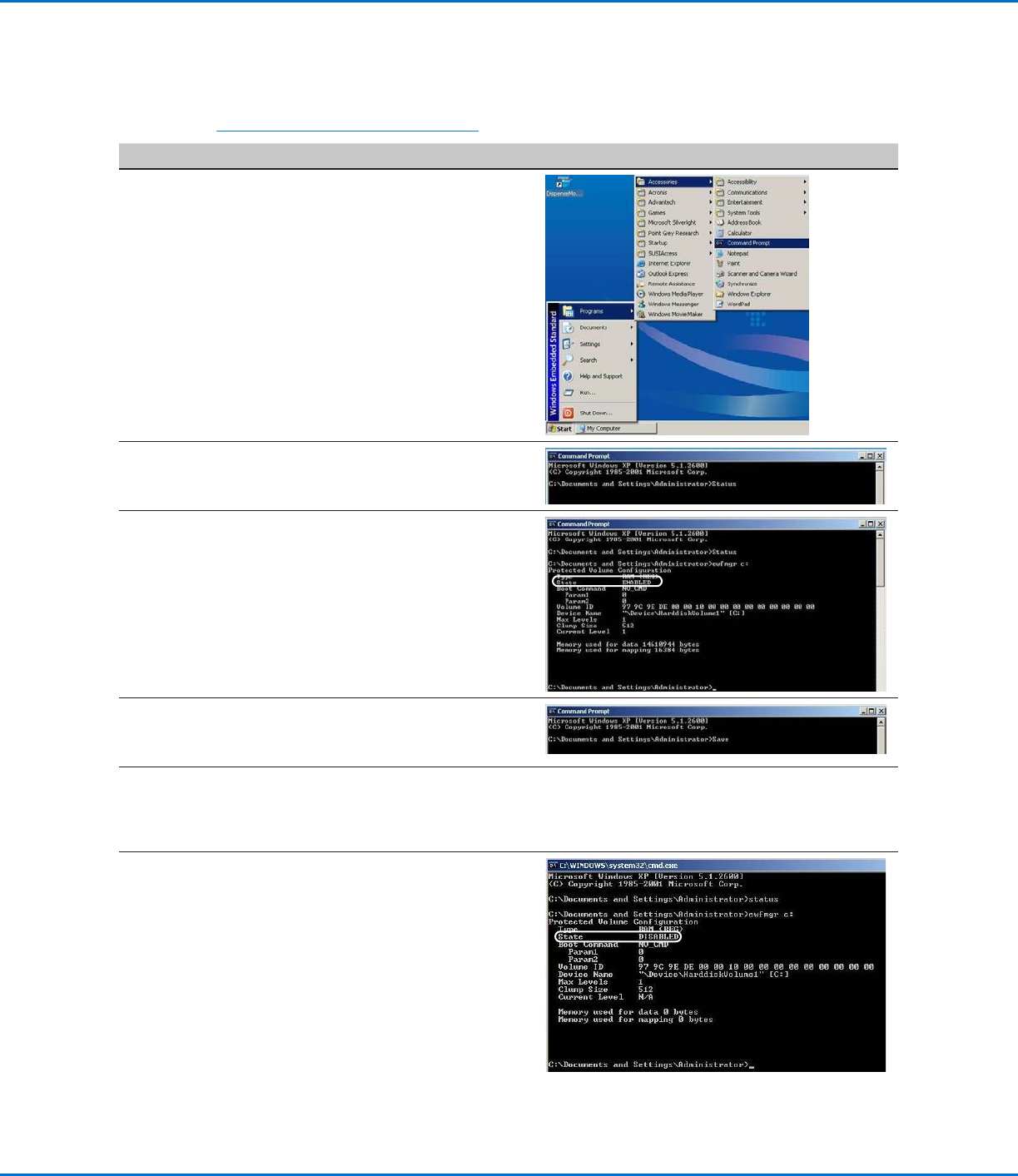
· 单击“开始”>“程序”>“附件”>“命令提示符”
。
2
· 在命令提示符处,键入 STATUS 并按 Enter 键。
3
· 系统会在“State”旁边显示“ENABLED”
或“DISABLED”。如果“State”为“DISABLED”,
则表明DispenseMotion控制器配置正确,可以进行
更新。跳转到本程序结束。
· 如果“State”为“ENABLED”,请键入DISABLE并按
Enter键。
4
· 键入SAVE并按Enter键。
5
· 单击“开始”>“重新启动”,让系统重新启动以使
更改生效。
· DispenseMotion控制器重新启动后,再次打开“命
令提示符”窗口。
6
· 键入STATUS并按Enter键。
如果主驱动器已解锁,“State”会显示DISABLED。
您现在可以安装 DispenseMotion 软件更新或需要
的其他软件。要在安装软件后锁定主驱动器,请打
开“命令提示符”窗口,键入ENABLE>SAVE,然后重
新启动系统。