CN_Nordson_EFD_EV_Series_Operating_Manual - 第55页
EV系列自动点胶系统 www.nordsonefd.com/cn china@nordsonefd.com +86 (21) 3866 9006 诺信 EFD 在全球范围内销售专业点胶系统并提供技术支持服务 55 设置度量单位 设置度量单位 默认情况下,系统使用公制显示度量单位。可以按照下面的程序更改系统显示度量单位的方式。 # # 点击 点击 操作步骤 操作步骤 基准图像 基准图像 1 > > > > · 单击…
EV系列自动点胶系统
www.nordsonefd.com/cn china@nordsonefd.com +86 (21) 3866 9006 诺信EFD在全球范围内销售专业点胶系统并提供技术支持服务
54
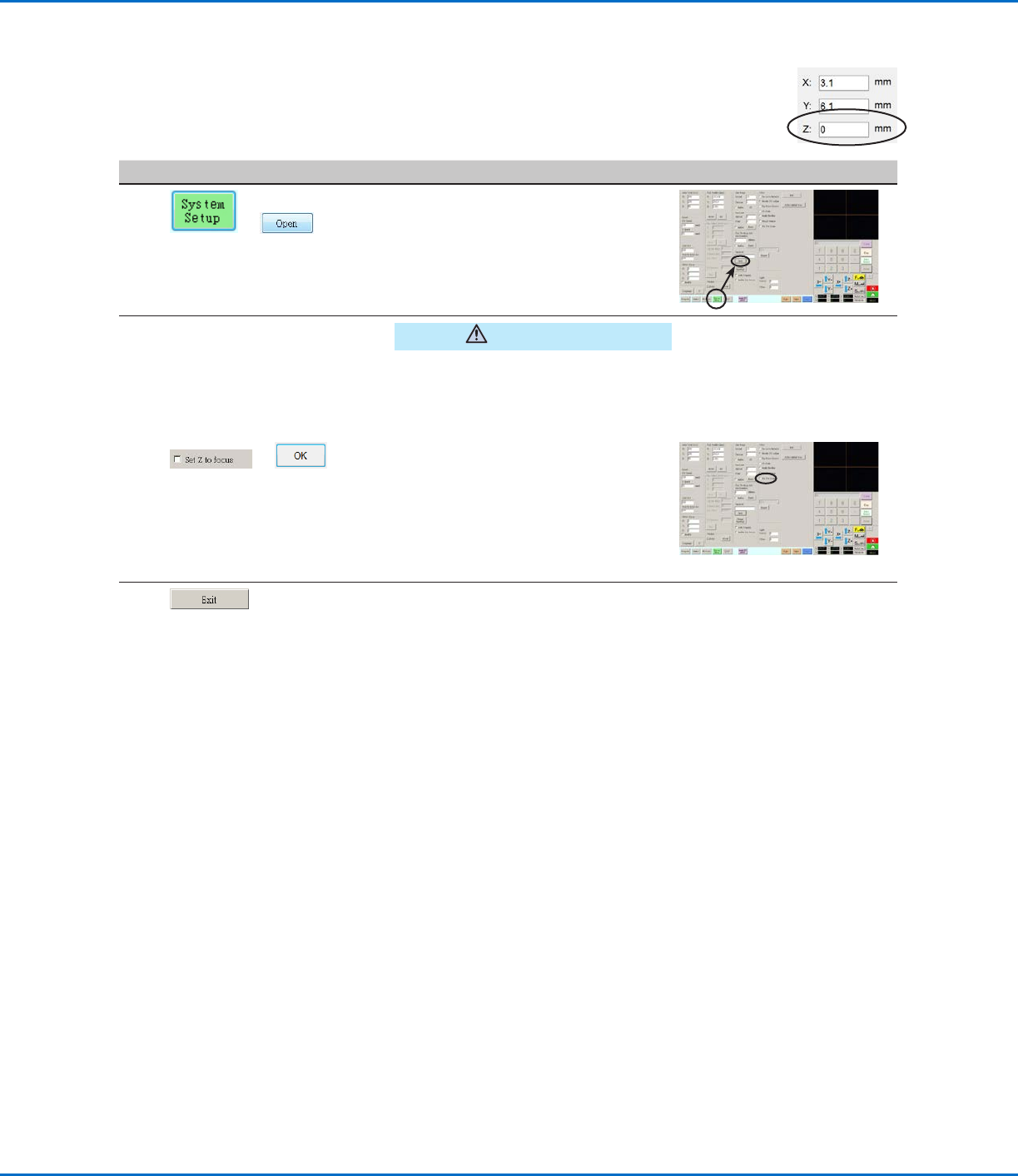
设置系统如何获取Z轴工作高度值(可选配)设置系统如何获取Z轴工作高度值(可选配)
默认情况下,摄像头移动至工件上方,系统不会获取Z轴工作高度,从而防止点胶针头在工件表面凹凸
不平的情况下受到损坏。
使用“专家(Expert)”窗口中的设置Z轴至焦点复选框自动获取 Z轴工作高度值。
## 点击点击 操作步骤操作步骤 基准图像基准图像
1
> >
· 点击“系统设置(SYSTEM SETUP)>
打开(OPEN)。
注意
如果未勾选“设置Z轴至焦点(SET Z TO
FOCUS)”,针头会与凹凸不平的工件上的
障碍物相抵触,从而造成损坏。
2
> > (2x) (2x)
· 选中或取消选中“将Z设置为焦点”
复选框。
如果勾选了“设置Z轴至焦点(SET Z
TO FOCUS)”,系统会获取Z轴高度
值。
· 点击“确定(OK)”保存设置,然后
再点击“确定(Ok)”再次确认。
3
· 点击“退出(EXIT)”关闭,然后重
启DispenseMotion软件,以使改动生
效。
EV系列自动点胶系统
www.nordsonefd.com/cn china@nordsonefd.com +86 (21) 3866 9006 诺信EFD在全球范围内销售专业点胶系统并提供技术支持服务
55
设置度量单位设置度量单位
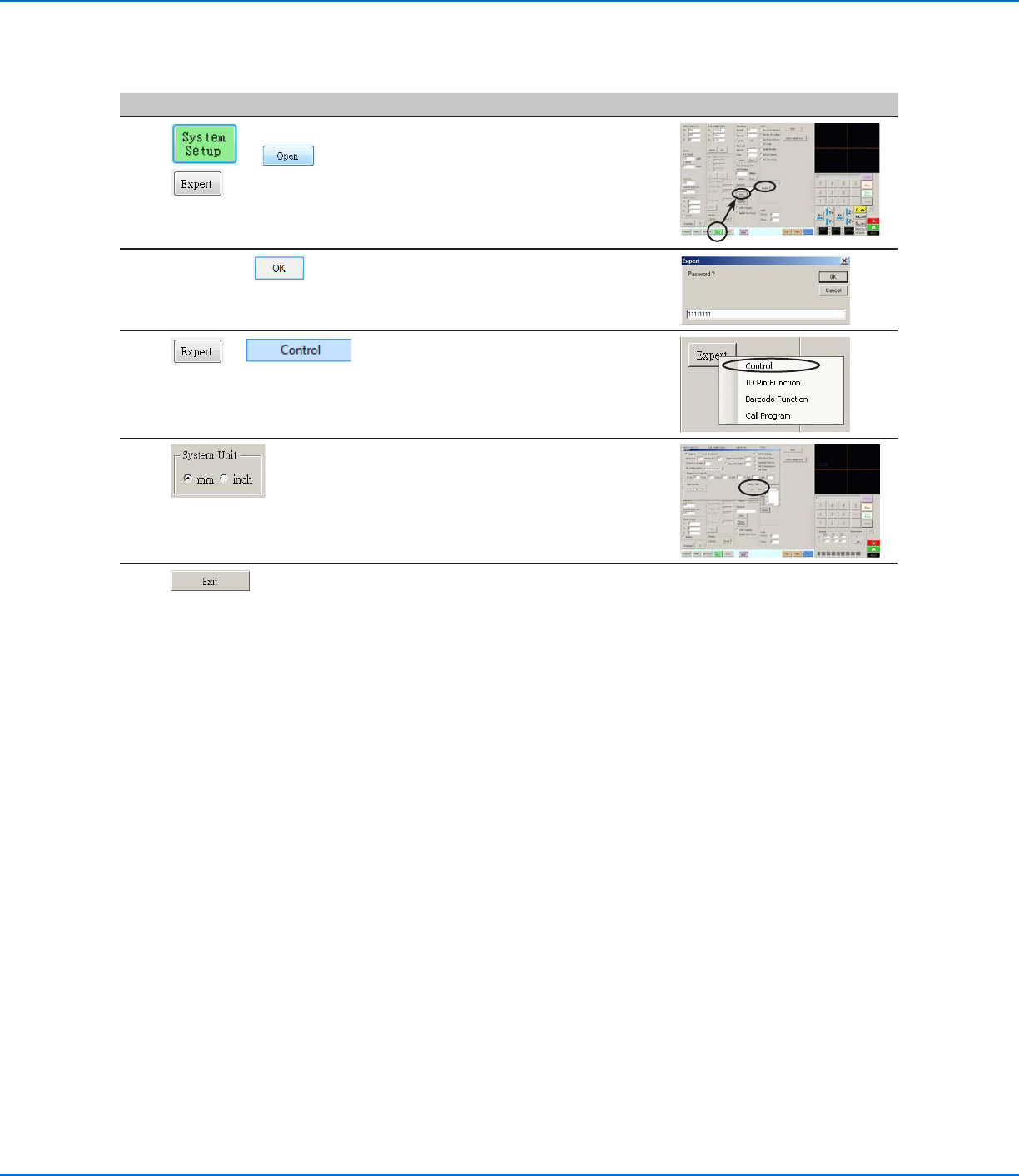
默认情况下,系统使用公制显示度量单位。可以按照下面的程序更改系统显示度量单位的方式。
## 点击点击 操作步骤操作步骤 基准图像基准图像
1
> > > >
· 单击“系统设置”>“打开”>“专
家”。
2
11111111 > 11111111 >
· 输入11111111,然后单击“确定”。
3
> >
· 单击“专家”,然后单击“控制”。
4
· 在“专家”窗口中的“系统单位”下
面选择所需的度量单位。
· 点击“确定(OK)”保存设置,然后
再点击“确定(OK)”再次确认。
5
· 单击“退出”以关闭然后重新打开
DispenseMotion软件以使更改生效。
恢复系统到出厂默认设置恢复系统到出厂默认设置
如要将所有设置都恢复出厂默认值,打开然后再关闭位于C:\drive上的下面文件:C:\ever_sr\Initial Setup.
EV系列自动点胶系统
www.nordsonefd.com/cn china@nordsonefd.com +86 (21) 3866 9006 诺信EFD在全球范围内销售专业点胶系统并提供技术支持服务
56
编程编程
本节提供最常执行的编程任务的操作程序。有关如何使用点胶软件创建完整程序的示例,请参阅第页的“如何创建和运
行程序”。如果在针对您的应用创建程序时遇到困难,请与您的诺信 EFD 代表联系。 在使用本节中的功能之前:
· 完成一切适用的安装工作。参考第18页上的“安装”。
· 完成所需一切设置工作。参考第38页上的“设置”。
· 参考第24页“概念”,了解重要的机械手编程概念,以及点胶软件屏幕和图标。
如何创建并运行程序如何创建并运行程序
本节提供了创建和运行一项程序的基本步骤。每项程序都是不同的。采用这些基本步骤并参考59页“如何创建图案”和
77页“附录A - 命令功能参考”,为工件或工件组创建想要的点胶应用图案。
前提条件前提条件
系统已完成正确设置。请参阅第42页上的“设置和校准系统(必需)”。
如果更换了针头或Z轴头的任何元件,请使用机械手初始设置向导重复系统设置和校准。请参阅第43页的“使用机械
手初始设置向导设置系统”。
系统处于正确模式下(针头或CCD模式)。
定位板上已正确安放工件。
## 点击点击 操作步骤操作步骤
1
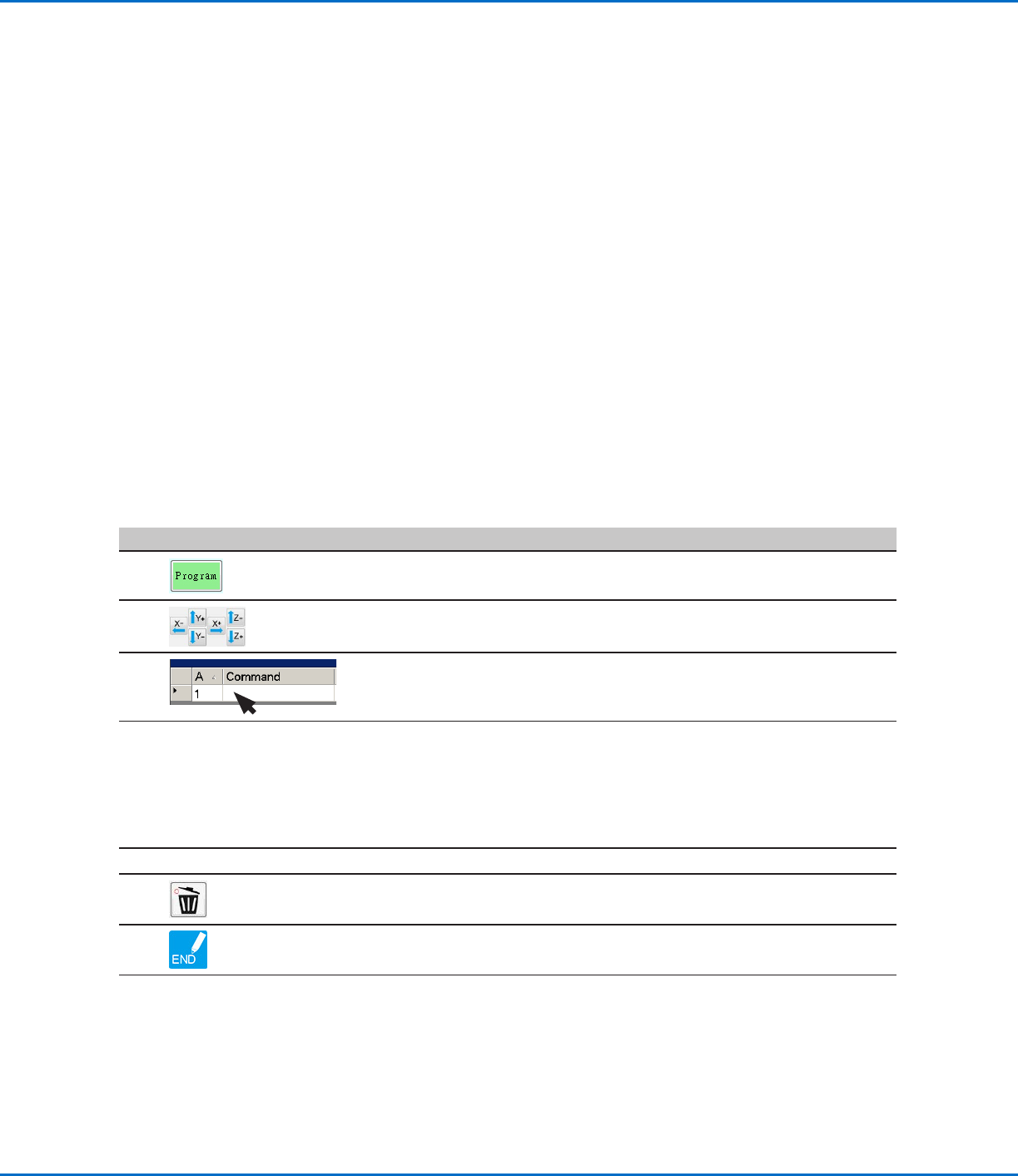
· 点击“程序”(PROGRAM)标签页。
可采用地址1来插入一项命令。
2
· 点击导航图标,使点胶针头移动至期望的XYZ位置。
3
· 插入一项设置或点胶命令,告诉机械手要做什么。点击一个命令图标,或在地
址栏任意位置双击,从弹出的下拉菜单中选择一项命令。
4
· 编辑命令参数设置。可参考下面几个章节的内容,帮助您创建程序:
- 第24页“关于程序和命令”(含最佳实践方法)
- 第59页“如何创建图案”
- 第63页“如何创建一个标记”
- 第77页“附录A - 命令功能参考”(提供了有关所有命令的详细介绍)。
5
· 重复步骤2至4,直到程序完成。
6
· 如需删除一项命令,点击该命令,然后点击“删除”图标。
7
· 点击“程序终点”(END PROGRAM)可结束该程序。
转下页