CN_Nordson_EFD_EV_Series_Operating_Manual - 第62页
EV系列自动点胶系统 www.nordsonefd.com/cn china@nordsonefd.com +86 (21) 3866 9006 诺信 EFD 在全球范围内销售专业点胶系统并提供技术支持服务 62 如何在一个阵列中对一个特定工件禁用点胶 如何在一个阵列中对一个特定工件禁用点胶 您可以使用“步骤&重复模块”图标禁用或启用阵列中特定工件的点胶。 注: 注:使用步骤&重复(Step & Repeat)命…
EV系列自动点胶系统
www.nordsonefd.com/cn china@nordsonefd.com +86 (21) 3866 9006 诺信EFD在全球范围内销售专业点胶系统并提供技术支持服务
61
如何在阵列的多个工件上进行点胶如何在阵列的多个工件上进行点胶
使用“步骤&重复”(Step & Repeat)命令可在阵列的多个工件上进行同一图案的点胶。
注:注:您可以使用“步骤&重复模块”图标禁用不存在工件的点胶。请参阅第62页的“如何禁用阵列中特定工件的点胶”。
前提条件前提条件
系统已完成正确设置。请参阅第42页上的“设置和校准系统(必需)”。
如果更换了针头或Z轴头的任何元件,请使用机械手初始设置向导重复系统设置和校准。请参阅第43页的“使用机械
手初始设置向导设置系统”。
系统处于CCD模式下。
定位板上已正确安放多个工件。
##
点击点击 操作步骤操作步骤
1
> >
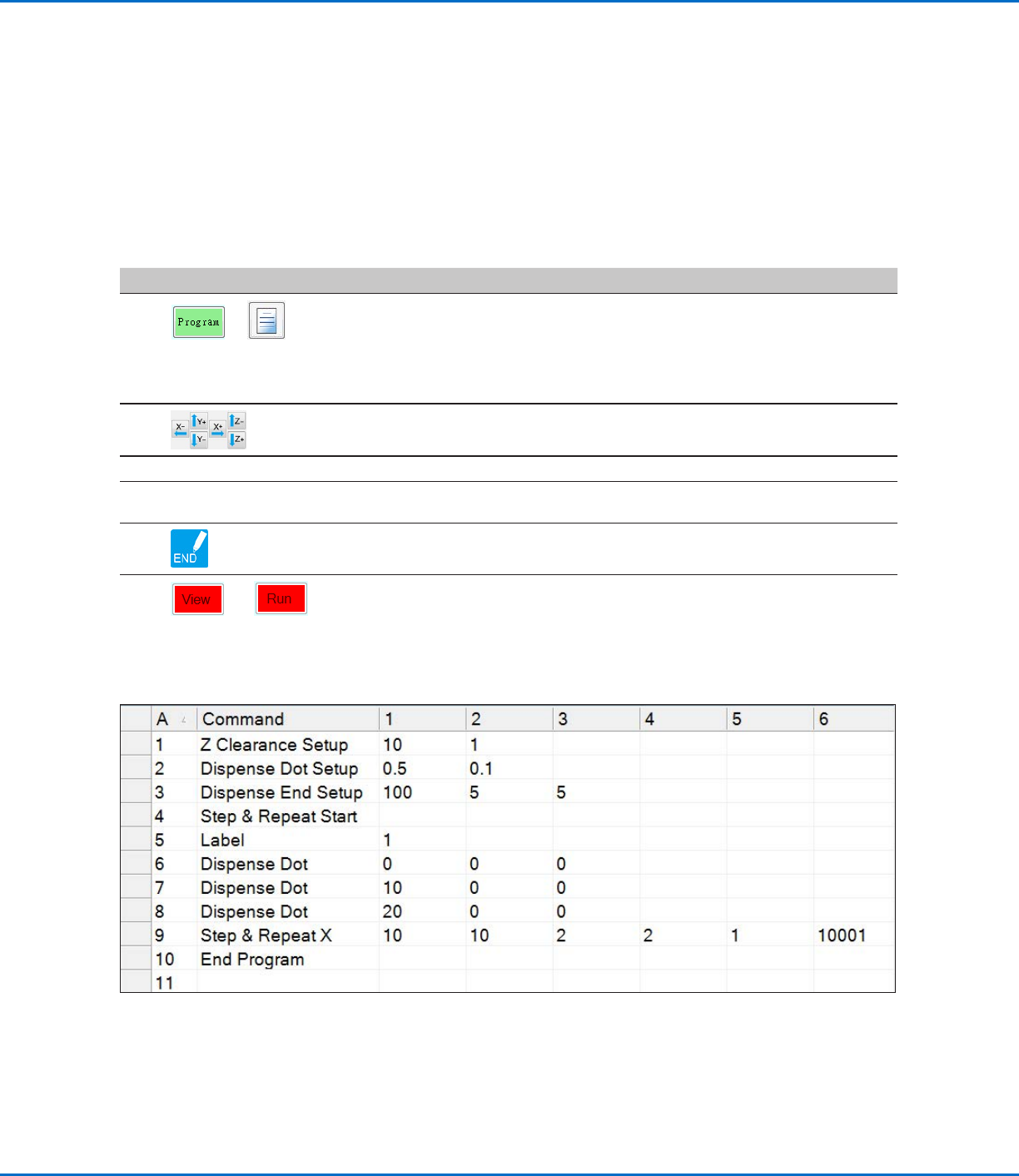
· 点击“编程”标签页,然后点击“示例”图标并选择“查找标记”+“步骤&重
复”。在出现确认提示时点击“是”。
出现一个“步骤&重复X”示例程序。
注:注:您也可以使用“步骤&重复Y”在阵列中的多个工件上进行点胶。有关步骤
和重复命令的详细介绍,请参见第77页“附录A - 命令功能参考”。
2
· 使针头移动至阵列中的第一个工件,并创建一个标记。根据需要请参考63页“
如何创建一个标记”。
3
· 双击“查找标记”(FIND MARK)指令,并输入步骤2中创建的标记的编号。
4
· 双击其余指令,输入将要用到的参数。有关这些命令的详细介绍,请参见第77
页“附录A - 命令功能参考”。
5
· 点击“程序终点”(END PROGRAM)可结束该程序。
6
或 或
· 测试程序并作调节,直到程序正确运行。
EV系列自动点胶系统
www.nordsonefd.com/cn china@nordsonefd.com +86 (21) 3866 9006 诺信EFD在全球范围内销售专业点胶系统并提供技术支持服务
62
如何在一个阵列中对一个特定工件禁用点胶如何在一个阵列中对一个特定工件禁用点胶
您可以使用“步骤&重复模块”图标禁用或启用阵列中特定工件的点胶。
注:注:使用步骤&重复(Step & Repeat)命令可创建一项程序,在一个阵列的多个工件上进行同一图案的点胶。请参考第
61页“如何在一个阵列中的多个工件上进行点胶”。
前提条件前提条件
系统已完成正确设置。请参阅第42页上的“设置和校准系统(必需)”。
系统处于CCD模式下。
定位板上已正确安放多个工件。
用于定位板上的阵列工件的正确的“步骤&重复”点胶程序已被打开。
##
点击点击 操作步骤操作步骤
1
· 确保“程序”屏幕已打开。
2
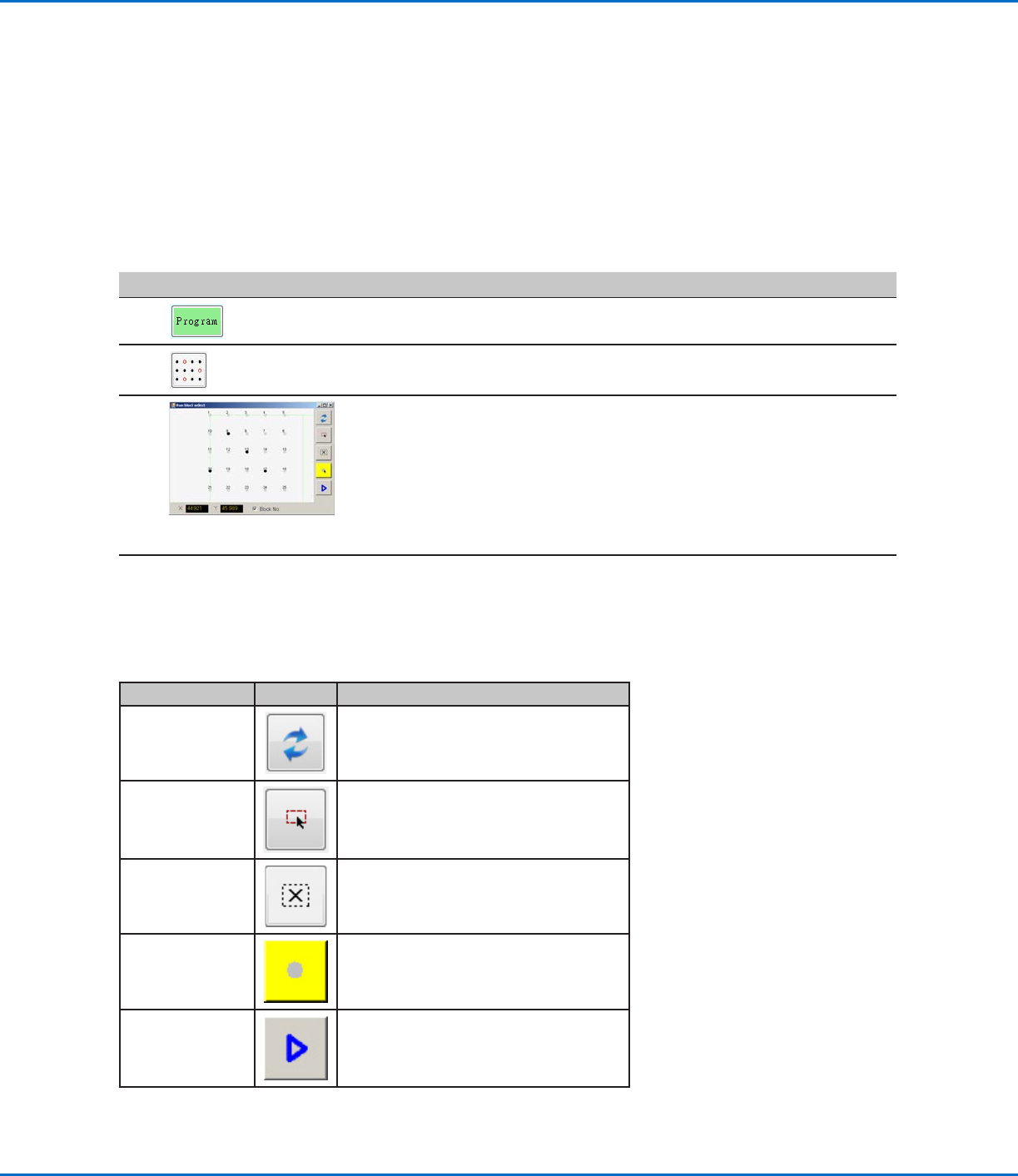
· 点击BLOCK START(模块启动)图标。
· 这会出现Run Block Select(运行模块选择)窗口。
3
· 要禁用特定工件的点胶,请单击窗口中的工件位置。禁用后,所选项将变为黑
色。
- 灰色:已启用
- 黑色:已禁用
· 点胶过程中,使“运行模块选择”窗口保持打开。
注:注:有关“运行模块选择”窗口图标的功能,请参阅下面的“‘运行模块选
择’窗口中各图标的功能”。
4
· 点胶完成后,关上“运行模块选择”窗口。系统会清除全部禁用的选择。
“运行模块选择”窗口中各图标的功能“运行模块选择”窗口中各图标的功能
图标名称图标名称 图标图标 功能功能
Refresh
(刷新)
刷新窗口。
Select Entity
(选择实体)
选择一组模块。
Cancel Select
(取消选择)
取消任何选择。
Toggle Select
(切换选择)
在已启用和已禁用之间切换所选的模块。
Run Block Select
(运行模块块择)
运行当前选定并且已启用的模块。
EV系列自动点胶系统
www.nordsonefd.com/cn china@nordsonefd.com +86 (21) 3866 9006 诺信EFD在全球范围内销售专业点胶系统并提供技术支持服务
63
如何创建一个标记如何创建一个标记
有关标记的解释说明,请参见第26页“关于标记”。如果想要使用一项程序中的基准标记来检查工件方位,需创建至少
两个标记。
前提条件前提条件
系统已完成正确设置。请参阅第42页上的“设置和校准系统(必需)”。
如果更换了针头或Z轴头的任何元件,请使用机械手初始设置向导重复系统设置和校准。请参阅第43页的“使用机械
手初始设置向导设置系统”。
系统处于CCD模式下。
## 点击点击 操作步骤操作步骤 基准图像基准图像
1
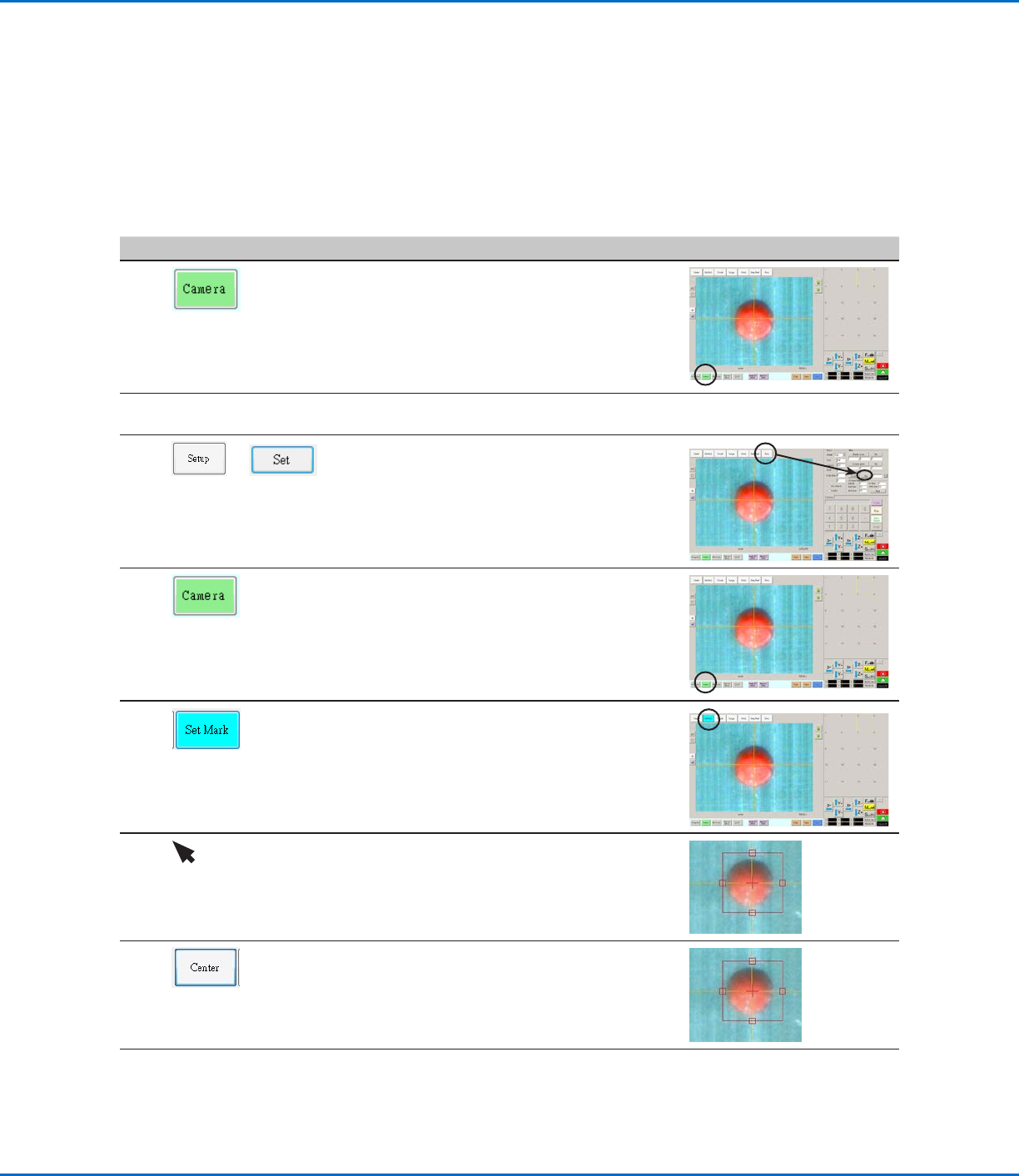
· 单击“摄像头”以转到摄像头屏幕。
2
· 对图像聚焦。有关摄像头聚焦的说明,请根据
需要参阅第17页的“摄像头”。
3
> >
· 点击“设置”(SETUP),返回“摄像头”窗
口的“偏移”字段。
· 在“摄像头设置”屏幕上“偏移”命令区域内
点击“对焦”指令旁边的“设定”指令。
4
· 点击“摄像头”标签页。
5
· 点击“设置标记”。
出现一个红框。
6
· 点击红框中心并保持按住,将其拖拽到胶点
上面,然后点击并拖拽四个框手柄,把该点
框住。t.
7
· 点击“居中”命令(CENTER),使红色十字标
记对齐到目标上。
转下页