SinicTek操作手册 - 第23页
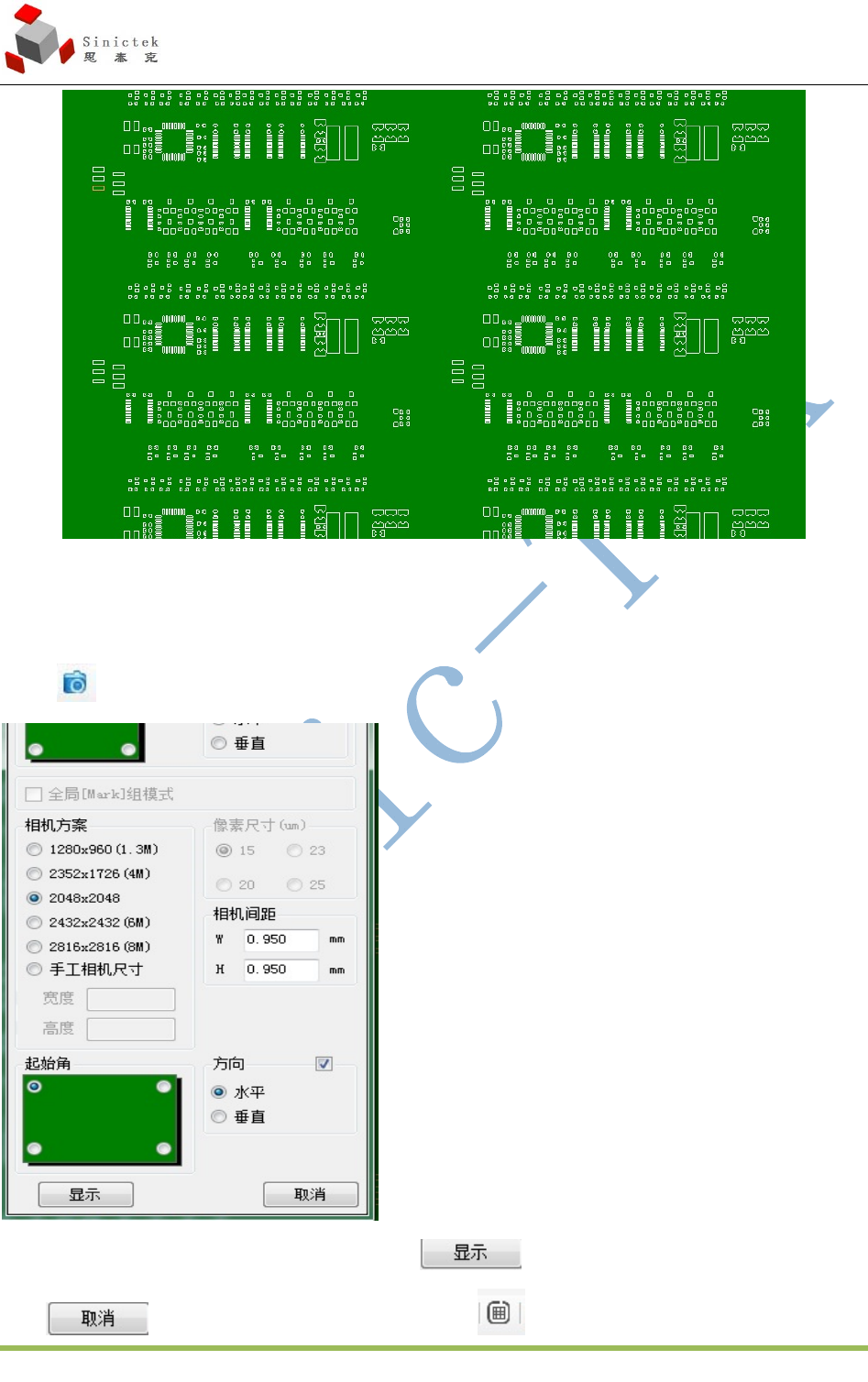
3D_SPI 操作手册 厦门思泰克智能科技股份有限公司 X i a m e n S i n i c t e k I n t e l l i g e n t T e c h n o l o g y C o . , L t d . 21 / 79 4.2.6 路径优化 点击 出现如下图,相机方案和相机间距一般默认即可: 选择 FOV 的起始角和 FOV 走动的方向后点击 ,确认 OK 后 选择 出现下图。取消显示 FOV 走位点击 。
3D_SPI 操作手册 厦门思泰克智能科技股份有限公司
20/79 Xiamen Sinictek Intelligent Technology Co., Ltd.
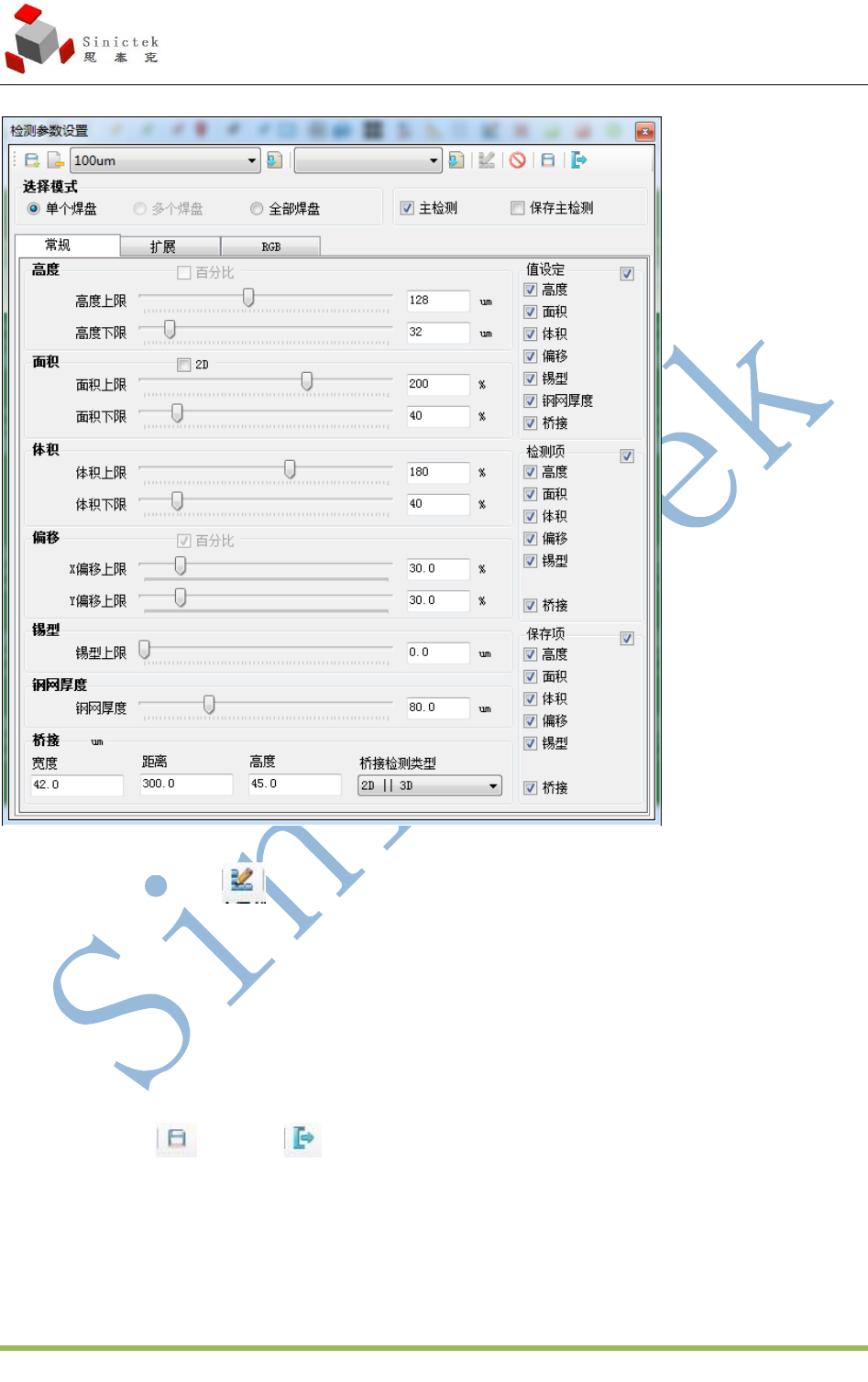
选择全部焊盘,并点击 ,点击后右侧变为可修改
选中右侧值设定中的项目左侧对应的变为可修改,然后可以设置选中项目的参数
参数设置完毕后,在检测项中选择检测时需要检测的内容。
保存项中选择相应的项目确认检测项中修改。
值设定:只是设定某个或多个项目的参数,并不决定设定的项目检测还是不检测。
检测项:选择检测时需要检测的。
保存项:当检测项有修改时,保存项确认修改有效。
设置完成后点击 然后点击 。
退出后所有需要检测的 Pad 颜色由灰变亮。
3D_SPI 操作手册 厦门思泰克智能科技股份有限公司
Xiamen Sinictek Intelligent Technology Co., Ltd. 21/79
4.2.6 路径优化
点击 出现如下图,相机方案和相机间距一般默认即可:
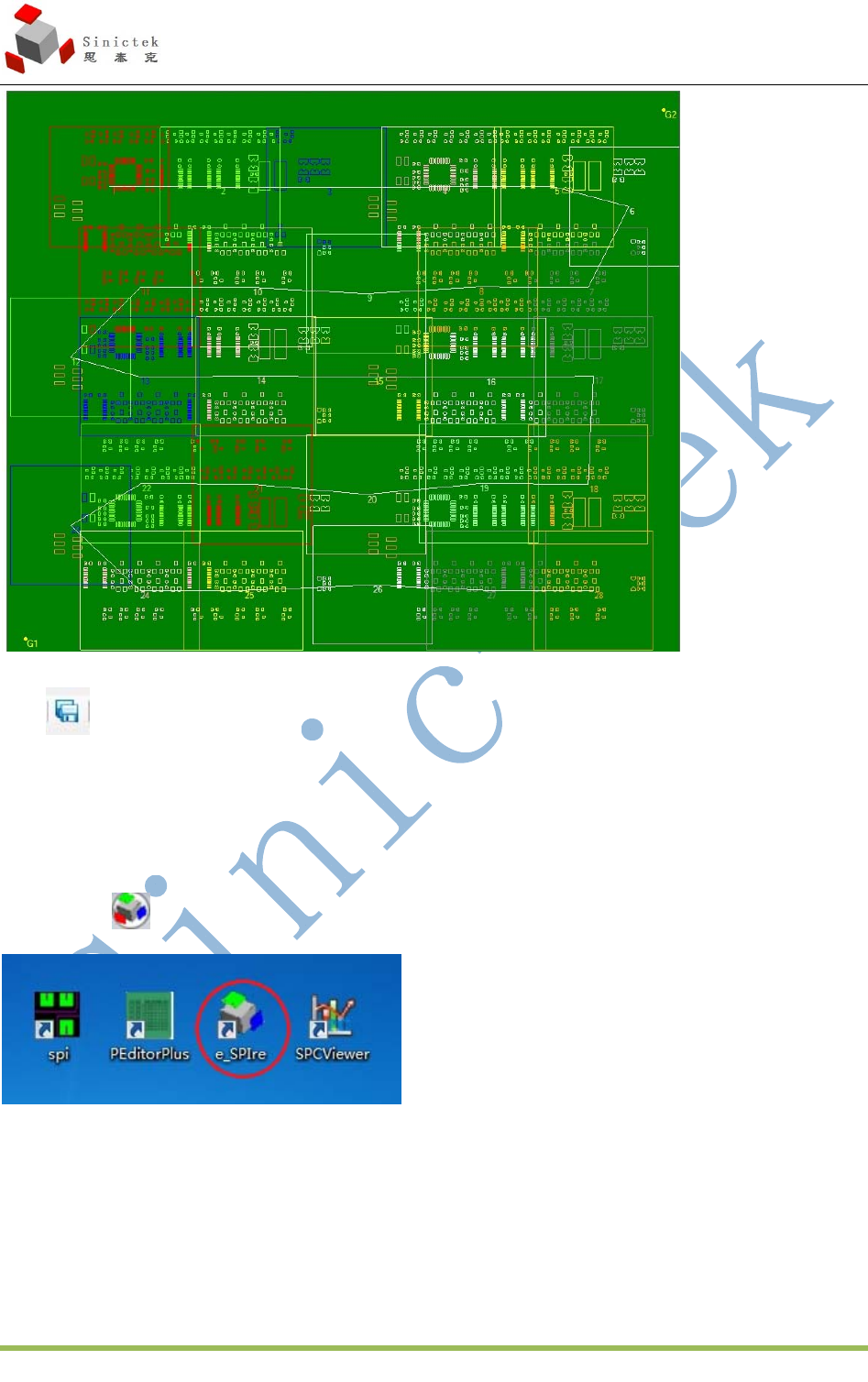
选择 FOV 的起始角和 FOV 走动的方向后点击 ,确认 OK 后
选择 出现下图。取消显示 FOV 走位点击 。
3D_SPI 操作手册 厦门思泰克智能科技股份有限公司
22/79 Xiamen Sinictek Intelligent Technology Co., Ltd.
4.2.7 保存程式
点击 保存程式,程式制作就完成了。
4.3 如何使用检测 Job 程序进行检测
4.3.1 打开软件
从桌面双击 打开UI主界面。
打开后如下图