COMPONENT-DATABASE_INM.pdf - 第193页
6- 94 通用图像(扩展列) 扩展列画面用于配置对应不规则球面图案的元件、设置尺寸等详细信息等。 在元件数据画面上, 把数据格式定义指定到扩展列数据格式, 点击 「追加」 按钮, 或从扩展列一览 中选择,点击「编辑」按钮,或双击相应的项目,即可显示。 项目 内容 名称 输入扩展列名称。 输入 32 字符以内的半角英文数字符号。 默认值自动设置为「 EXAxxxx 」 。 自动编号 4 位数字 xxxx 。 位置 X , Y 输入从元件…
6-93
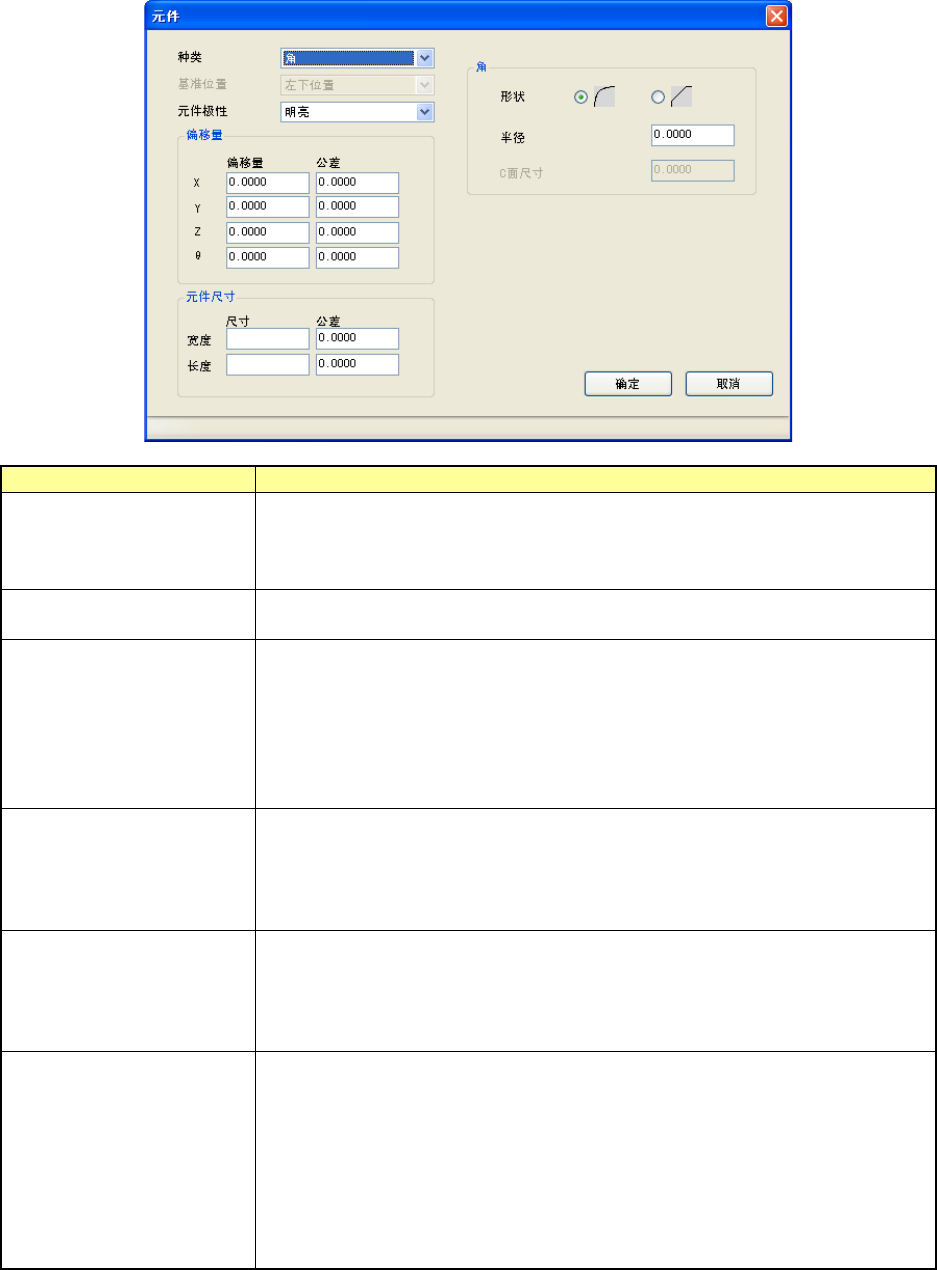
角,角(锐角)或角(钝角)时
项目
内容
种类
用组合框选择元件类型。
从「标记」「 边」「 角」「边(高精度)」「 角 (锐角)」「 角 (钝角)」选择。
选择「标记」时,会切换为标记元件设定画面,选择「边」「边(高精度)」时会切换为
边
/
边
(
高精度
)
元件设定画面。
元件极性 从组合框里选择元件类型。
选择「明亮」,或「黑暗」。默认值为「明亮」。
偏差量
偏差量,公差
偏移量
输入距离元件组设定的坐标的偏差。
输入范围 X,Y 为-外形尺寸~外形尺寸。Z 为 0~0。θ 为 0~359.9999。
(默认值为 0.0000)
公差
输入偏移量容许范围(0~0)。
默认值为
0
。
元件尺寸 宽度
尺寸,公差
尺寸
输入元件尺寸的宽度。输入范围为,0.2000mm~元件外形尺寸
横向。(默认值为空
白)
公差
输入大小的容许范围(
0.0000
~
1.0000
)。默认值为
0.0000
。
元件尺寸 长度
尺寸,公差
尺寸
输入元件尺寸的长度。输入范围为,0.2000mm~元件外形尺寸
纵向。(默认值为空
白)
公差
输入大小的容许范围(
0.0000
~
1.0000
)。默认值为
0.0000
。
角
・形状
用单选按钮选择符合的角形状。
从「R」「 C 面」中选择。默认值为「R」。
・半径
输入角的半径。
输入范围为 0.0000mm~5.0000mm(默认值:0.0000mm)。
・C 面尺寸
输入角的 C 面尺寸。
输入范围为
0.0000mm
~
5.0000mm
(默认值:
0.0000mm
)。
※ 的 KE-2050,60,70,80 系列等的外部部分的元件尺寸的输入变得不必要。在数据库登录这些数
据的话变成未完成的状态。登录以后,请输入要素的尺寸。
6-94
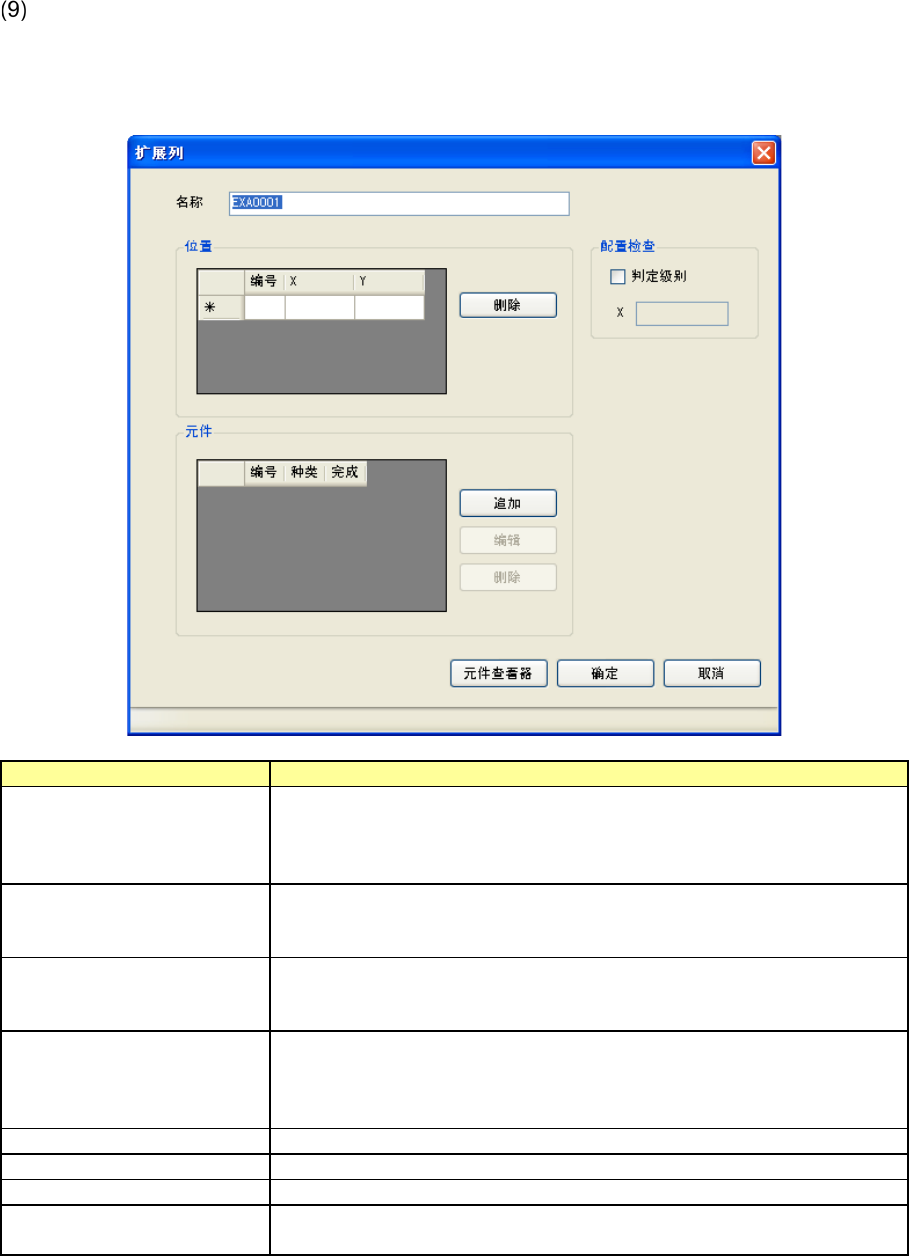
通用图像(扩展列)
扩展列画面用于配置对应不规则球面图案的元件、设置尺寸等详细信息等。
在元件数据画面上,把数据格式定义指定到扩展列数据格式,点击「追加」按钮,或从扩展列一览
中选择,点击「编辑」按钮,或双击相应的项目,即可显示。
项目
内容
名称
输入扩展列名称。
输入 32 字符以内的半角英文数字符号。
默认值自动设置为「EXAxxxx」。
自动编号
4
位数字
xxxx
。
位置
X
,
Y
输入从元件中心开始到所要检查的球面的坐标。
X,Y 输入范围均为-元件外形尺寸~元件外形尺寸
最多可定义
256
个。
元件
编号,种类,完成
编号:显示元件号。
种类:显示元件类型。
完成:元件完成的为「
OK
」,未完成的为「
NG
」。
配置检查
判定级别
勾选复选框时,进行配置检查。
X
复选框勾选时,此项会变为可输入状态。
追加按钮
「追加」按钮在元件未注册时有效,选择该按钮时显示「元件」画面。
编辑按钮
元件已注册时「编辑」按钮有效,选择该按钮时显示「元件」画面。
删除按钮
元件已注册时「删除」按钮有效,选择该按钮时删除元件数据。
元件查看器按钮
「元件查看器」按钮在元件数据完成时有效,选择该按钮时以位图显示元件组
的各个元件。
6-95
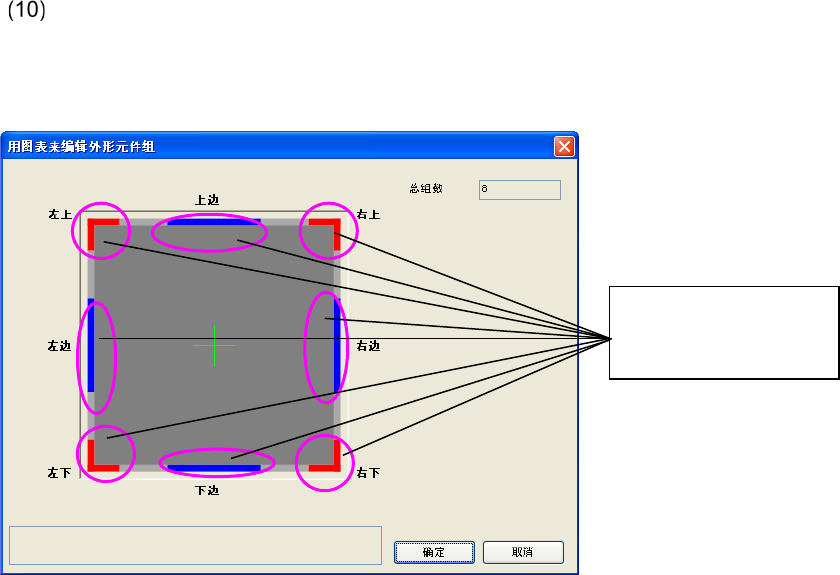
通用图像(外形元件类)
在图像编辑画面,可用鼠标选择输入位图,设置外形元件组,十分简便。
在元件数据画面中,按类指定外形元件类型,对数据格式定义选择元件组/元件格式,点击「追加」
按钮即可显示。
鼠标箭头放在可追加元件组的位置(角或边)时,箭头会变为手形,在画面左下的通知领域里显示
向导(「要追加边元件组时点击这里。)或「追加角元件组时点击这里。」)。
根据选择的位图,设定角元件组、边元件组的数据。
角以键标记(红色)显示,边以直线(蓝色)显示。
可追加元件(元素)
组的位置