COMPONENT-DATABASE_INM.pdf - 第21页
2- 15 元件数据库的首次启动 双击桌面的「 Component Databas e 」,或选择开始菜单的 [JUKI] - [Component Database] - [Com ponentDatabase] ,即可启动元件数据库。 如果 Windows 防火墙设置 为「有效」,会显示防火墙的警告画面。 请选择「解除阻止」。以后启动时,即不会显示此提示信息。 如果是 Windows7 ,会显示以下防火墙的警告画面。 请选择「容许访…
2-14
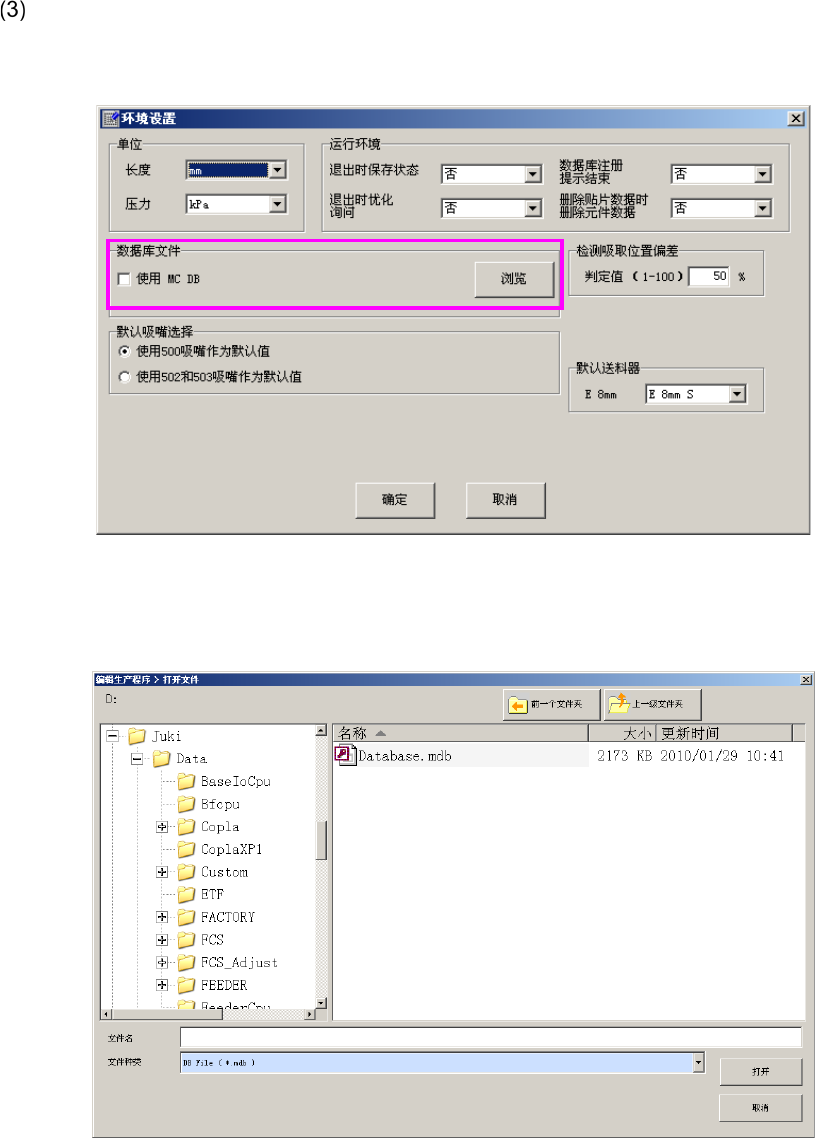
选择数据库文件
① 在「编辑程序」→「文件」→「环境设置」中选择要使用的数据库文件。
② 请单击“使用主机元件 DB”左侧的复选框,打上勾选标记。
③ 请单击「浏览」,在“打开文件”画面中选择要使用的数据库文件。
至此,即完成数据库文件设置。
2-15
元件数据库的首次启动
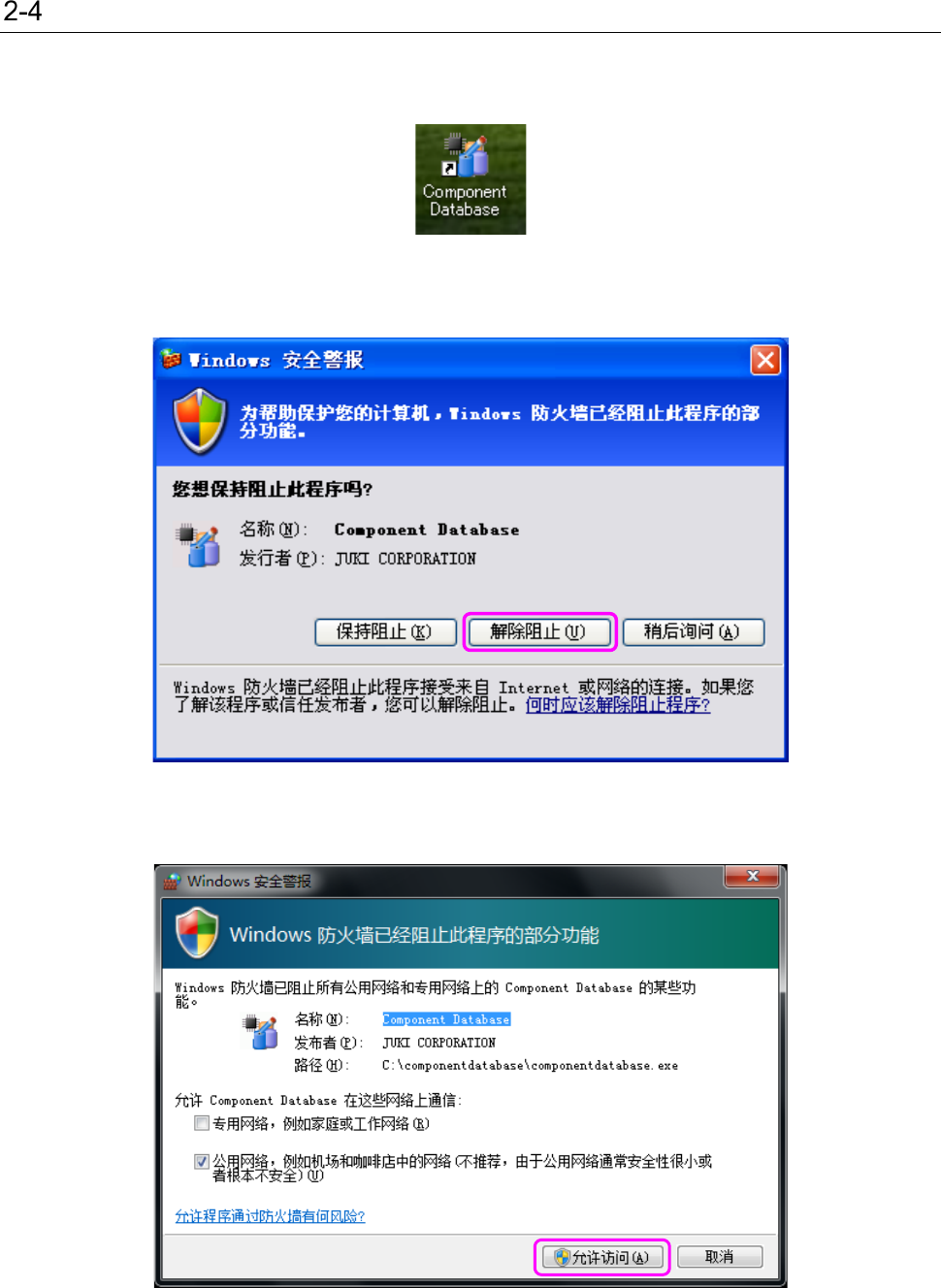
双击桌面的「Component Database」,或选择开始菜单的[JUKI]-[Component
Database]-[ComponentDatabase],即可启动元件数据库。
如果 Windows 防火墙设置为「有效」,会显示防火墙的警告画面。
请选择「解除阻止」。以后启动时,即不会显示此提示信息。
如果是 Windows7,会显示以下防火墙的警告画面。
请选择「容许访问」。从下次启动开始不显示提示信息。
3-1
元件数据库的使用方法
元件数据库的启动与退出
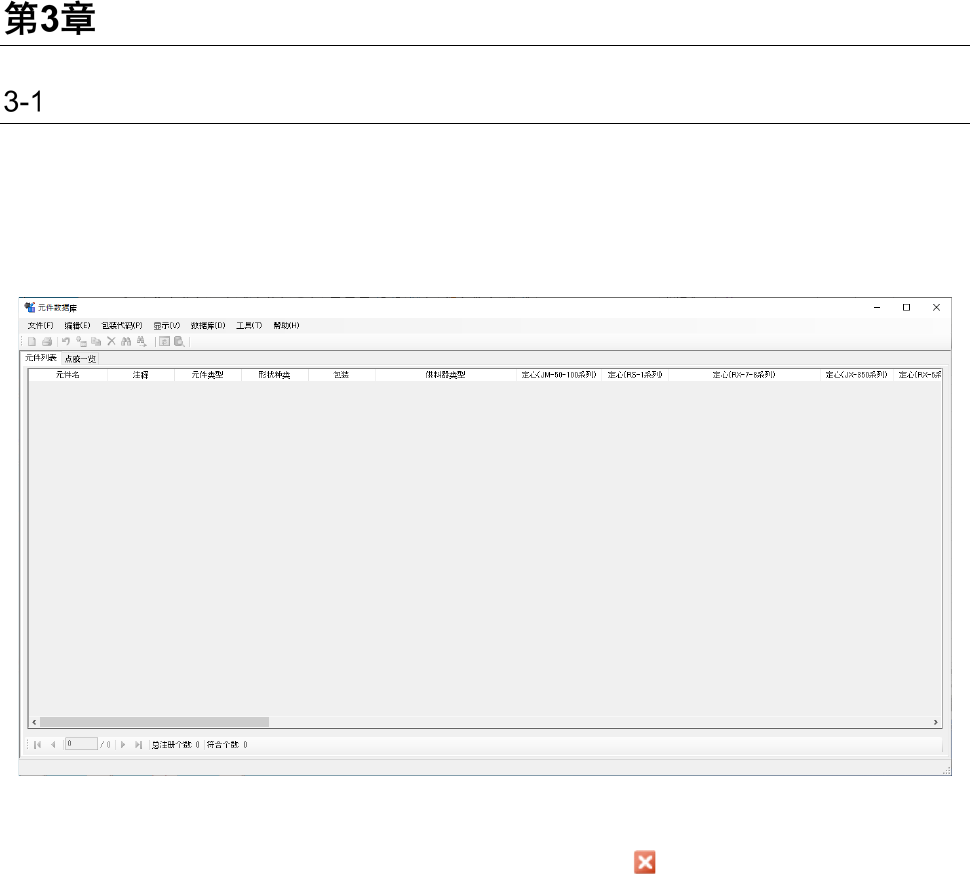
<启动方法>
双击桌面的「Component Database」,或选择开始菜单的
[JUKI]-[ComponentDatabase]-[ComponentDatabase],即可启动元件数据库。
启动后,初始画面会显示「元件列表」画面。
<退出方法>
选择「文件」-「退出元件数据库」,或单击右上角标题栏的关闭( ),即可退出。