Manuel d’utilisation_VF366_fr.pdf - 第137页
6|Description des fonctions 6.5.1 La fenêtre [Profil] Dans cette fenêtre, vous pouvez procéder aux réglages suivants : Le cadre [Langue] ü Régler la langue du pays a) Sélectionner la langue souhaitée en cliquant sur le…
6|Description des fonctions
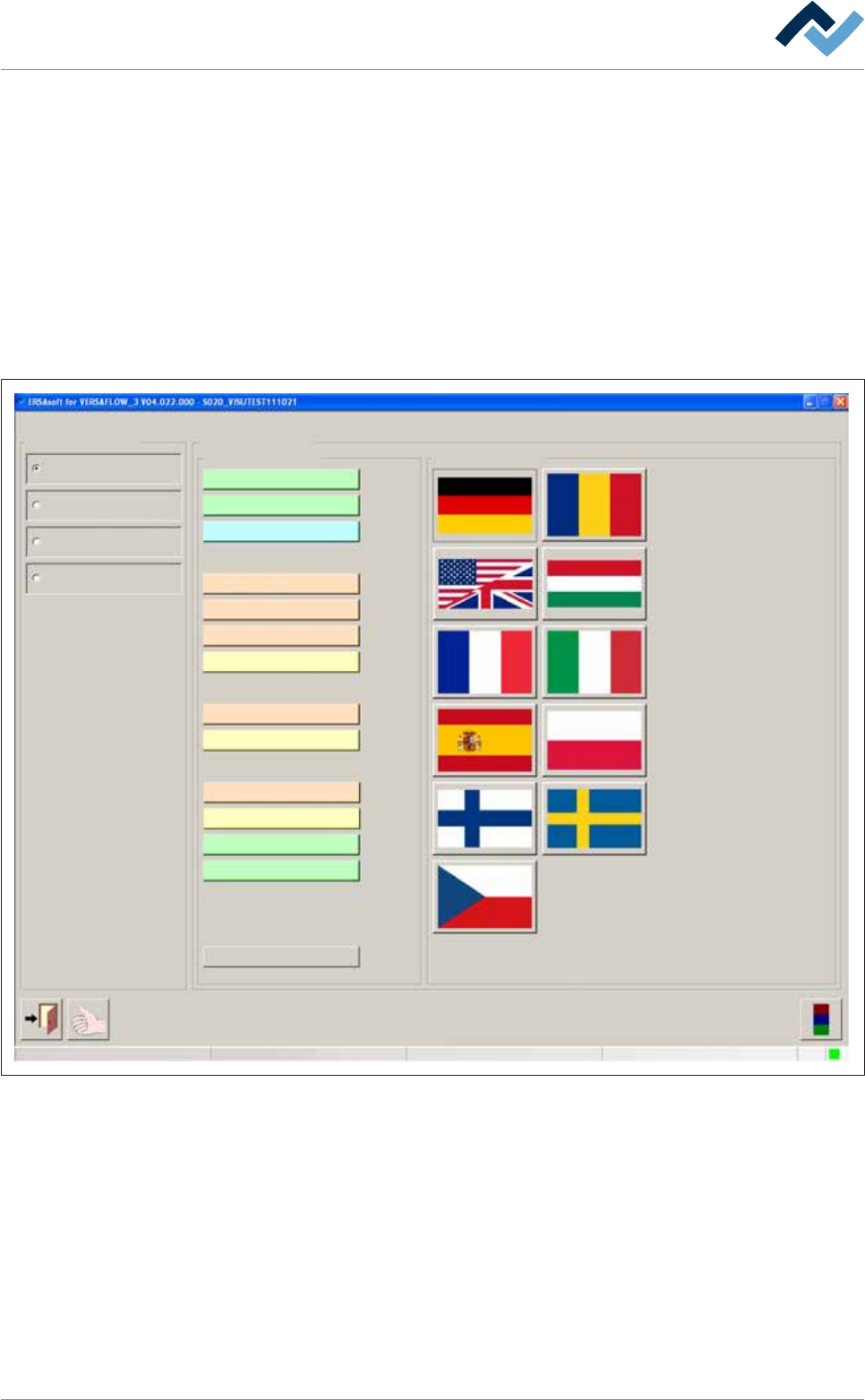
6.5 Fenêtre de dialogue d'entrée [Configurations générales]
Cette fenêtre de dialogue est ouverte en cliquant sur le bouton sur la barre d'outils
supérieure de la fenêtre de dialogue de démarrage ; celle-ci contient les fenêtres
de dialogue...
– [Profile]
– [Gestion des utilisateurs]
– [Chemin des fichiers]
– [Logging]
Ces fenêtres de dialogue sont appelées en activant les boutons radio correspon-
dants :
Profile
Gestion des utilisateurs
Logging
Chemin des fichiers
Réglages généraux
Réglages
Utilisateur Mode maintenance
Entrée
Profile
LangueCouleur de fond
Module d´entrée
Module fluxeur
Préchauffage
Préchauffage
Préchauffage
Préchauffage
Préchauffage
Module de brasage
Module de brasage
Module de brasage
Module de sortie
Sortie
Par défaut
Utilisateur ersa Mode maintenance
Fenêtre de dialogue [Réglages généraux], avec le bouton radio [Profile] activé.
Ersa GmbH Manuel d’utilisation_VF366_fr|Rev. 14|30/11/2017 136/567
6|Description des fonctions
6.5.1 La fenêtre [Profil]
Dans cette fenêtre, vous pouvez procéder aux réglages suivants :
Le cadre [Langue]
ü Régler la langue du pays
a) Sélectionner la langue souhaitée en cliquant sur le drapeau correspondant.
ü Valider les réglages, fermer la fenêtre de dialogue.
a) Valider le réglage en cliquant sur la touche
.
b) Cliquer sur la touche
pour fermer la fenêtre.
Le cadre [Couleur de fond]
Chaque module de la machine peut être muni d'une couleur d'arrière-plan à des
fins de meilleure visibilité. Les couleurs de fond définies ici sont également utilisées
pour les fenêtres de saisie et de réglages. Cela augmente la visibilité.
ü Régler la couleur de fond
a) Sélectionner d'un clic le module sélectionné. Une palette de couleurs apparaît.
b) Sélectionner d'un clic la couleur de fond souhaitée et confirmer avec [OK].
INDICATION
Réglage usine :
La touche [Par défaut] réinitialisent tous les réglages du cadre [Couleur de fond] sur le
réglage en usine.
ü Valider les réglages, fermer la fenêtre de dialogue.
a) Valider le réglage en cliquant sur la touche
.
b) Cliquer sur la touche
pour fermer la fenêtre.
Ersa GmbH Manuel d’utilisation_VF366_fr|Rev. 14|30/11/2017 137/567
6|Description des fonctions
6.5.2 La fenêtre [Gestion des utilisateurs]
Vous pouvez ainsi bloquer ou libérer certaines zones de la commande de la ma-
chine à un certain groupe de personnes. La fenêtre [Gestion des utilisateurs] sert à
cela. Lors du premier démarrage du logiciel, le mode utilisateur est désactivé, pour
cette raison, il n'y a pas de demande de mot de passe.
Lors du démarrage, si une demande de mot de passe apparaît, cela signifie qu'un
utilisateur est déjà créé et qu'il est muni de droits administrateurs. Seul un utilisa-
teur pourvu de droits administrateurs peut...
– ...modifier les réglages [Gestion des utilisateurs]
– ...créer de nouveaux utilisateurs
– ... désactiver le mode utilisateur
– ... avoir un accès illimité à tous les réglages de la commande (sauf les para-
mètres de configuration).
INDICATION
Sauvegarder des données.
Les données du mode administrateur sont sauvegardés dans le fichier [ERSA.usr] et
devraient être sauvegardés sur un support de données. Conservez le support de don-
nées dans un endroit sûr, pour pouvoir disposer des données en cas de perte éven-
tuelle des données.
En atelier, les utilisateurs suivants sont créés :
– [Service] ; mot de passe [Service]
– [User] ; mot de passe [User]
– [Operator] ; mot de passe [Operator]
ATTENTION
Blessures ou dommages en raison d'une utilisation incorrecte de la machine !
Ces données doivent être immédiatement modifiées après la mise en service de la
machine, pour éviter tout accès non autorisé à la commande ! Conservez le nom utili-
sateur et le mot de passe dans un endroit sûr !
INDICATION
Prendre en comte les majuscules et les minuscules
Lors de la connexion de l'utilisateur dans la fenêtre de saisie [Déclaration], il existe
une différence entre les majuscules et les minuscules. Si un utilisateur a par exemple
été créé avec le nom [Utilisateur1], la saisie de [utilisateur1] entraîne donc un mes-
sage d'erreur. C'est la même chose pour la saisie du mot de passe. Si un mot de passe
a par exemple été créé avec [Administrateur], la saisie de [administrateur] entraîne
donc un message d'erreur.
Ersa GmbH Manuel d’utilisation_VF366_fr|Rev. 14|30/11/2017 138/567