Manuel d’utilisation_VF366_fr.pdf - 第142页
6|Description des fonctions 6.5.5 Modifier les droits d'un utilisateur Pour modifier les droits d'un utilisateur vous devez disposer de droits administra- teurs ! Profile Gestion des utilisateurs Logging Chem…
6|Description des fonctions
6.5.4 Créer un nouvel utilisateur
Profile
Gestion des utilisateurs
Logging
Chemin des fichiers
Réglages généraux
Réglages
Utilisateur Mode maintenance
Ajouter
Mode utilisateur actif
Utilisateur ersa Mode maintenance
Logoff automatique après
Réglages généraux
Enregistreur de procédé
Programmateur horaire
Gestion des messages
Acquitter les messages
Edition programmes brasage
Sélectionner un programme
de consigne
Propriétés module
Administrateur
Effacer
Nom
Mot de passe:
Confirmation mot de passe
Utilisateur Droit
Gestion des utilisateurs
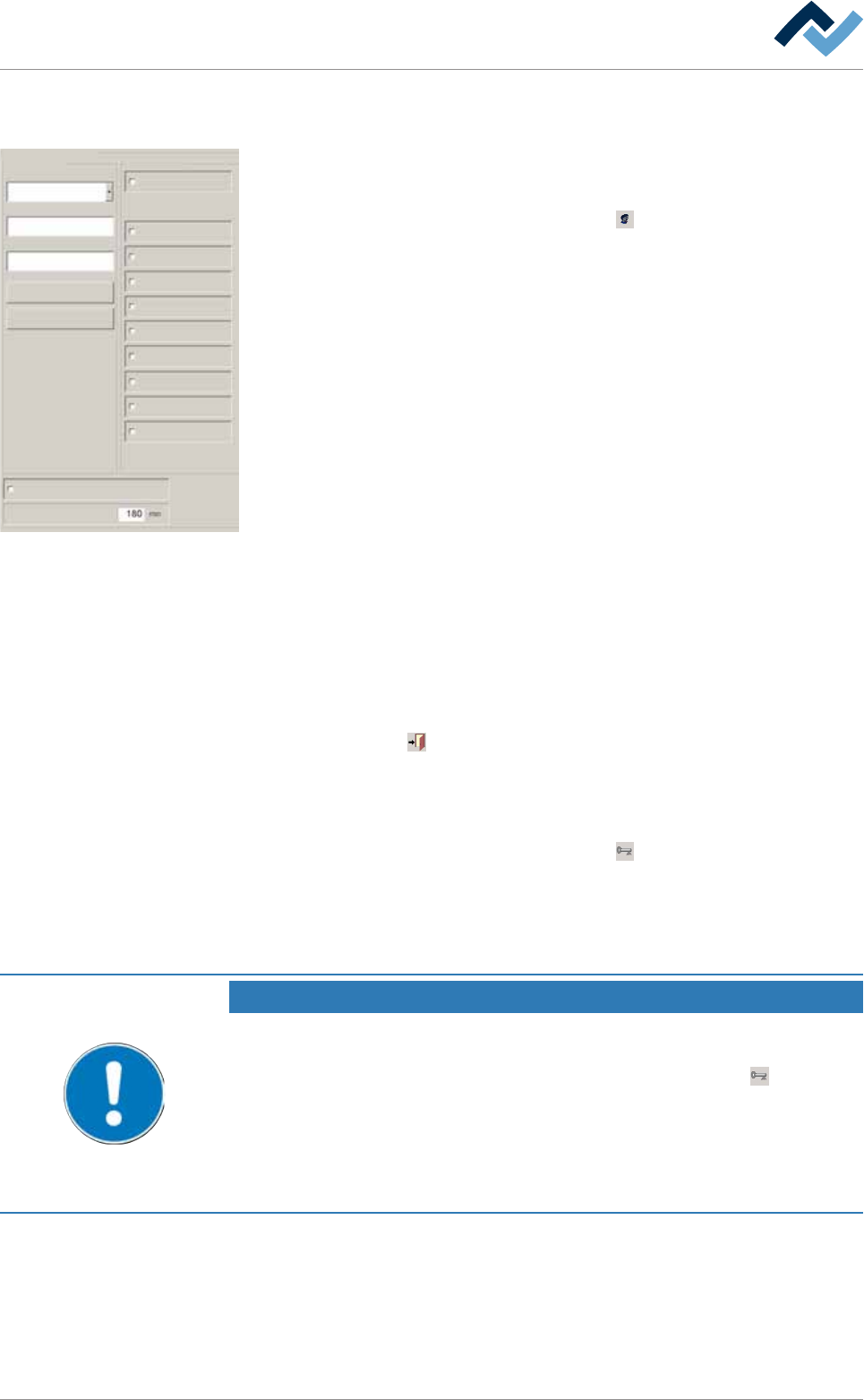
Créer un nouvel utilisateur et donner des droits
ü Créer un nouvel utilisateur, donner des droits :
a) Dans la fenêtre de base, cliquer sur la touche
.
ð Lorsque le champ de saisie [Mot de passe:] apparaît :
b) Saisir le nom utilisateur de l'administrateur et son mot de passe.
c) Dans la fenêtre [Réglages généraux] cliquer sur le bouton radio [Gestion des
utilisateurs] .
d) Activer la case [Mode utilisateur actif].
ð Le mode utilisateur est désormais activé.
e) Dans le champ de saisie [Nom] saisir un nouveau nom utilisateur.
ð Lors de la saisie, bien faire la différence entre les majuscules et minus-
cules !
f) Dans le cadre [Droit], sélectionner les droits accordés à l'utilisateur.
g) Dans le champ de saisie [Mot de passe:], saisir un mot de passe. Le mot de
passe n'apparaît pas lors de la saisie, il est représenté de manière cachée (***).
ð Lors de la saisie, bien faire la différence entre les majuscules et minus-
cules !
h) Dans le champ de saisie [Confirmation mot de passe], saisir de nouveau le mot
de passe.
i) Cliquer sur la touche [Ajouter].
ð Le nouvel utilisateur a été ajouté.
Cliquer sur la touche
pour fermer la fenêtre.
Connecter l'utilisateur
ü Déconnecter l'administrateur et connecter l'utilisateur :
a) Dans la fenêtre de base, cliquer sur la touche
.
ð L'administrateur est maintenant déconnecté.
b) Connecter l'utilisateur et contrôler ses droits.
ð Cela termine le processus.
INDICATION
Quel utilisateur est connecté ?
Le nom de l'utilisateur connecté actuellement s'affiche dans la barre d'état, à gauche
sur le bord inférieur de l'écran. Si un utilisateur est connecté, la touche
est visible
dans la barre de symboles de la fenêtre de base. Vous pouvez cliquer sur cette touche
pour déconnecter l'utilisateur. Lors de la connexion dans la fenêtre de saisie [Déclara-
tion] : Lors de la saisie, il est fait une différence entre les majuscules et minuscules. Si
un utilisateur a par exemple été créé avec le nom [Utilisateur1], la saisie de [utilisa-
teur1] entraîne donc un message d'erreur.
Ersa GmbH Manuel d’utilisation_VF366_fr|Rev. 14|30/11/2017 141/567
6|Description des fonctions
6.5.5 Modifier les droits d'un utilisateur
Pour modifier les droits d'un utilisateur vous devez disposer de droits administra-
teurs !
Profile
Gestion des utilisateurs
Logging
Chemin des fichiers
Réglages généraux
Réglages
Utilisateur Mode maintenance
Ajouter
Mode utilisateur actif
Utilisateur ersa Mode maintenance
Logoff automatique après
Réglages généraux
Enregistreur de procédé
Programmateur horaire
Gestion des messages
Acquitter les messages
Edition programmes brasage
Sélectionner un programme
de consigne
Propriétés module
Administrateur
Effacer
Nom
Mot de passe:
Confirmation mot de passe
Utilisateur Droit
Gestion des utilisateurs
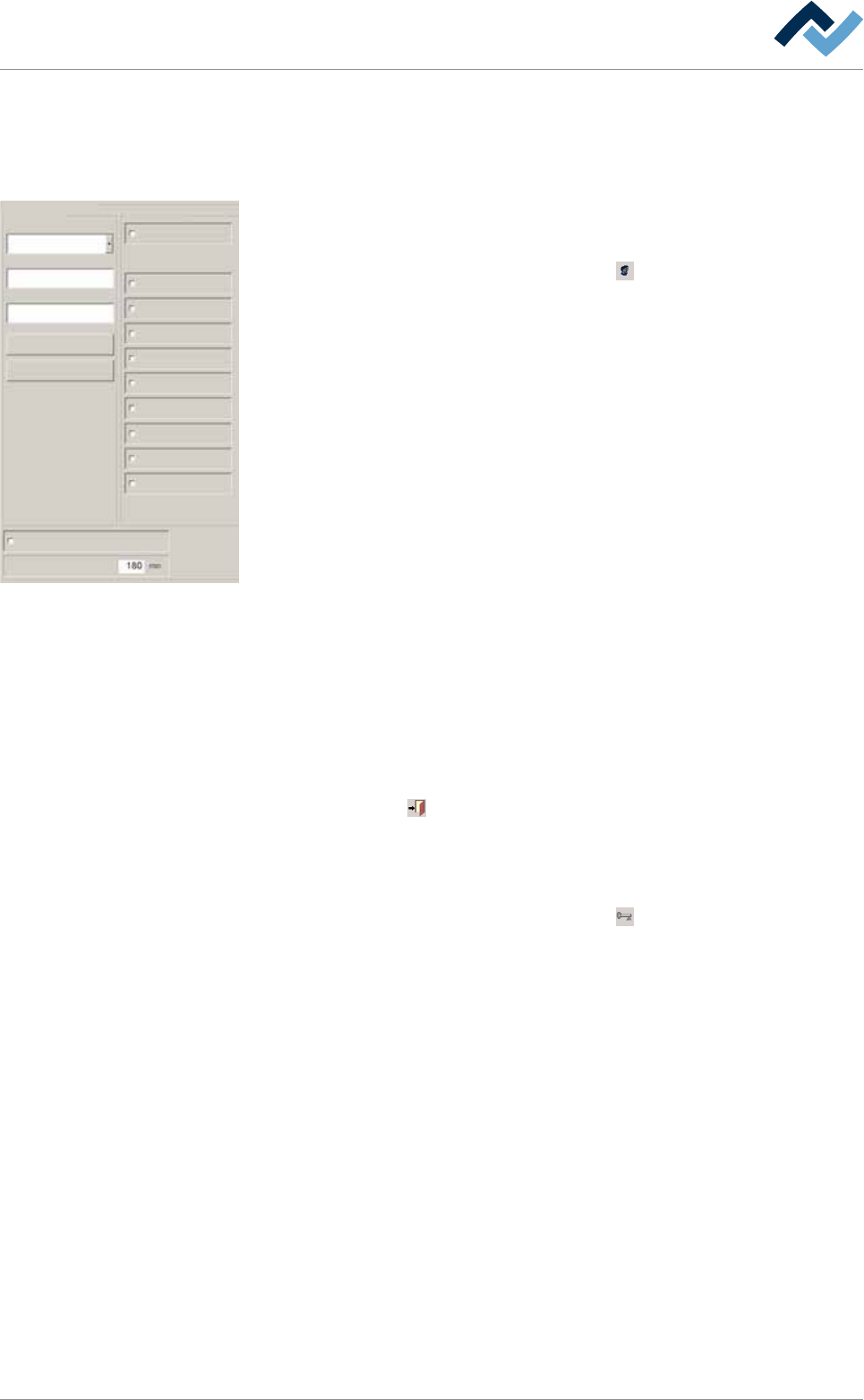
Modifier les droits d'un utilisateur
ü Modifier les droits d'un utilisateur :
a) Dans la fenêtre de base, cliquer sur la touche
.
ð Lorsque le champ de saisie [Mot de passe:] apparaît :
b) Saisir le nom utilisateur de l'administrateur et son mot de passe.
c) Dans la fenêtre [Réglages généraux] cliquer sur le bouton radio [Gestion des
utilisateurs] .
d) Activer la case [Mode utilisateur actif].
ð Le mode utilisateur est désormais activé.
e) Cliquer dans le menu déroulant [Nom] et sélectionner le nom d'utilisateur.
f) Dans le cadre [Droit], sélectionner les droits accordés à l'utilisateur.
g) Dans le champ de saisie [Mot de passe:], saisir un mot de passe. Le mot de
passe n'apparaît pas lors de la saisie, il est représenté de manière cachée
(*****).
ð Lors de la saisie, bien faire la différence entre les majuscules et minus-
cules !
h) Dans le champ de saisie [Confirmation mot de passe], saisir de nouveau le mot
de passe.
i) Cliquer sur la touche [Ajouter].
ð Une question de sécurité apparaît. Suivez les instructions sur votre écran.
Si vous confirmez les modifications, les nouveaux réglages seront pris en
charge et les anciens réglages seront écrasés.
Cliquer sur la touche
pour fermer la fenêtre.
Connecter l'utilisateur
ü Déconnecter l'administrateur et connecter l'utilisateur :
a) Dans la fenêtre de base, cliquer sur la touche
.
ð L'administrateur est maintenant déconnecté.
b) Connecter l'utilisateur et contrôler ses droits.
ð Cela termine le processus.
Ersa GmbH Manuel d’utilisation_VF366_fr|Rev. 14|30/11/2017 142/567
6|Description des fonctions
6.5.6 Supprimer un utilisateur
Pour supprimer un utilisateur de la liste, vous devez disposer de droits administra-
teurs !
ü Supprimer un utilisateur :
a) Dans la fenêtre de base, cliquer sur la touche
.
ð Lorsque le champ de saisie [Mot de passe:] apparaît :
b) Saisir le nom utilisateur de l'administrateur et son mot de passe.
c) Dans la fenêtre [Réglages généraux] cliquer sur le bouton radio [Gestion des
utilisateurs].
d) Activer la case [Mode utilisateur actif].
ð Le mode utilisateur est désormais activé.
ð Cliquer dans le menu déroulant [Nom] et sélectionner le nom d'utilisateur.
ð Cliquer sur la touche [Effacer].
ð Une question de sécurité apparaît. Suivez les instructions sur votre écran.
Si vous confirmez les modifications, l'utilisateur est supprimé de la liste.
ð Cela termine le processus.
Cliquer sur la touche
pour fermer la fenêtre.
Déconnecter l'administrateur
ü Déconnecter l'administrateur :
a) Dans la fenêtre de base, cliquer sur la touche
.
ð L'administrateur est maintenant déconnecté.
ð L'utilisateur a été supprimé de la liste.
Ersa GmbH Manuel d’utilisation_VF366_fr|Rev. 14|30/11/2017 143/567