Manuel d’utilisation_VF366_fr.pdf - 第167页
6|Description des fonctions 6.8.2 Le cadre supérieur de la fenêtre [Enregistreur] Utilisateur ersa Mode maintenance Intervalle Agrandir Fig.32: La fenêtre [Enregistreur de procédé]. En fonction de l'équipement de…
6|Description des fonctions
6.8.1 La barre inférieure de symboles de l'enregistreur
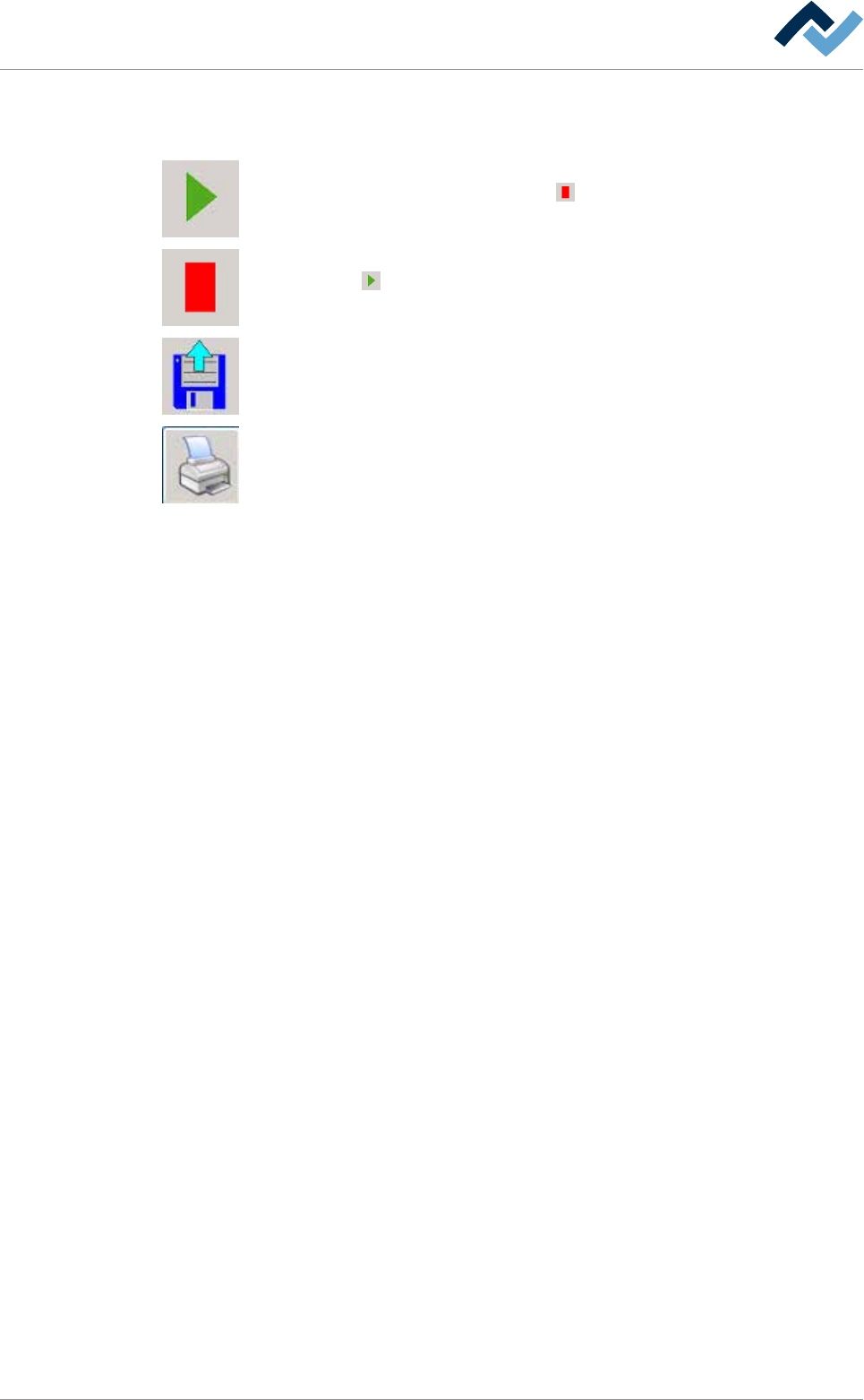
La barre inférieure de symboles comprend les touches suivantes :
En cliquant sur ces touches, vous pouvez démarrer l'enregistrement. Durant un en-
registrement, la touche se transforme en
.
En cliquant sur cette touche, vous pouvez arrêter l'enregistrement. La touche se
transforme en
.
En cliquant sur cette touche, vous pouvez importer les données d'un processus en-
registré précédemment dans le cadre inférieur de l'enregistreur.
En cliquant sur cette touche, vous pouvez imprimer les données de processus.
Ersa GmbH Manuel d’utilisation_VF366_fr|Rev. 14|30/11/2017 166/567
6|Description des fonctions
6.8.2 Le cadre supérieur de la fenêtre [Enregistreur]
Utilisateur ersa
Mode maintenance
Intervalle
Agrandir
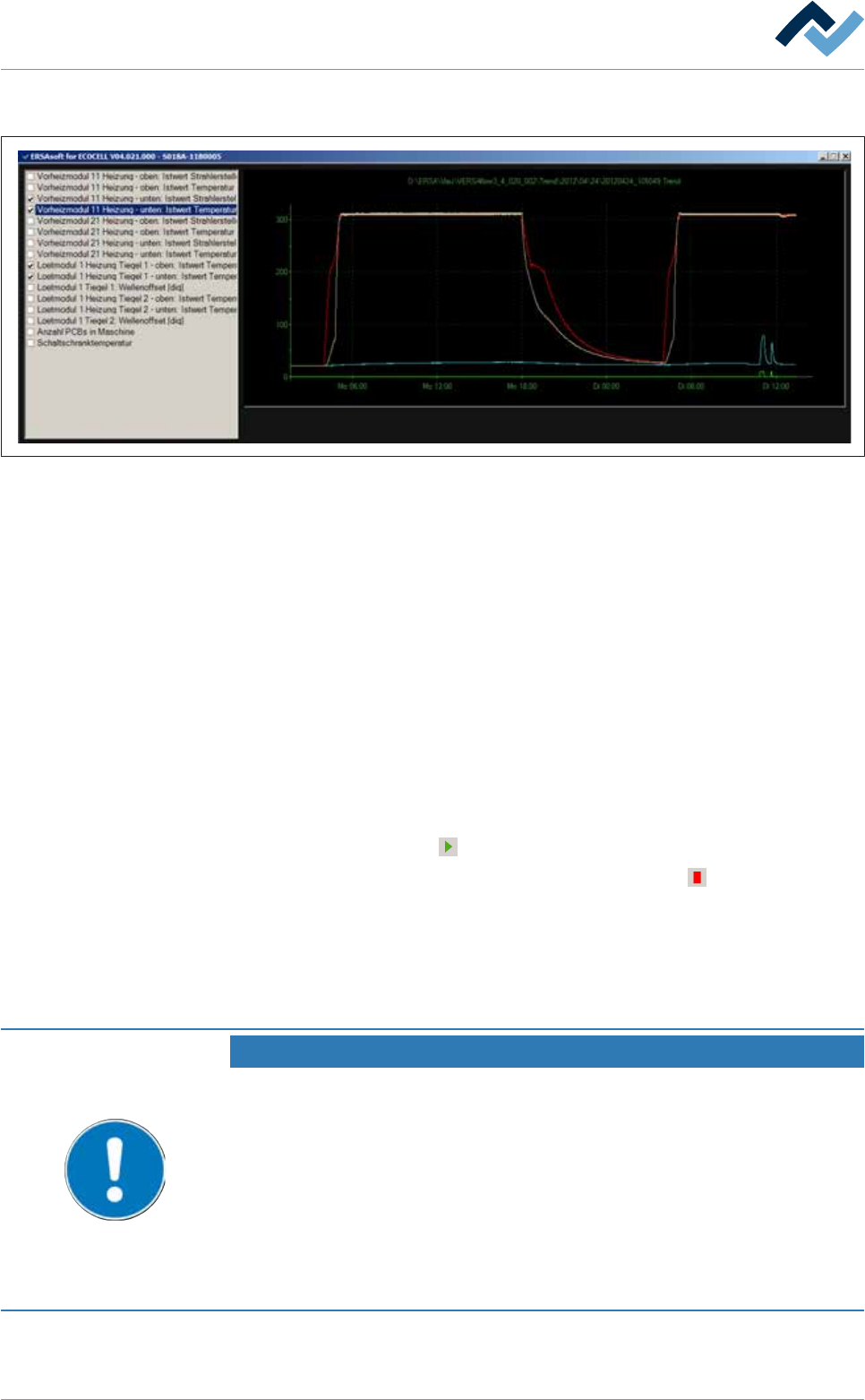
Fig.32: La fenêtre [Enregistreur de procédé]. En fonction de l'équipement de la machine, il est possible que la représentation pré-
sentée ici varie par rapport à l'affichage effectif.
Enregistrer des valeurs de mesure et les représenter sous forme de
graphiques
La fenêtre à gauche reflète la configuration de la machine. Cette fenêtre comprend
les cases servant à la sélection des valeurs à afficher. Dans la fenêtre de droite, ce
sont les valeurs sélectionnées, mesurées actuellement, qui sont représentées sous
forme de graphiques.
ü Enregistrer des valeurs de mesure et les représenter sous forme de gra-
phiques :
a) Sélectionner dans la fenêtre de gauche, quelles valeurs mesurées doivent être
affichées.
b) Dans la barre inférieure des symboles, cliquer dans le champ de saisie [Inter-
valle] et saisir une valeur pour l'intervalle de mesure en [secondes].
c) Cliquer sur la touche
.
ð L'enregistrement démarre. La touche se transforme en
. Les valeurs mesu-
rées sont maintenant représentées sous forme graphique dans le cadre supé-
rieur. Dans le même temps, les valeurs mesurées sont enregistrées automati-
quement dans un fichier. Dès qu'une taille de fichier spécifique est dépassée, le
fichier se ferme automatiquement et un nouveau fichier est créé.
Lisez à ce sujet le chapitre La fenêtre de saisie [Chemin des fichiers].
INDICATION
Où puis-je retrouver les données ?
Les fichiers sont nommés automatiquement par le système dans l'ordre chronolo-
gique, et sont déposés dans des dossiers et sous-dossiers correspondants : [An-
née]\[Mois]\[Nomfichier.trend]. Vous pouvez les assigner à tout moment. La désigna-
tion du fichier lui-même se fait sous le format :
2009_05_11_06_51_49.trend - Le fichier a donc été créé le 11.05.2009 à 06h51 et 49
s.
La taille maximale du fichier est d'environ 150 kB. Plus l'intervalle de mesure défini
dans le champ de saisie [Intervalle] est court, plus la taille maximale du fichier est at-
teinte rapidement et plus la quantité de fichiers créés augmente.
Ersa GmbH Manuel d’utilisation_VF366_fr|Rev. 14|30/11/2017 167/567
6|Description des fonctions
Fonction zoom
ü Afficher les graphiques dans une résolution plus élevée :
a) Activer la case [Agrandir].
ð La fonction zoom est activée.
b) Cliquer avec la souris sur la zone souhaitée du graphique et maintenir le bou-
ton de la souris enfoncé pour tirer au-dessus de la zone souhaitée.
c) Relâcher le bouton de la souris. La zone sélectionnée est maintenant représen-
tée sous forme agrandie. Si nécessaire, il est possible de répéter plusieurs fois
cette procédure pour atteindre la limite de zoom.
d) Activer de nouveau la case [Agrandir].
ð Le crochet disparait et le graphique s'affiche à nouveau dans la résolution d'ori-
gine.
Fonction impression
ü Imprimer un graphique
a) Cliquer sur la touche
dans la barre de symboles inférieure.
ð La fenêtre d'impression démarre. Pour l'impression, il est également pos-
sible de prendre en compte une zone agrandie sélectionnée précédem-
ment.
b) Suivez les instructions sur votre écran.
INDICATION
Pourquoi est-ce que deux fenêtres d'impression apparaissent ?
Lorsque des données de processus s'affichent dans la fenêtre supérieure et également
dans la fenêtre inférieure, la fenêtre d'impression apparaît deux fois : Une fois pour la
fenêtre supérieure et une fois pour la fenêtre inférieure. Si l'une des fenêtres n'a pas à
être imprimée, vous pouvez annuler la fenêtre d'impression concernée.
Ersa GmbH Manuel d’utilisation_VF366_fr|Rev. 14|30/11/2017 168/567