Manuel d’utilisation_VF366_fr.pdf - 第214页
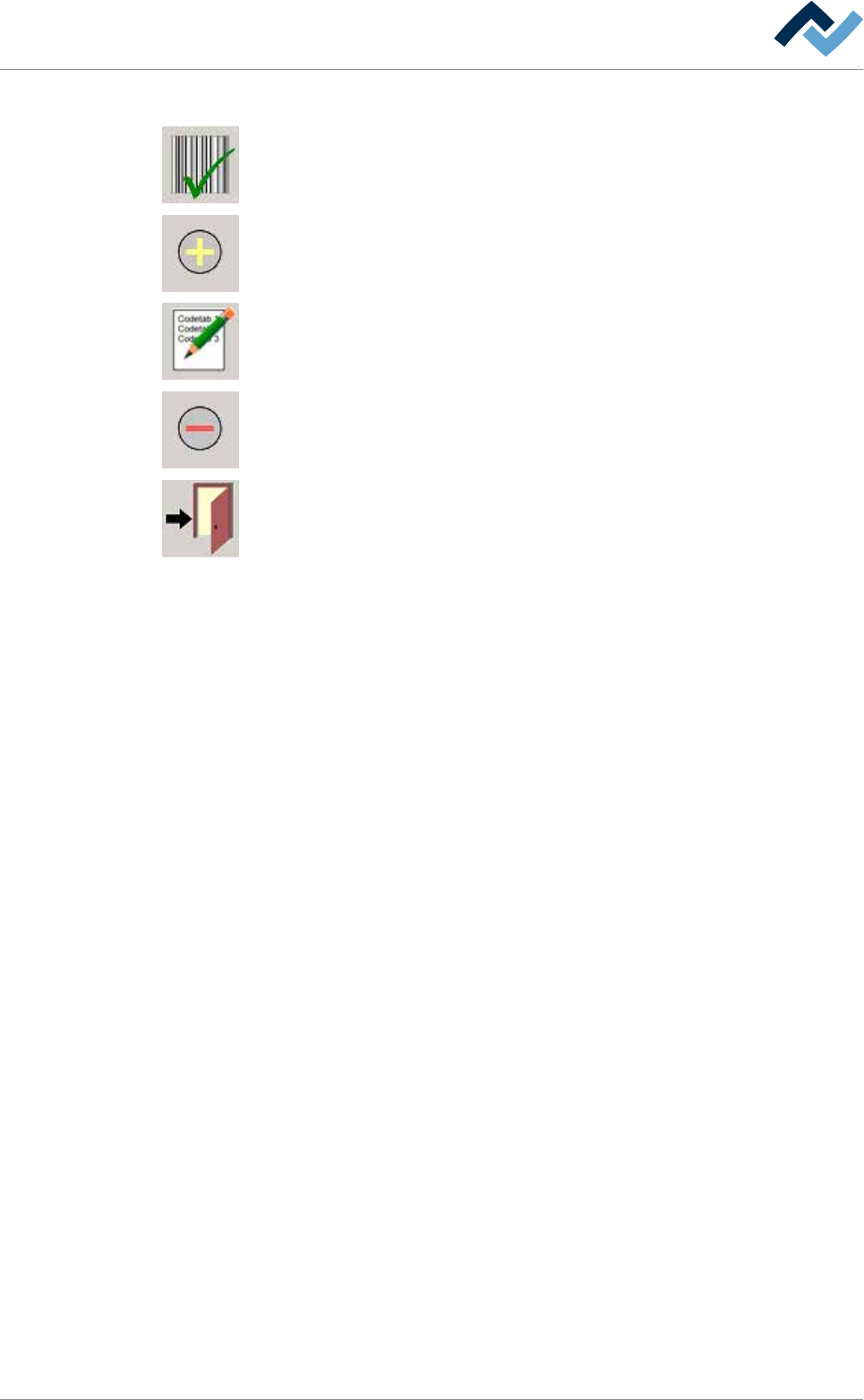
6|Description des fonctions La fenêtre de saisie [Table des codes] comprend les touches suivantes : Activer le tableau de code. Cliquez sur cette touche pour activer le tableau de code sélectionné. Le tableau de code a…
6|Description des fonctions
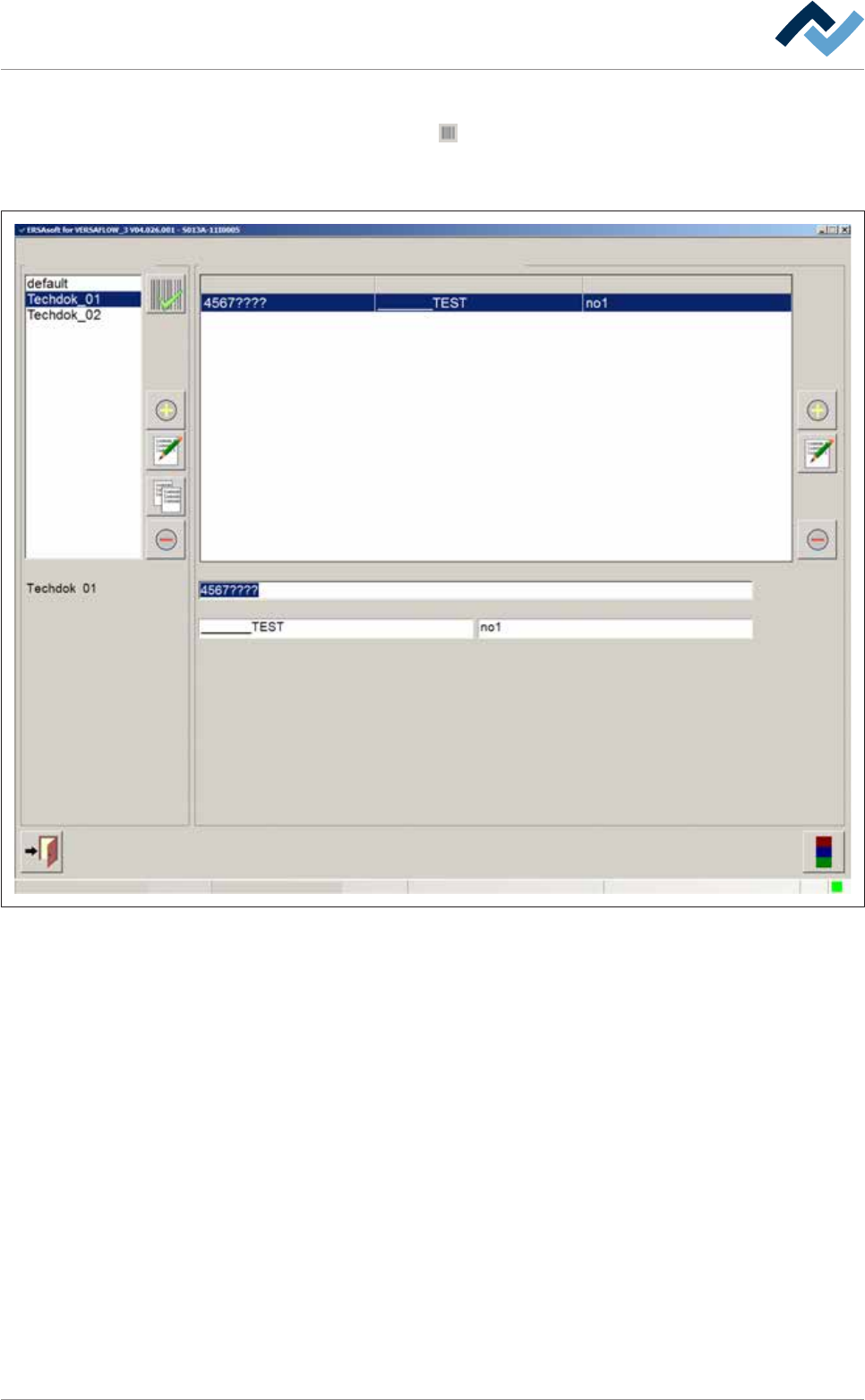
ü Ouvrir la fenêtre de saisie [Table des codes] :
a) Cliquer sur la touche
dans la partie haute des listes de symboles de la fe-
nêtre de base.
ð La fenêtre de saisie [Table des codes] s'ouvre :
Edition
Utilisateur: sans
Table des codes
Table des codes Assignation code-programme
Code Bibliothèque Programme
Code
Bibliothèque Programme
Table de code active:
Mode maintenance
Fig.49: La fenêtre de saisie [Table des codes]
Ersa GmbH Manuel d’utilisation_VF366_fr|Rev. 14|30/11/2017 213/567
6|Description des fonctions
La fenêtre de saisie [Table des codes] comprend les touches suivantes :
Activer le tableau de code. Cliquez sur cette touche pour activer le tableau de code
sélectionné. Le tableau de code actuellement actif s'affiche sur la ligne de saisie.
Ajouter un tableau de code. Ajout de tableaux de code et de paquets de données.
Renommer un tableau de code. Modifier le nom de tableaux de codes et de pa-
quets de données.
Supprimer un tableau de code. Suppression d'un tableau de code et de paquets de
données.
Ferme la fenêtre.
Ersa GmbH Manuel d’utilisation_VF366_fr|Rev. 14|30/11/2017 214/567
6|Description des fonctions
6.10.2 Créer un nouvelle table de codes
Une table de code est un "réservoir" dans lequel vous pouvez déposer vos sets de
données. Pour créer un set de données, vous devez tout d'abord créer une table de
codes. Ensuite vous pourrez créer un set de données et l'enregistrer dans la table
de codes. Vous pouvez sauvegarder des tables de codes et les consulter à nouveau.
Edition
Utilisateur: sans Mode maintenance
Table des codes
Table des codes Assignation code-programme
Code Bibliothèque Programme
Code
Bibliothèque Programme
Table de code active:
Créer un nouvelle table de codes
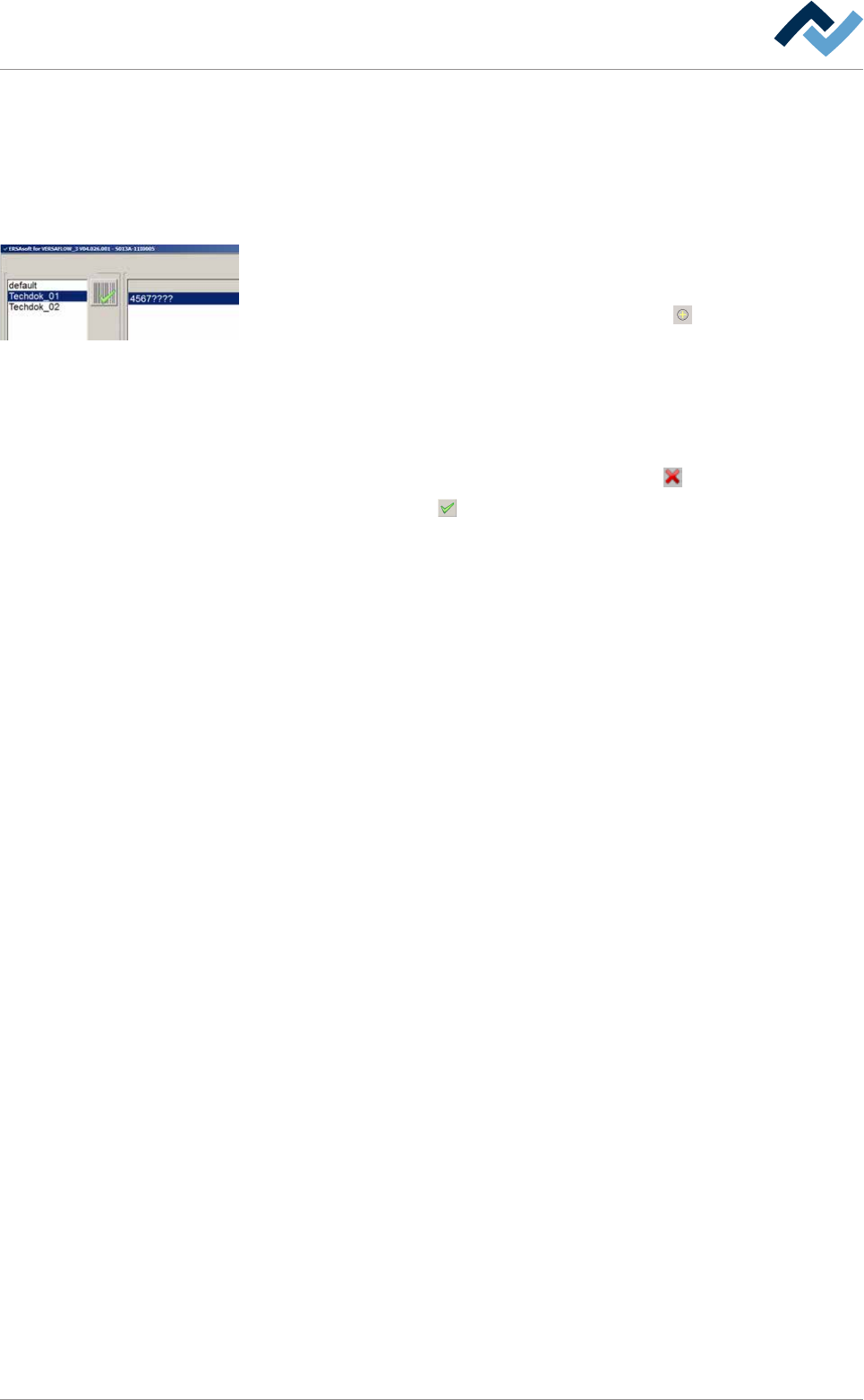
ü Créer un nouvelle table de code :
a) Dans le cadre [Table des codes], cliquer sur la touche
.
ð La fenêtre [Sauvegarder fichier] apparaît.
b) Dans le champ de saisie, entrer un nom pour la table de codes.
ð Les caractères spéciaux comme par exemple, les espaces, [ ], { } ou < > ne
sont pas autorisés. En cas de saisie de tels caractères, un message d'erreur
apparaît.
c) Si le processus est interrompu, cliquer sur la touche
.
d) Cliquer sur la touche
.
ð La nouvelle table de code a été créée et apparaît désormais dans le cadre
[Table des codes].
ð Pour pouvoir travailler avec la table de codes, vous devez maintenant ajouter
des sets de données et procéder à une assignation à un programme de bra-
sage.
Ersa GmbH Manuel d’utilisation_VF366_fr|Rev. 14|30/11/2017 215/567