2OM-1321-005_w.pdf - 第100页
3 - 13 Tg 1298 -ID-OP 0602 - 001 • データ編集メニューの構成 データ編集メニューから、以下の編集画面を呼び出すことができま す。 タブおよびタブシートについては、 “3 章 2.1 タブ”を参照してく ださい。 データ編集メニュー “パターンプログラム”編集画面 タブ タブ(タブシート) 参照項番号 オペレーションデータ 基板データ 第 3 巻 2 章 2.2 印刷データ 第 3 巻 2 章 2.3 基…
3-12
Tg1298-ID-OP
1.2.5 データ編集メニュー
•
メニュー操作
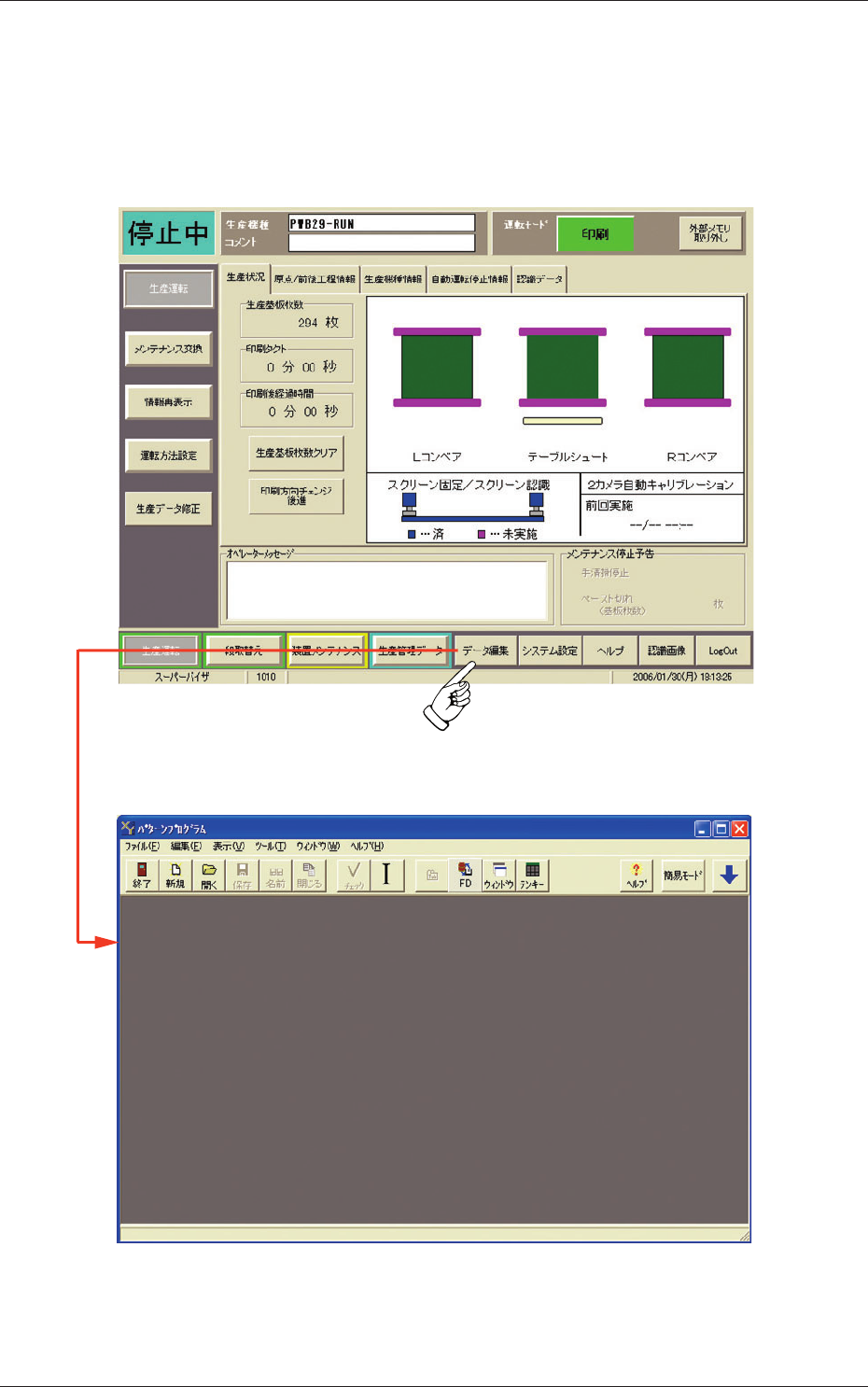
メインメニューバーの[データ編集]ボタンを押すと、“パターンプ
ログラム”編集画面が表示されます。
Fig.2C13 データ編集メニューの選択
1.2 メニューの展開
0703-002
3-13
Tg1298-ID-OP
0602-001
•
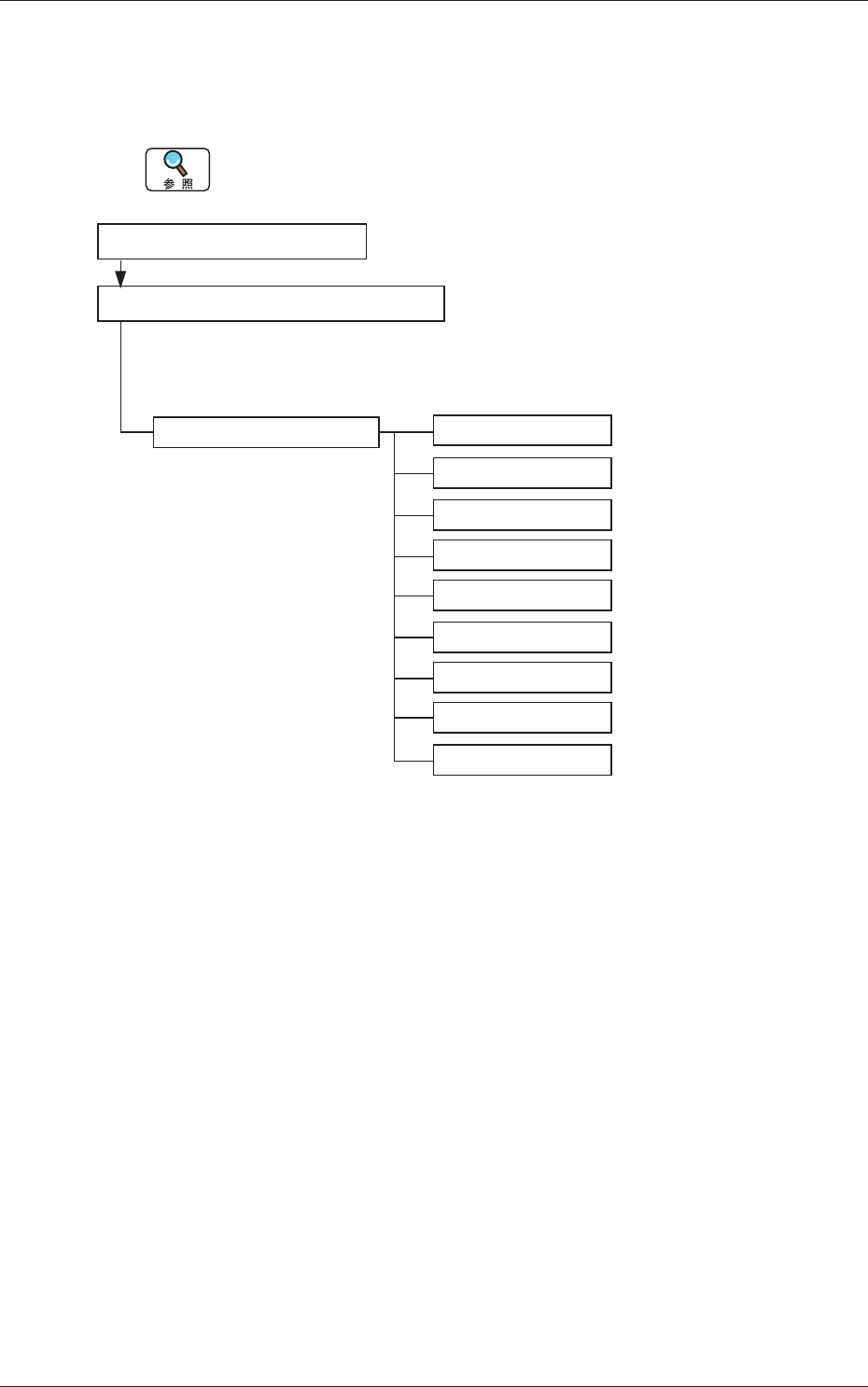
データ編集メニューの構成
データ編集メニューから、以下の編集画面を呼び出すことができま
す。
タブおよびタブシートについては、“3 章 2.1 タブ”を参照してく
ださい。
データ編集メニュー
“パターンプログラム”編集画面
タブ タブ(タブシート) 参照項番号
オペレーションデータ 基板データ 第 3 巻 2 章 2.2
印刷データ 第 3 巻 2 章 2.3
基板保持 第 3 巻 2 章 2.4
基板認識 第 3 巻 2 章 2.5
スクリーン認識 第 3 巻 2 章 2.6
マークデータ 第 3 巻 2 章 2.7
セットアップ 第 3 巻 2 章 2.8
自動停止 第 3 巻 2 章 2.9
クリーニング 第 3 巻 2 章 2.10
Fig.2C14 データ編集メニューの構成
1.2 メニューの展開
3-14
Tg1298-ID-OP
1.2.6 システム設定メニュー
•
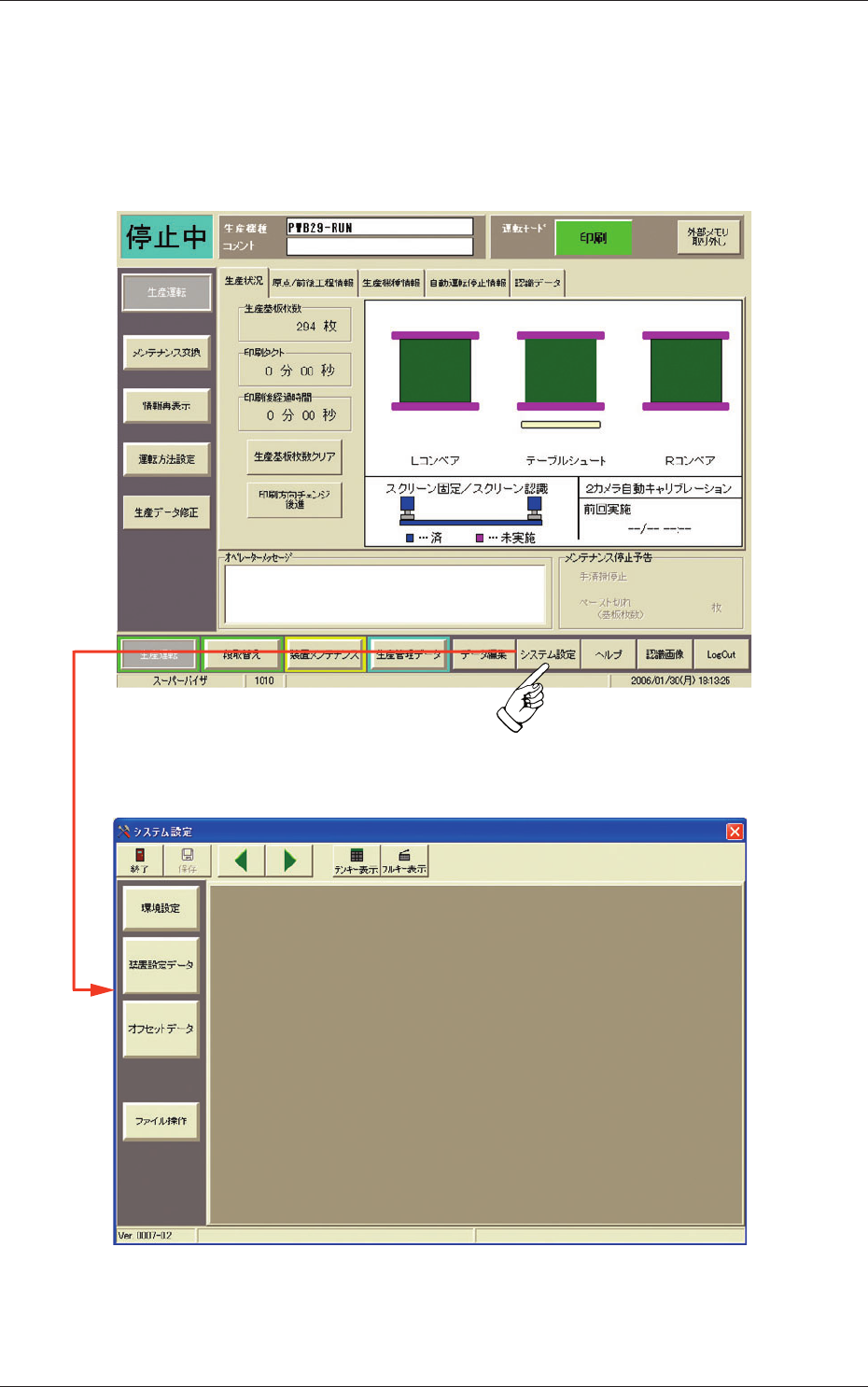
メニュー操作
メインメニューバーの[システム設定]ボタンを押すと、編集画面
がマルチウインドウ形式で表示されます。
Fig.2C15 システム設定メニューの選択
1.2 メニューの展開
0602-001