2OM-1321-005_w.pdf - 第154页
5 - 3 Tg 1298 -ID-OP [2] [切替え実行]ボタン 生産する機種の切替えを実行します。 • 機種切替えの操作手順 (1) 一覧の中から生産する機種を選択します。 背景色が青色に変わります。 (2) [切替え実行]ボタン [2] を押すと、 生産機種が切替ります。 ノート 機種を選択し、 [切替え実行]ボタンを押すと、 “機種切 替中”と表示されます。 そのまま、しばらくお待ちください。 Fig.2E3 [3] [ 色…
5-2
Tg1298-ID-OP
2. マニュアルモードサブメニュー
2.1 “機種切替え”サブメニュー
生産運転を行う機種(パターンプログラム)を切替えます。
•
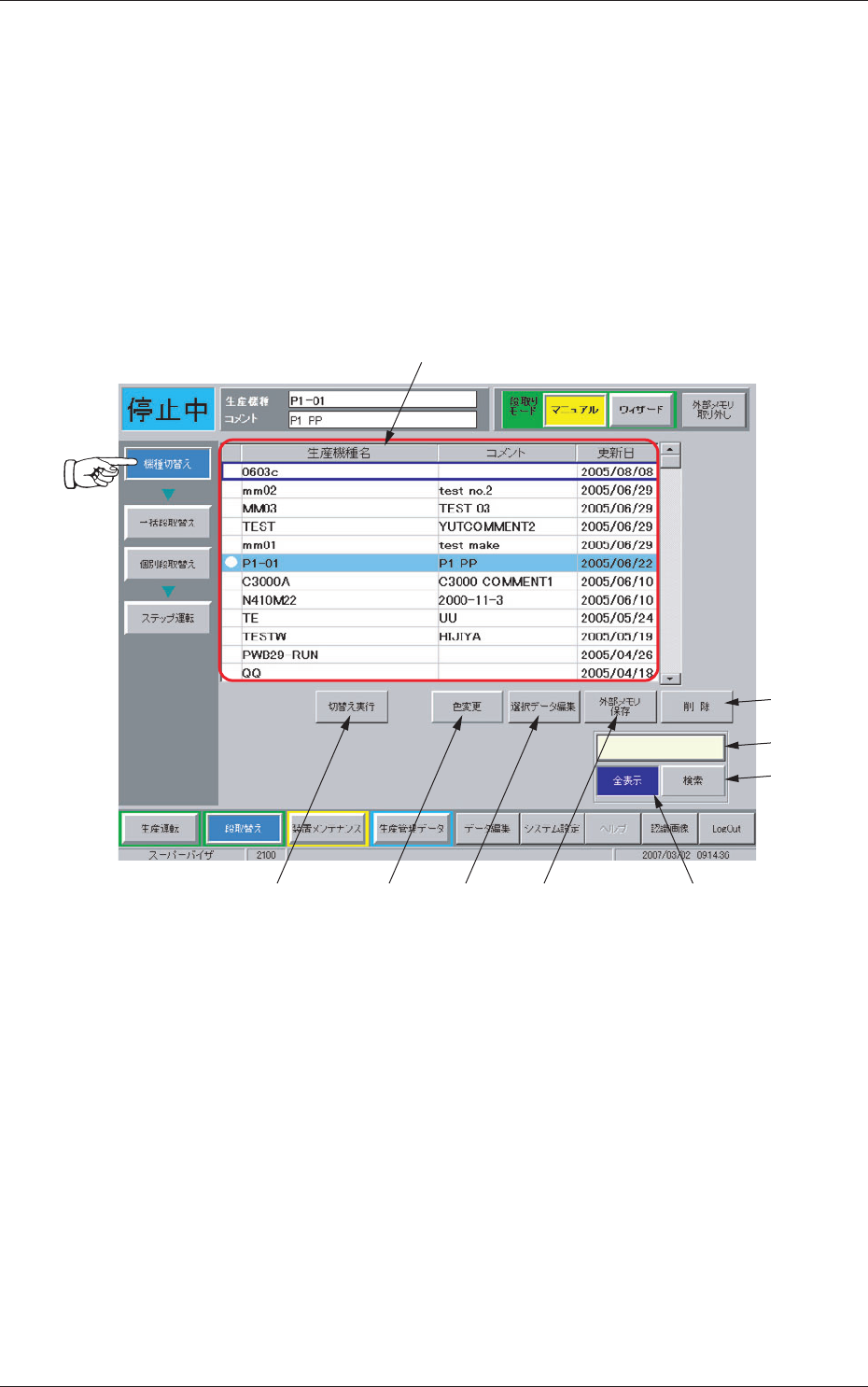
画面の表示
“段取替え”サブメニューバーの[機種切替え]ボタンを押すと、以
下の画面が表示されます。
[1]
[2] [3] [4] [5] [7]
[8]
[6]
[9]
Fig.2E2 “機種切替え”サブメニュー画面
•
画面の構成
[1]
機種一覧
登録されている機種(パターンプログラム)が一覧表示されます。
一覧の中から機種を選択する(その行を押す)と、背景色が青
色に変わります。
2. マニュアルモードサブメニュー
0703-002
5-3
Tg1298-ID-OP
[2] [切替え実行]ボタン
生産する機種の切替えを実行します。
•
機種切替えの操作手順
(1) 一覧の中から生産する機種を選択します。
背景色が青色に変わります。
(2)
[切替え実行]ボタン [2] を押すと、生産機種が切替ります。
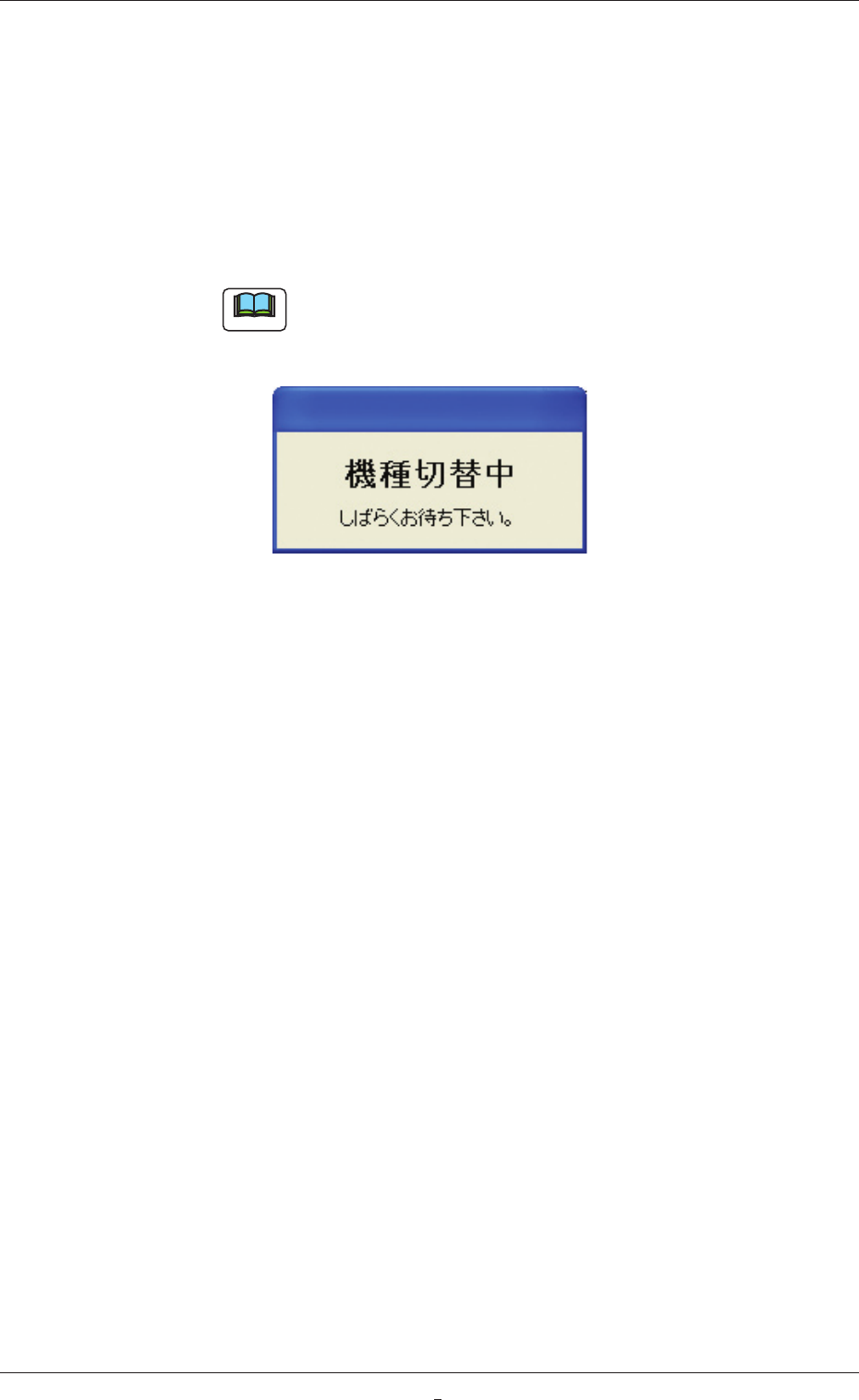
ノート
機種を選択し、 [切替え実行]ボタンを押すと、“機種切
替中”と表示されます。
そのまま、しばらくお待ちください。
Fig.2E3
[3] [ 色変更 ] ボタン
生産機種ごとに文字色と背景色を変更します。
[4] [ 選択データ編集 ] ボタン
カーソルで選択したデータの編集画面を起動します。
[5] [ 外部メモリ保存 ] ボタン
選択したデータを外部メモリに保存します。
[6] [ 削除 ] ボタン
選択したデータを装置上のメモリから削除します。
[7]
[ 全表示 ] ボタン
登録されているすべての機種絵を“機種一覧”に表示します。
2.1 “機種切替え”サブメニュー
0703-002
5-3-1
Tg1298-ID-OP
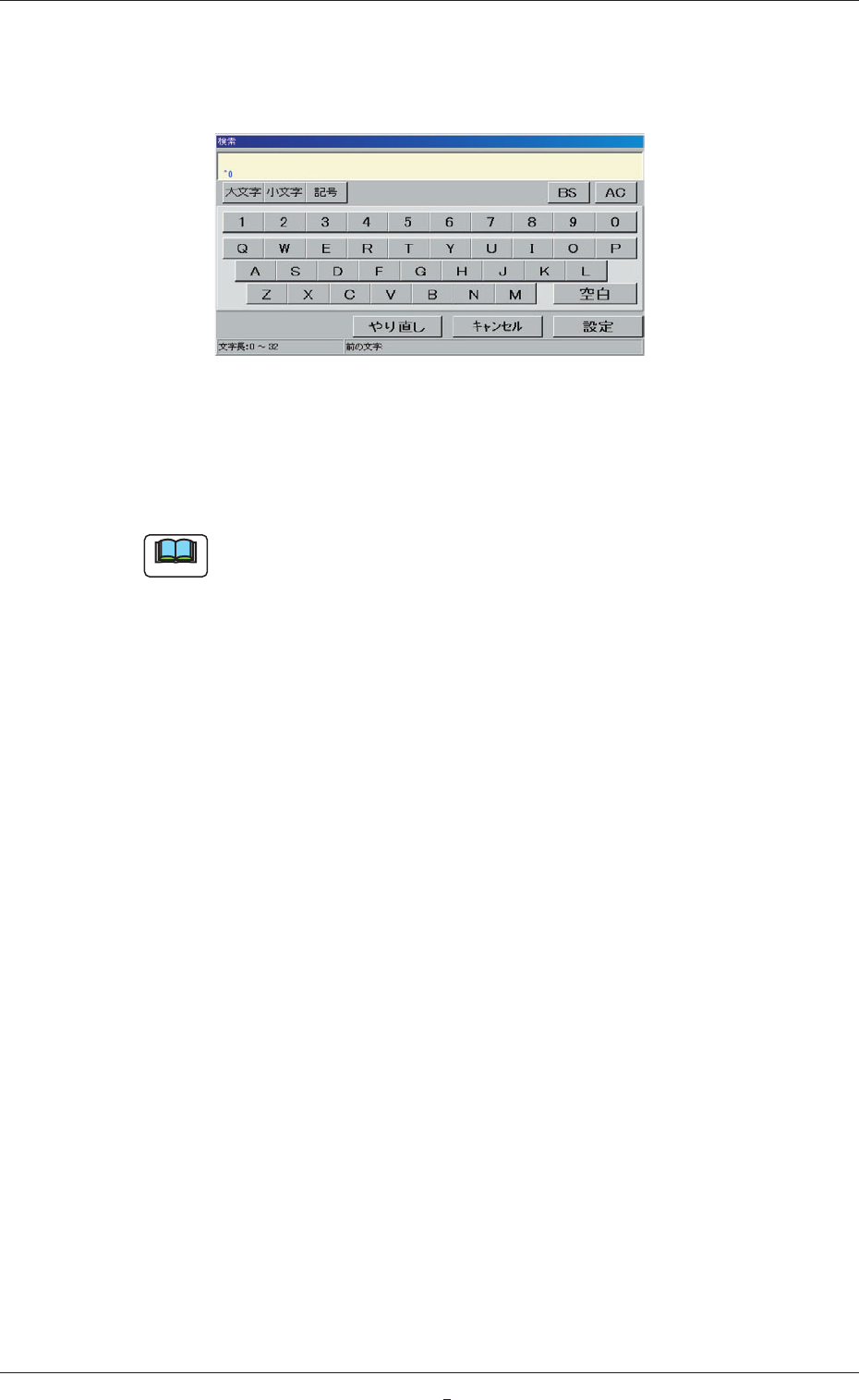
[8] [ 検索単語設定 ] ボタン
“機種一覧”から機種を検索できます。
このボタンを押すと、“検索”画面が表示されます。
Fig.2E3-1 “検索”画面
“検索”画面で機種名を入力して、 [ 設定 ] ボタンを押すと検索する
単語を設定が実行されます。
ノート
“*( アスタリスク )”、“?( クエスチョンマーク )”を使って、検索
条件を絞込むことができます。
(a) “ab*”と入力すると、先頭に ab の付く機種名がすべて検索で
きます。
(b) “a?b”と入力すると、 ?
の部分に任意の 1 文字を含む機種名が
すべて検索できます。
[9] [ 検索 ] ボタン
[ 検索単語設定 ] ボタンで単語を設定し、このボタンを押すと
検索が実行されます。
0703-001
2.1 “機種切替え”サブメニュー