2OM-1321-005_w.pdf - 第166页
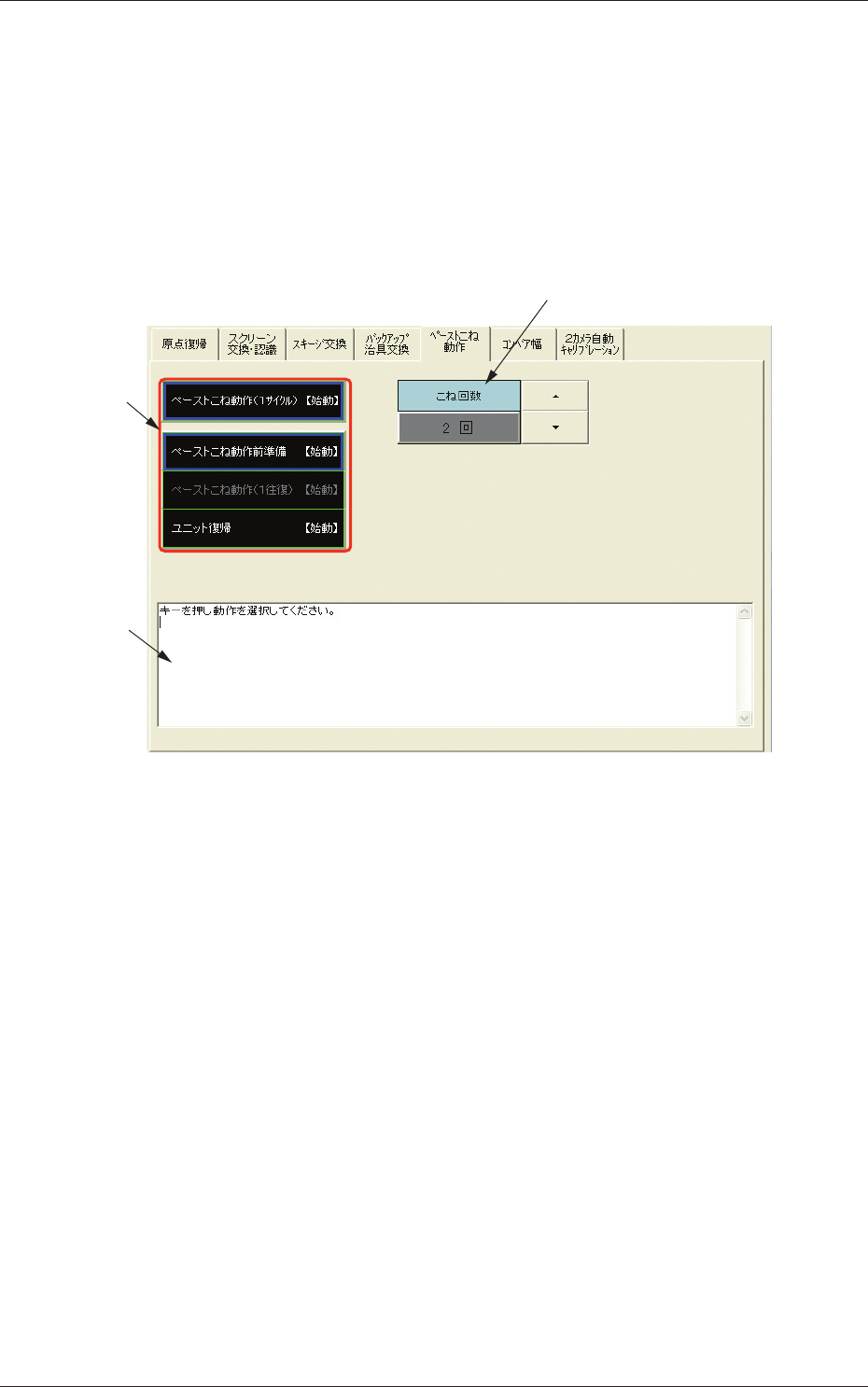
5 - 14 Tg 1298 -ID-OP 2.3 “個別段取替え”サブメニュー 2.3.5 “ペーストこね動作”タブ ペーストこね動作、各ユニットの印刷位置への移動などを行うこと ができます。 • シートの表示 “個別段取替え”サブメニュー画面の[ペーストこね動作]タブを押 すと、以下のタブシートが表示されます。 [2] [1] [3] Fig.2E11 “ペーストこね動作”タブシート • シートの構成 [1] こね回数 ソルダペース…

5-13
Tg1298-ID-OP
シュート閉モード
[2] 交換位置移動
[ 始動 ] ボタンを押すと、
テーブルシュートが全開し、各軸がバッ
クアップ治具を取外しやすい位置に移動します。
バックアップ治具交換後に [ 始動 ] ボタンを押すと、テーブル
シュートが、現在の機種の幅まで移動します。
[3] ユニット復帰
各軸が印刷位置に移動します。
[4] コンベア幅
[ コンベア幅を連動させる ]
チェックすると、テーブルシュート幅の変更時に、コンベア幅
軸も同時に移動します。
それによりコンベア幅の段取りも同時に行うことができます。
2.3 “個別段取替え”サブメニュー
0602-001
5-14
Tg1298-ID-OP
2.3 “個別段取替え”サブメニュー
2.3.5 “ペーストこね動作”タブ
ペーストこね動作、各ユニットの印刷位置への移動などを行うこと
ができます。
•
シートの表示
“個別段取替え”サブメニュー画面の[ペーストこね動作]タブを押
すと、以下のタブシートが表示されます。
[2]
[1]
[3]
Fig.2E11 “ペーストこね動作”タブシート
•
シートの構成
[1]
こね回数
ソルダペーストを均一にするために、ソルダペーストをこねる
回数を指定します。
0602-001
5-15
Tg1298-ID-OP
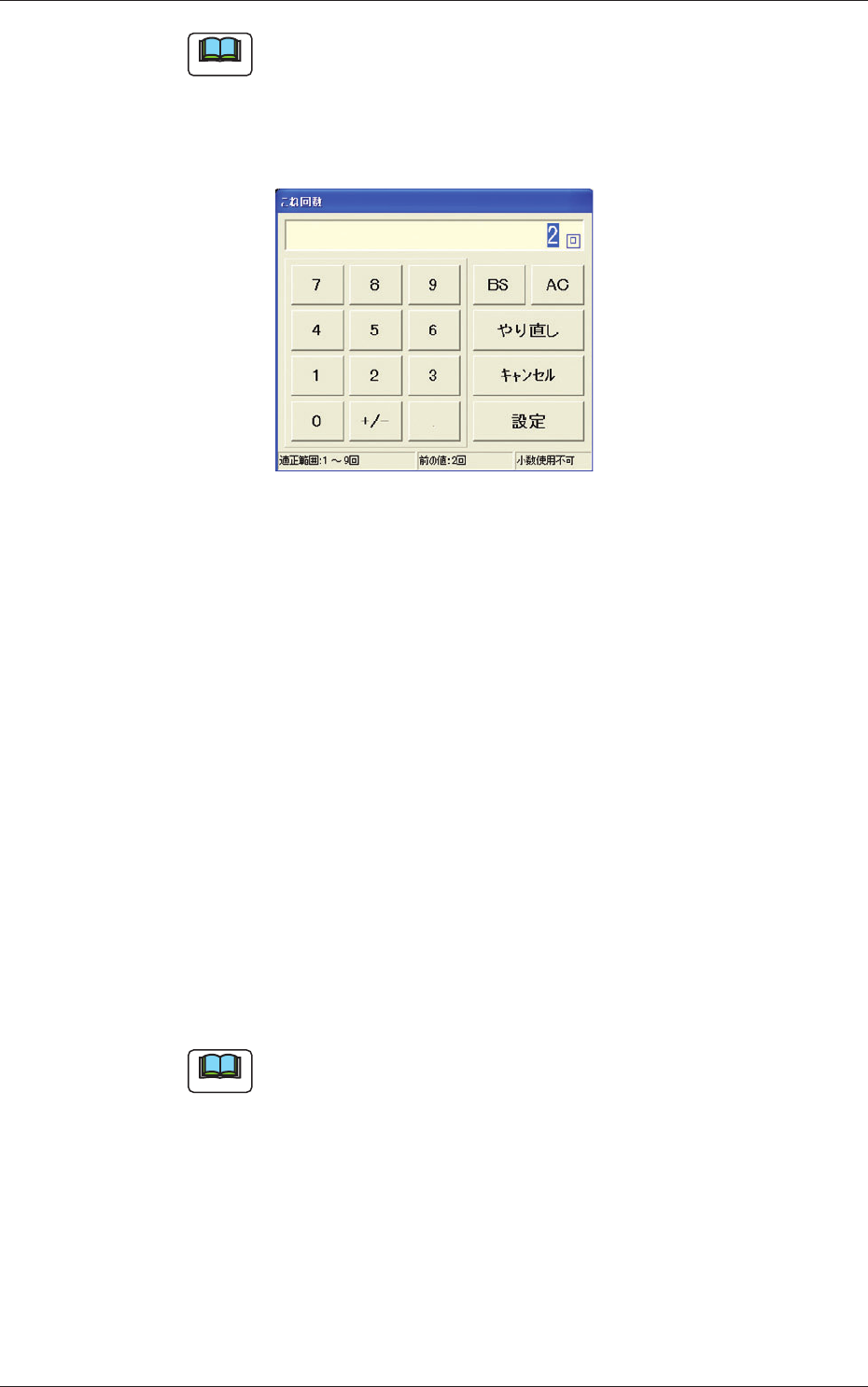
ノート
(a) 右側の上向き矢印を押すと数値が 1 ずつ増加し、下向き矢
印を押すと 1 ずつ減少します。
(b) こね回数のテキストボックスを押すと、“テンキー”画面
が表示されます。 “テンキー”画面からこね回数を直接入
力することもできます。
Fig.2E12
[2] [ペーストこね動作 (1 サイクル ) ( 始動)
]ボタン
ボタンを押すと、その背景色が青色に変わります。次に、前面
操作パネルの[始動]ボタンを押すと、ソルダペーストを均一
にするためにソルダペーストをこねる動作を始動します。
[ ペーストこね動作前準備 ( 始動 )] ボタン
指定位置のダミー基板を取り込み、クランプ後にテーブルが上
昇します。
[ ペーストこね動作 (1 往復 ) ( 始動 )] ボタン
ペーストこね動作を 1 往復実行します。
[
ユニット復帰 ( 始動 )] ボタン
テーブルが下降し、ダミー基板を元の位置に戻します。
[3] メッセージ
操作の案内などのメッセージが表示されます。
ノート
(a) ペーストこね動作中に、前面操作パネルの [ 停止 ] ボタン
を押すと、こね動作を停止します。
(b) [ 停止 ] ボタンを押してから停止するまで、多少時間がか
かります。
2.3 “個別段取替え”サブメニュー
0602-001