2OM-1321-005_w.pdf - 第173页
5 - 21 Tg 1298 -ID-OP [基板チャック 1 サイクル運転(始動 )]ボタン ボタンを押すと、その背景色が青色に変わります。次に、前面 操作パネルの[始動]ボタンを押すと、以下の動作を行います。 ・L コンベア上の基板をテーブルシュートまで搬送します。 ・基板をチャックします。 ・バックアップテーブルを上昇させます。 ノート 基板のチャック確認に使用します。 [基板搬送 1 サイクル運転(始動) ]ボタン ボタンを押す…
5-20
Tg1298-ID-OP
2.4 “ステップ運転”サブメニュー
2.4 “ステップ運転”サブメニュー
電源遮断後の再立上げによる仕掛かり基板の継続運転始動や、シス
テムクリア後の途中ステップからの運転開始など、特殊な生産運転
を行うことができます。
•
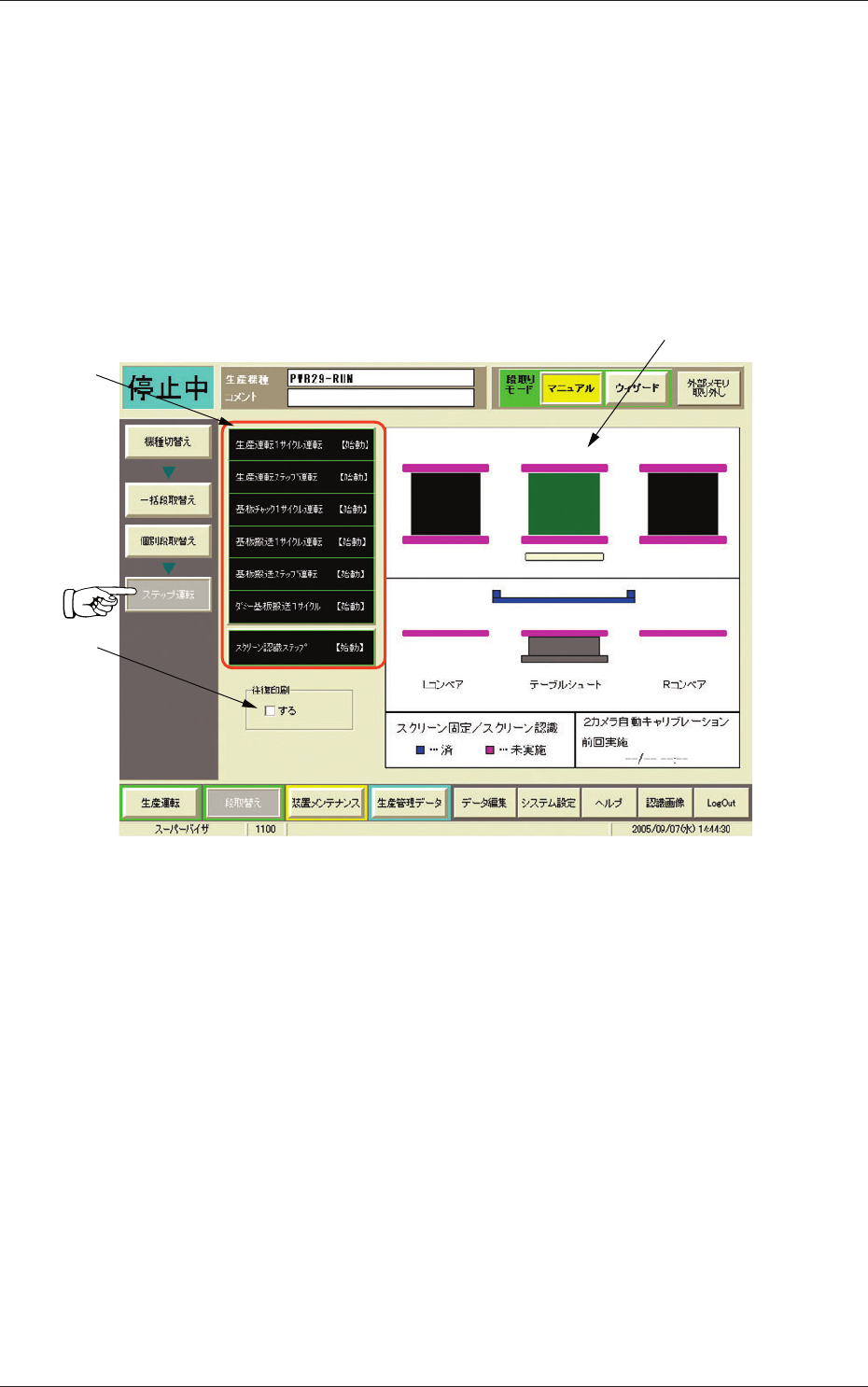
画面の表示
“段取替え”サブメニューバーの[ステップ運転]ボタンを押すと、
以下の画面が表示されます。
[2]
[1]
[3]
Fig.2E17 “ステップ運転”サブメニュー画面
•
画面の構成
[1]
操作ボタン
“ステップ運転”サブメニュー画面には、以下のボタンが配置さ
れています。
[生産運転 1
サイクル運転(始動)]ボタン
ボタンを押すと、その背景色が青色に変わります。次に、前面
操作パネルの[始動]ボタンを押すと、指定した機種の基板の
印刷動作を 1 サイクルだけ実行します。
[生産運転ステップ運転(始動)]ボタン
ボタンを押すと、その背景色が青色に変わります。次に、前面
操作パネルの[始動]ボタンを押すと、指定した機種の基板の
印刷動作を 1
ステップずつ実行します。
0607-002
5-21
Tg1298-ID-OP
[基板チャック 1 サイクル運転(始動 )]ボタン
ボタンを押すと、その背景色が青色に変わります。次に、前面
操作パネルの[始動]ボタンを押すと、以下の動作を行います。
・L コンベア上の基板をテーブルシュートまで搬送します。
・基板をチャックします。
・バックアップテーブルを上昇させます。
ノート
基板のチャック確認に使用します。
[基板搬送 1 サイクル運転(始動)]ボタン
ボタンを押すと、その背景色が青色に変わります。次に、前面
操作パネルの[始動]ボタンを押すと、指定した機種の基板の
搬送動作を 1 サイクルだけ実行します。
[基板搬送ステップ運転(始動)]ボタン
ボタンを押すと、その背景色が青色に変わります。次に、前面
操作パネルの[始動]ボタンを押すと、指定した機種の基板の
搬送動作を 1
ステップずつ実行します。
[ダミー基板搬送 1 サイクル(始動)]ボタン
ボタンを押すと、その背景色が青色に変わります。次に、前面
操作パネルの[始動]ボタンを押すと、テスト用の基板を投入
位置から L コンベアの基板ストッパ位置に搬送します。
[ スクリーン認識ステップ ( 始動 )] ボタン
スクリーン認識動作を 1 ステップずつ実行します。
ノート
生産運転 1 サイクル運転などで L コンベア上に基板が必要な
場合に使用します。
[2] 動作状況
上記のボタン [1] による操作に応じて、基板、チャック、テー
ブルシュートの位置や動作状況がリアルタイムに表示されます。
[3] 往復印刷
往復印刷する場合にチェックします。
2.4 “ステップ運転”サブメニュー
0602-001
5-22
Tg1298-ID-OP
0602-001
3. ウィザードモードサブメニュー
3.1 データ作成ウィザード
データ作成ウィザードでは、対話形式で、手順を追って各データを
入力することで、パターンプログラムを簡単に作成することができ
ます。
3.1.1 “ユーザー設定”サブメニュー
データ作成ウィザードを実行する前に、使用するスキージの種類な
ど、ウィザードを実行するのに必要な情報を、予め登録しておく必
要があります。
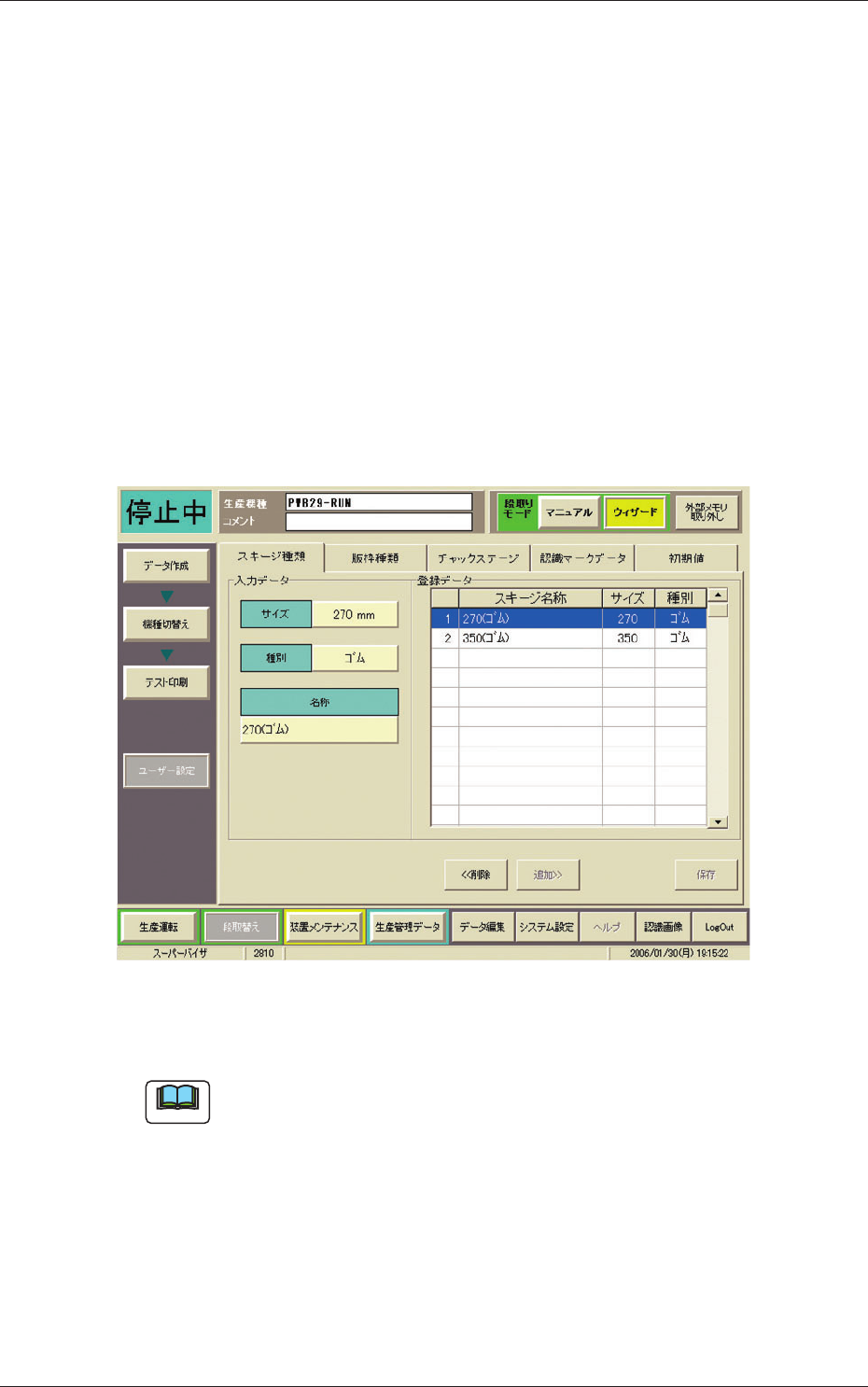
3.1.1.1 “スキージ種類”タブ
Fig. 2E18
生産で使用するスキージを登録します。
ノート
初期値データとして、長さ 270mm のゴムスキージと長さ 350mm のゴ
ムスキージが登録されています。
•
スキージ登録方法
(1) [ サイズ ]
ボタンを押して登録するスキージの長さを“270mm”、
“350mm”から選択します。
(2) [ 種別 ]
ボタンを押して登録するスキージの種類を“ゴム”、“メ
タル”、“HR”から選択します。
(3) [追加〉〉]ボタンを押すと選択したスキージが登録されます。
3. ウィザードモードサブメニュー