2OM-1321-005_w.pdf - 第183页
5 - 31 Tg 1298 -ID-OP 3.2 “データ作成”サブメニュー 3.2.4 ステップ 4 スクリーン認識データ (1 点目、2 点目 ) を入力します。 マーク選択を押すと、 ユーザー設定であらかじめ登録されているマー クデータが表示されるのでその中から使用するマークを選択します。 使用するマークはあらかじめ登録しておく必要があります。 [1] Fig. 2E28 [1] [ 基板認識座標コピー ] ボタン このボタンを…
5-30
Tg1298-ID-OP
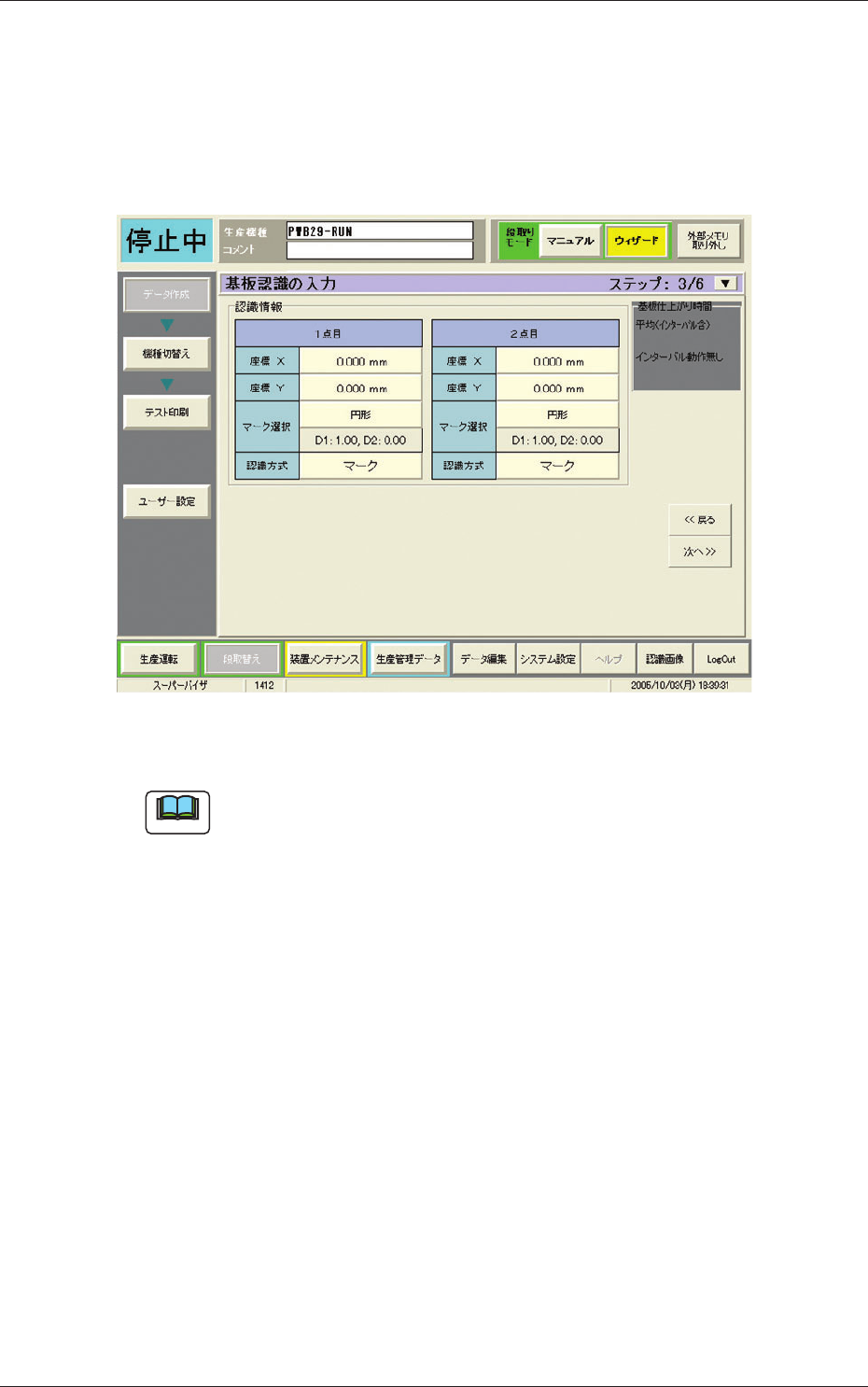
3.2.3 ステップ 3
基板認識データ (1 点目、2 点目 ) を入力します。
マーク選択を押すと、ユーザー設定であらかじめ登録されているマー
クデータが表示されるのでその中から使用するマークを選択します。
使用するマークはあらかじめ登録しておく必要があります。
Fig. 2E27
ノート
認識方式に、モデルまたはモデル + マークを指定した場合は、テス
ト印刷ウィザードまたは装置メンテナンス → ティーチング → 座
標ティーチングでモデル登録を行ってください。
3.2 “データ作成”サブメニュー
0602-001
5-31
Tg1298-ID-OP
3.2 “データ作成”サブメニュー
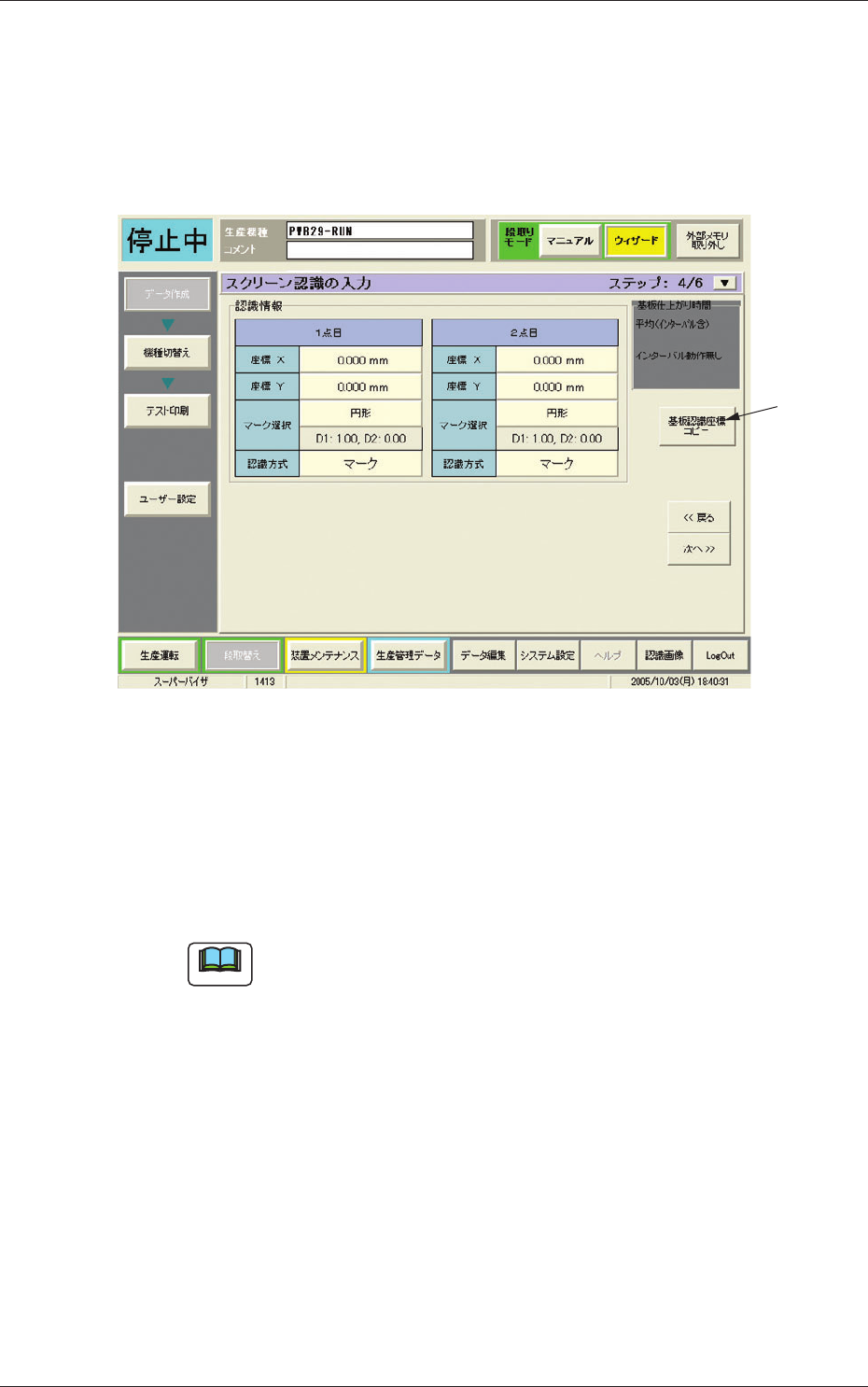
3.2.4 ステップ 4
スクリーン認識データ (1 点目、2 点目 ) を入力します。
マーク選択を押すと、ユーザー設定であらかじめ登録されているマー
クデータが表示されるのでその中から使用するマークを選択します。
使用するマークはあらかじめ登録しておく必要があります。
[1]
Fig. 2E28
[1] [ 基板認識座標コピー ] ボタン
このボタンを押すと、基板認識座標 (1 点目、2 点目 ) をスクリー
ン認識座標コピーします。
基板認識マークとスクリーン認識マークの座標は同じにする方
が最初から精度良く印刷可能です。
ノート
認識方式に、モデルまたはモデル + マークを指定した場合は、
テスト印刷ウィザードまたは装置メンテナンス → ティーチ
ング → 座標ティーチングでモデル登録を行ってください。
0602-001
5-32
Tg1298-ID-OP
3.2 “データ作成”サブメニュー
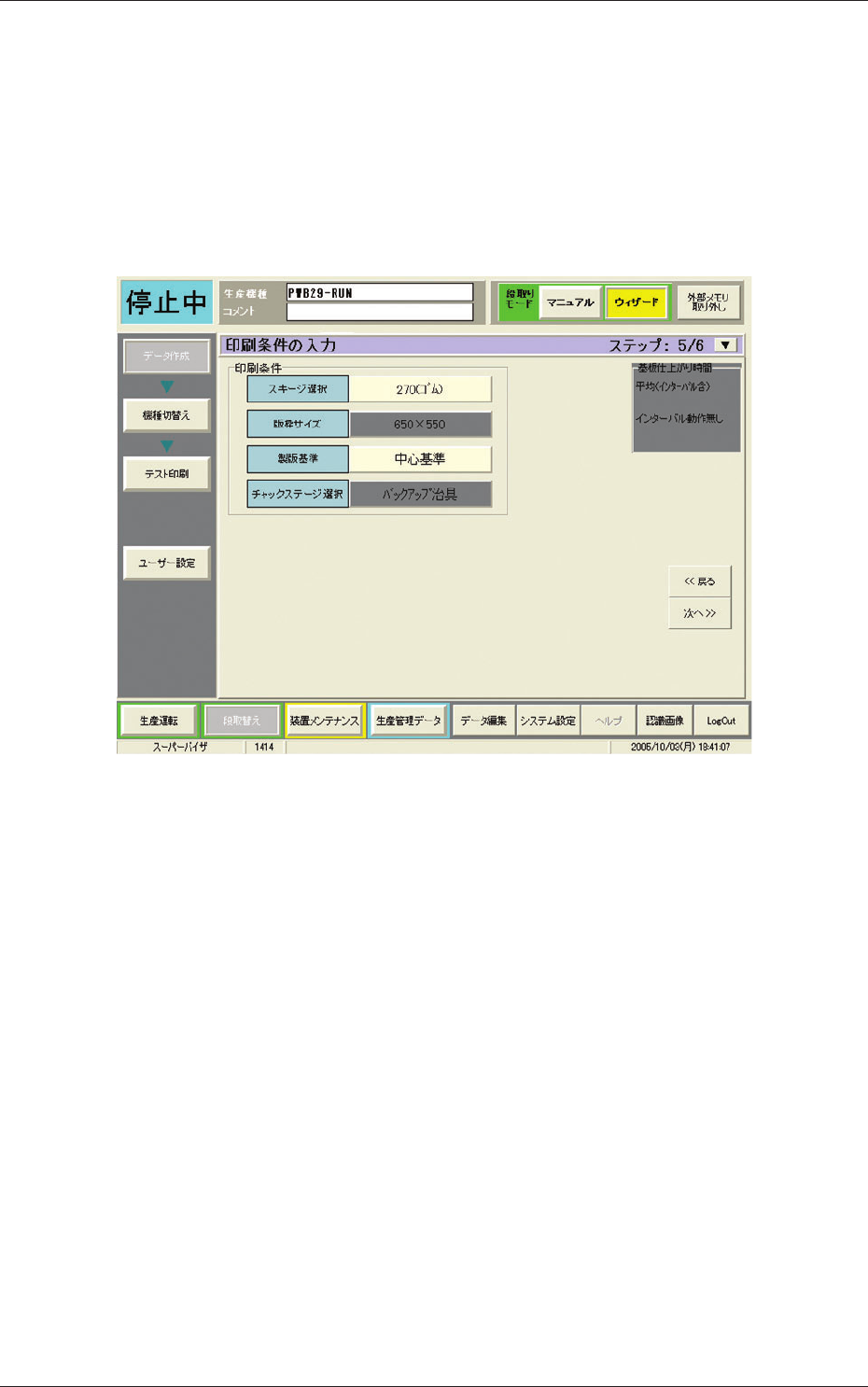
3.2.5 ステップ 5
印刷条件として、スキージ、版枠サイズ、製版基準、チャックステー
ジの種類を選択入力します。
ユーザー設定で、それぞれに使用するものを登録しておく必要があ
ります。
登録が 1 種類しかされていない場合は、選択欄がグレー表示になり
ます。
Fig. 2E29
0602-001