2OM-1321-005_w.pdf - 第204页
6 - 3 Tg 1298 -ID-OP 0703 - 003 2. “装置診断”サブメニュー 各種センサやモータコントローラの入力状態が表示されます。 • 画面の表示 装置メンテナンスサブメニューバーの[装置診断]ボタンを押すと、 以下の画面が表示されます。 [1] Fig.2F3 “装置診断”サブメニュー画面 • 画面の構成 [1] タブ “装置診断”サブメニュー画面は、4 つのタブシートに分かれて おり、タブを押すと各タブシートが…
6-2
Tg1298-ID-OP
0703-002
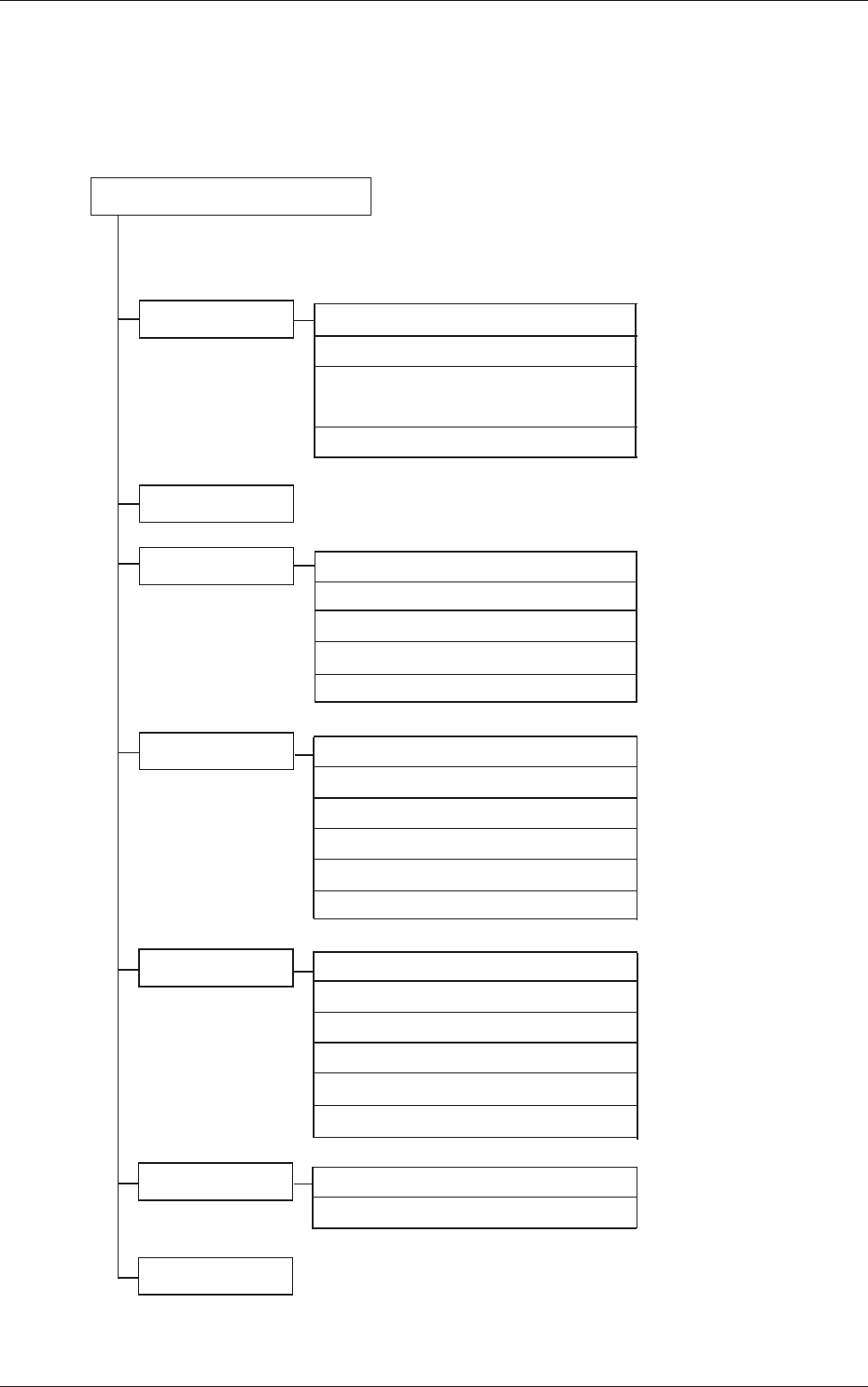
1.1.1 サブメニューおよびタブ
装置メンテナンスメニューは、以下の 7 つのサブメニューで構成さ
れています。
装置メンテナンスメニュー
サブメニュー タブ画面 参照項番号
装置診断 入力チェック(PIO) (2.1)
出力チェック
PIO (2.2)
入力チェック
(モータコントローラ) (2.3)
バージョン情報 (2.4)
原点復帰 (3)
手動操作 搬送部 (4.1)
テーブル部 (4.2)
印刷部 (4.3)
認識部 (4.4)
クリーニング部 (4.5)
インチング操作 テーブル X 軸、Z 軸、θ軸 (5.2、5.3、5.4)
スクリーン Y 軸 (5.5)
スキージ駆動軸 (5.6)
スクリーン認識 (5.7)
基板認識 X 軸・Y 軸 (5.8、5.9)
基板バックアップ (5.10)
ティーチング 位置ずれの補正設定 (6.1)
座標ティーチング (6.2)
吸着治具位置ティーチング (6.3)
基板認識カメラオフセット (6.4)
スクリーン認識カメラオフセット (6.5)
印圧調整 (6.6)
テスト確認 基板認識テスト (7.1)
スクリーン認識テスト (7.2)
ファイル操作 (8)
Fig.2F2
1.1 装置メンテナンスメニューの構成
6-3
Tg1298-ID-OP
0703-003
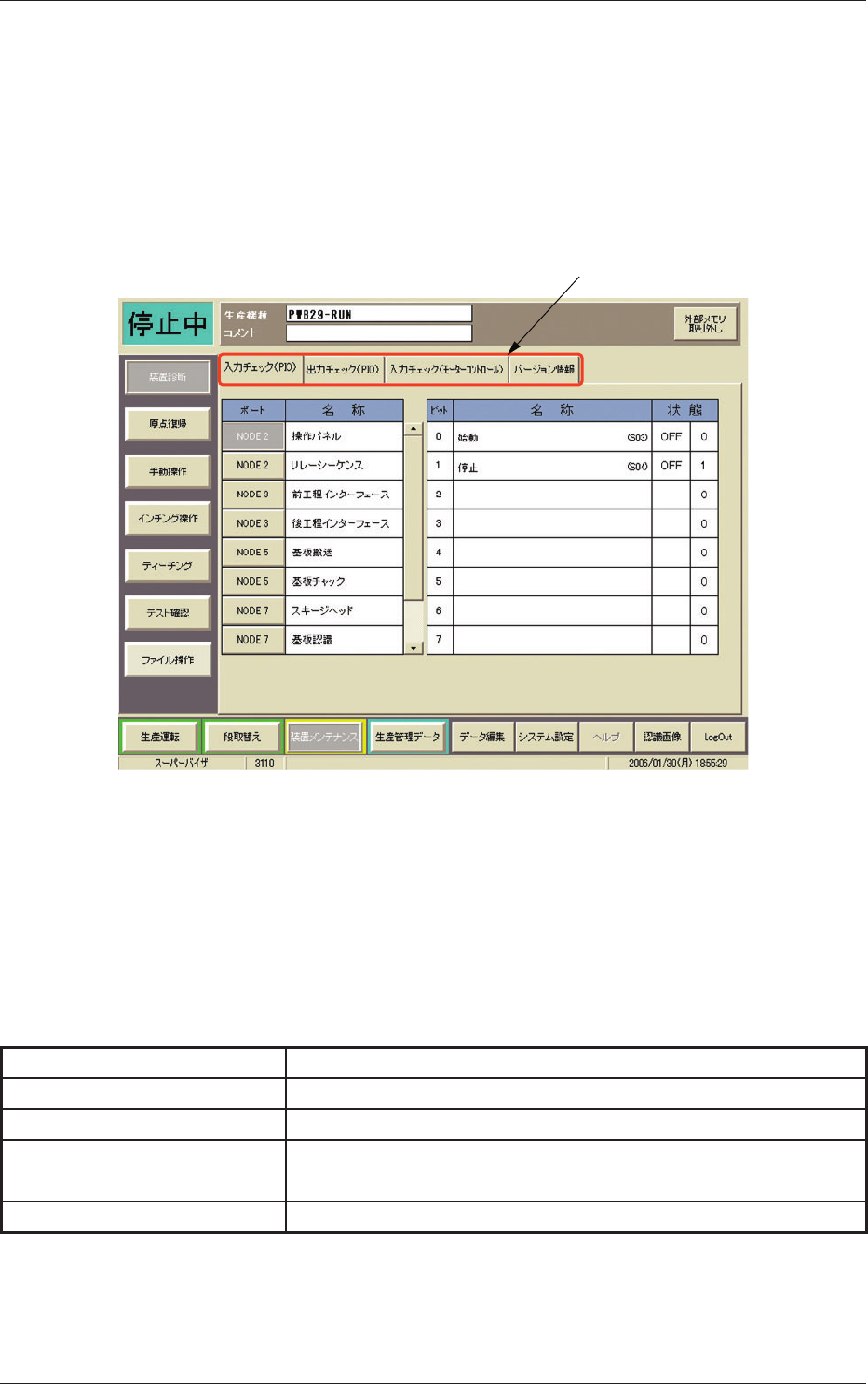
2. “装置診断”サブメニュー
各種センサやモータコントローラの入力状態が表示されます。
•
画面の表示
装置メンテナンスサブメニューバーの[装置診断]ボタンを押すと、
以下の画面が表示されます。
[1]
Fig.2F3 “装置診断”サブメニュー画面
•
画面の構成
[1]
タブ
“装置診断”サブメニュー画面は、4 つのタブシートに分かれて
おり、タブを押すと各タブシートが表示されます。
Table 2F1
タ ブ 内 容
入力チェック(PIO) 各種センサの入力状態をチェックすることができます。
出力チェック (PIO) 各種センサの出力状態をチェックすることができます。
入力チェック
(モータコントロール)
モータコントロールの入力状態チェックすることができま
す。
バージョン情報 装置の制御系のソフトウェアのバージョンが表示されます。
2. “装置診断”サブメニュー
6-4
Tg1298-ID-OP
0602-001
2.1 “入力チェック(PIO)”タブ
各種センサの入力状態や、制御系ソフトウェアのバージョン情報が
表示されます。
•
シートの表示
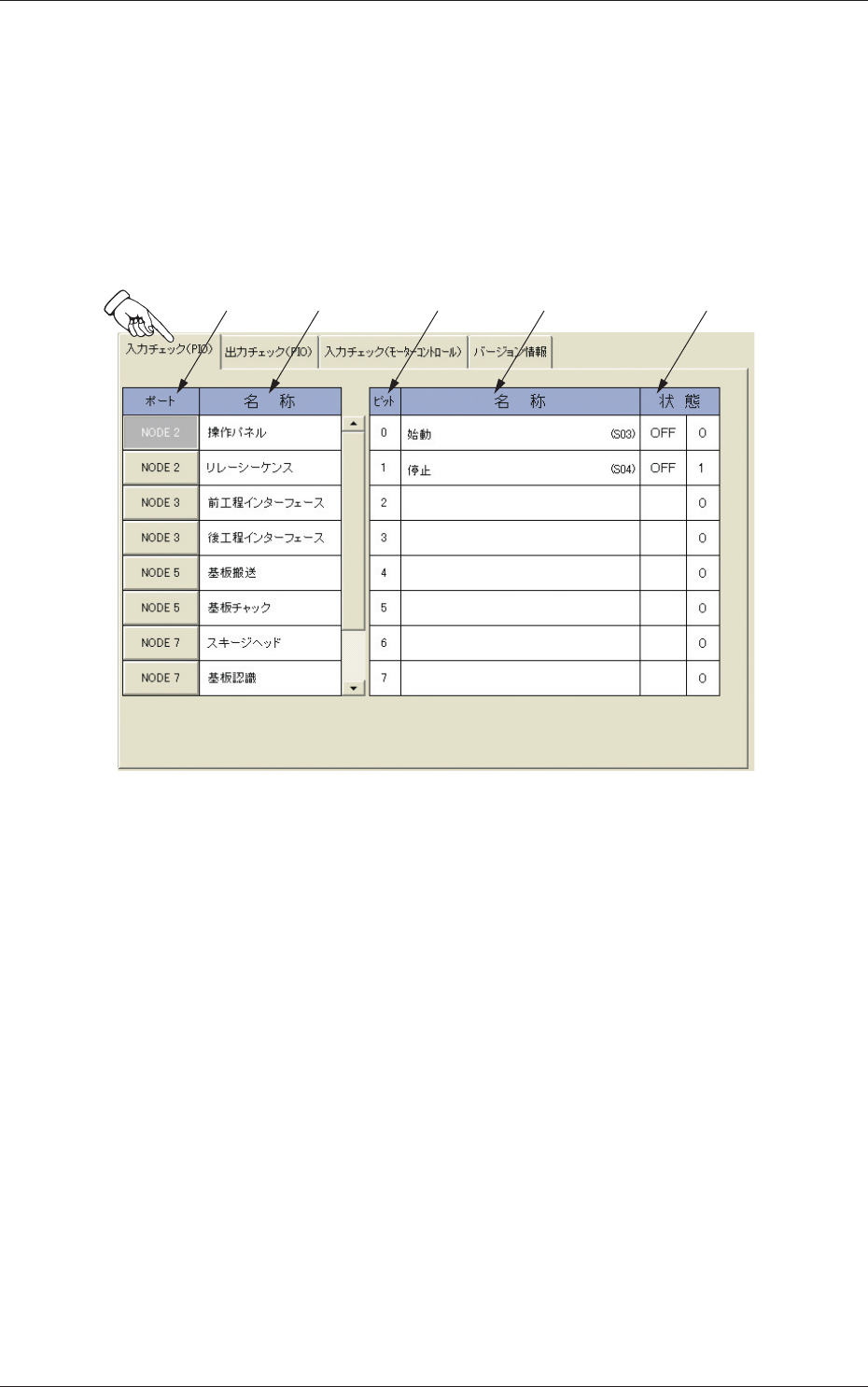
“装置診断”サブメニュー画面の[入力チェック(PIO)
]タブを押すと、
以下のタブシートが表示されます。
[1] [2] [3] [4] [5]
Fig.2F4 “入力チェック(PIO)”タブシート
•
シートの構成
[1]
ポート
ポートのノード番号が表示されます。
[2] 名 称
ポートの名称が表示されます。
[3] ビット
各ポートのビットの番号が表示されます。
[4] 名 称
ビットの名称が表示されます。
[5] 状 態
各ビットの状態と名称が表示されます。
2.1 “入力チェック(PI0)”タブ