2OM-1321-005_w.pdf - 第236页
6 - 35 Tg 1298 -ID-OP [3] [位置ずれ補正設定 (始動) ]ボタン 位置ずれ補正を行います。 [4] [カメラ XY 移動操作]ボタン [カメラ XY 移動操作]ボタンを押すと、 “スクリーン認識カメラ 移動操作”画面が表示されます。 [5] [位置合わせ (始動) ]ボタン スクリーンと基板の位置合わせを行います。 [6] [ユニット復帰 (始動) ]ボタン 各ユニットの原点復帰を行います。 6.1.1 位置ず…
6-34
Tg1298-ID-OP
6.1 “位置ずれの補正設定”タブ
テーブル(基板)をスクリーン下部に移動させ、スクリーン認識カ
メラを用いて目合せにより基板とスクリーンの位置ずれの補正を行
います。
また、カメラを用いず目合わせによっても、基板とスクリーンの位
置ずれの補正が可能です。
ノート
(a) 位置ずれ補正により設定されたデータは、[データ保存]ボタ
ン操作により“データ編集”、“印刷データ”の“印刷ずれ補正
データ”に反映されます。
なお、ここで求めたデータは、スキージ移動方向別の前進、後
進とも同一のデータが入ります。
(b) このデータは、工場出荷時はゼロ (0) で設定されています。
•
シートの表示
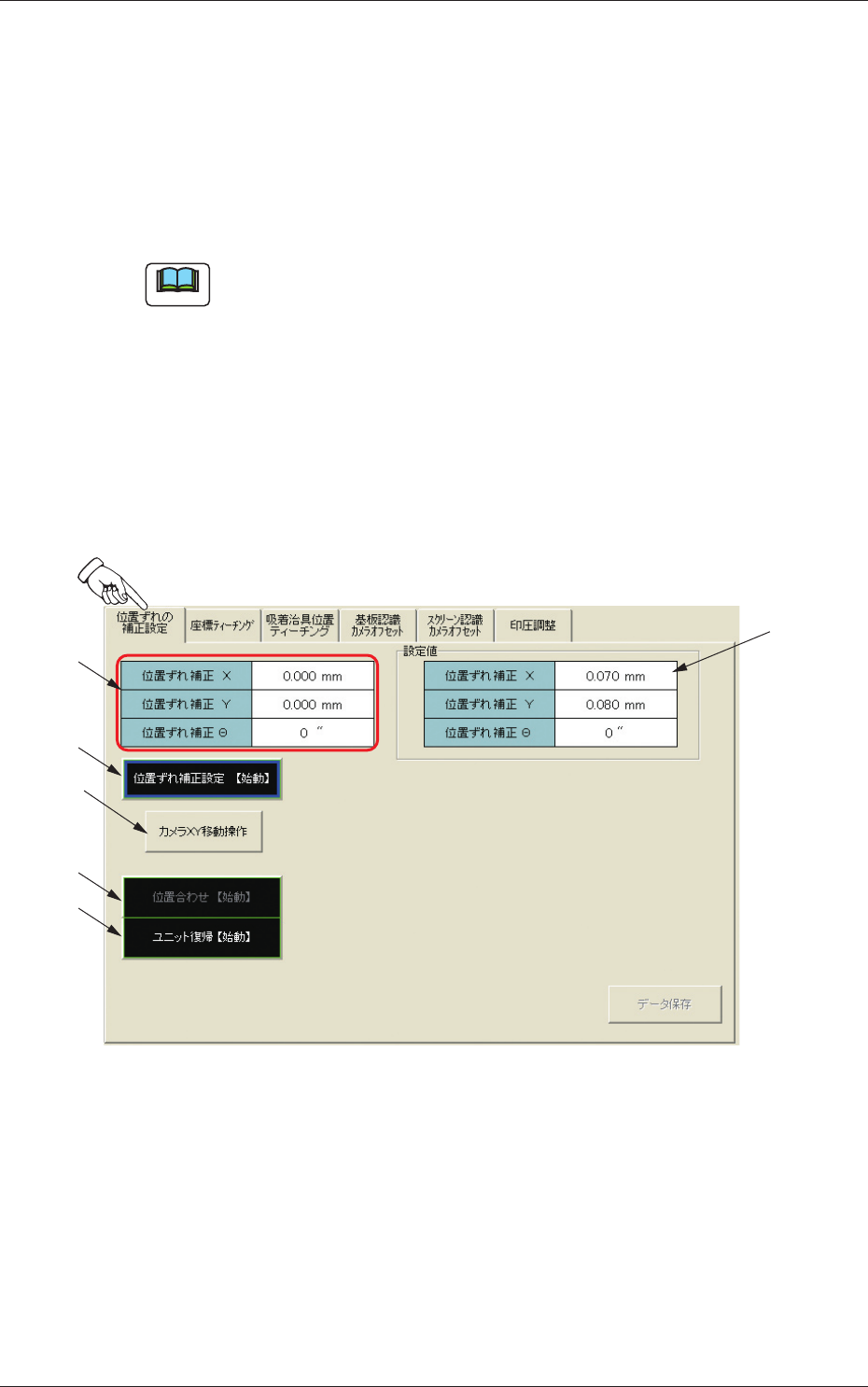
“ティーチング”サブメニュー画面の[位置ずれの補正設定]タブを
押すと、以下のタブシートが表示されます。
[1]
[2]
[6]
[3]
[4]
[5]
Fig.2F28
•
シートの構成
[1]
位置ずれ補正 X, Y,
θ
,
位置合せ設定時のずれ量が自動的に入力されます。
[2] 設定値
[データ保存]ボタンを押すと、設定値が入力されます。
6.1 “位置ずれの補正設定”タブ
0602-001
6-35
Tg1298-ID-OP
[3] [位置ずれ補正設定 (始動)]ボタン
位置ずれ補正を行います。
[4] [カメラ XY 移動操作]ボタン
[カメラ XY 移動操作]ボタンを押すと、“スクリーン認識カメラ
移動操作”画面が表示されます。
[5]
[位置合わせ (始動)]ボタン
スクリーンと基板の位置合わせを行います。
[6] [ユニット復帰 (始動)]ボタン
各ユニットの原点復帰を行います。
6.1.1 位置ずれの補正設定手順
(1) ダミー基板投入位置に基板をセットしてください。
(2) [位置ずれ補正設定 ( 始動 )]ボタンを押して、前面操作パネル
の[始動]ボタンを押すと、“位置ずれの補正設定”を開始します。
ダミー基板投入位置にセットした基板を取り込んで基板位置決
め後、テーブルをスクリーンの下に移動し、スクリーン認識カ
メラを使用して目合せが行える状態にします。
(3) [カメラ XY 移動操作]ボタンを押すと、スクリーン認識カメラ
の移動操作画面に切替ります。
この画面で、認識カメラを認識マーク(フットパターンなど)
の位置合せ位置へ移動します。
詳細は、“6.1.2 カメラ XY 移動操作”を参照してください。
(4) [位置合わせ]ボタンを押すと、スクリーンとテーブルの位置合
せ画面に切替ります。
詳細は、“6.1.3 位置合わせ操作”を参照してください。
(5) 上記の操作が終了した後に、[ユニット復帰動作実行(移動)]
ボタンを押して、前面操作パネルの[始動]ボタンを押すと、
各部が原点位置に復帰します。
6.1 “位置ずれの補正設定”タブ
0602-001
6-36
Tg1298-ID-OP
6.1.2 カメラ XY 移動操作
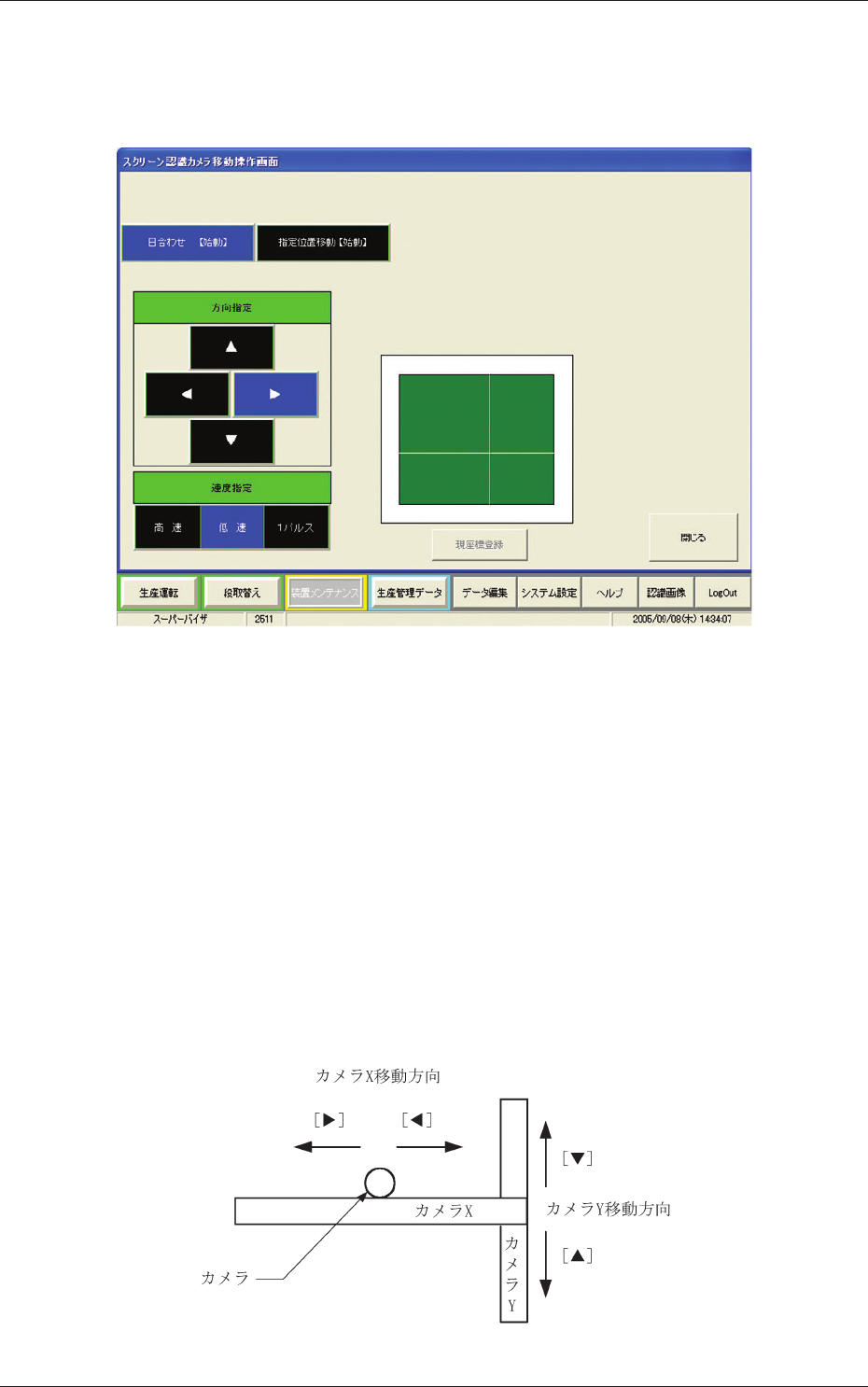
“位置ずれの補正設定”画面で[カメラ XY 移動操作]ボタンを押すと、
以下の画面が表示されます。
Fig.2F29
認識マーク(またはパターン)へカメラを移動させるには、次の 2
通りの操作方法があります。
•
目合わせ移動
(1) [目合わせ(始動)]ボタンを選びます。
(2) 方向指定および速度指定のボタンを選びます。
(3)
前面操作パネルの[始動]ボタンを押すと、カメラが指定方向に、
指定速度で移動します。
[始動]ボタンを押している間、カメラの移動は継続します。
(4)
認識マーク(またはパターン)への移動が終了したら[閉じる]
ボタンを押して、前画面 (Fig.2F28) に戻ります。
Fig.2F30
6.1 “位置ずれの補正設定”タブ
0602-001