2OM-1321-005_w.pdf - 第245页
6 - 44 Tg 1298 -ID-OP 6.2 “座標ティーチング”タブ 6.2.2 認識マークデータ編集 Fig.2F33 で“マークデータ”タブを押すと、以下の画面が表示され ます。 Fig.2F36 • マーク形状、マークサイズ、認識領域、照明、明暗極性、形状判定 レベル、 認識方式の認識マークデータの変更が、 このタブでできます。 認識マークデータの詳細は、 “第 3 巻 データ”を参照してください。 0602 - 001

6-43
Tg1298-ID-OP
(6) [スクリーン認識マーク 1 座標教示]ボタンを選択して前面操作
パネルの[始動]ボタンを押してください。
基板認識カメラが、スクリーン認識座標の基板上での座標に移
動します。
基板認識マーク 1 同様“スクリーン認識マーク 1”も[座標目合
わせ]により目合わせ動作を行ってください。(カメラモニタ上
に (3) と同じように表示されます。)
(7) [スクリーン認識マーク 1 へ移動]ボタンを選択して、前面操作
パネルの[始動]ボタンを押してください。
スクリーン認識カメラが (6) ティーチングした座標に移動しま
す。
移動終了後、必要に応じて[認識テスト実行]ボタンを選択し
て前面操作パネルの[始動]ボタンを押し、認識テストを行っ
てください。
(8)
スクリーン認識マーク 2 についてと同様に行ってください。
(9) [データ保存]ボタンを押してティーチング結果を保存してくだ
さい。
オペレーションデータの基板認識マークデータに反映されます。
(10) [ユニット復帰]ボタンを選択して前面操作パネルの[始動]ボ
タンを押してください。元の状態にします。
6.2 “座標ティーチング”タブ
0607-002
6-44
Tg1298-ID-OP
6.2 “座標ティーチング”タブ
6.2.2 認識マークデータ編集
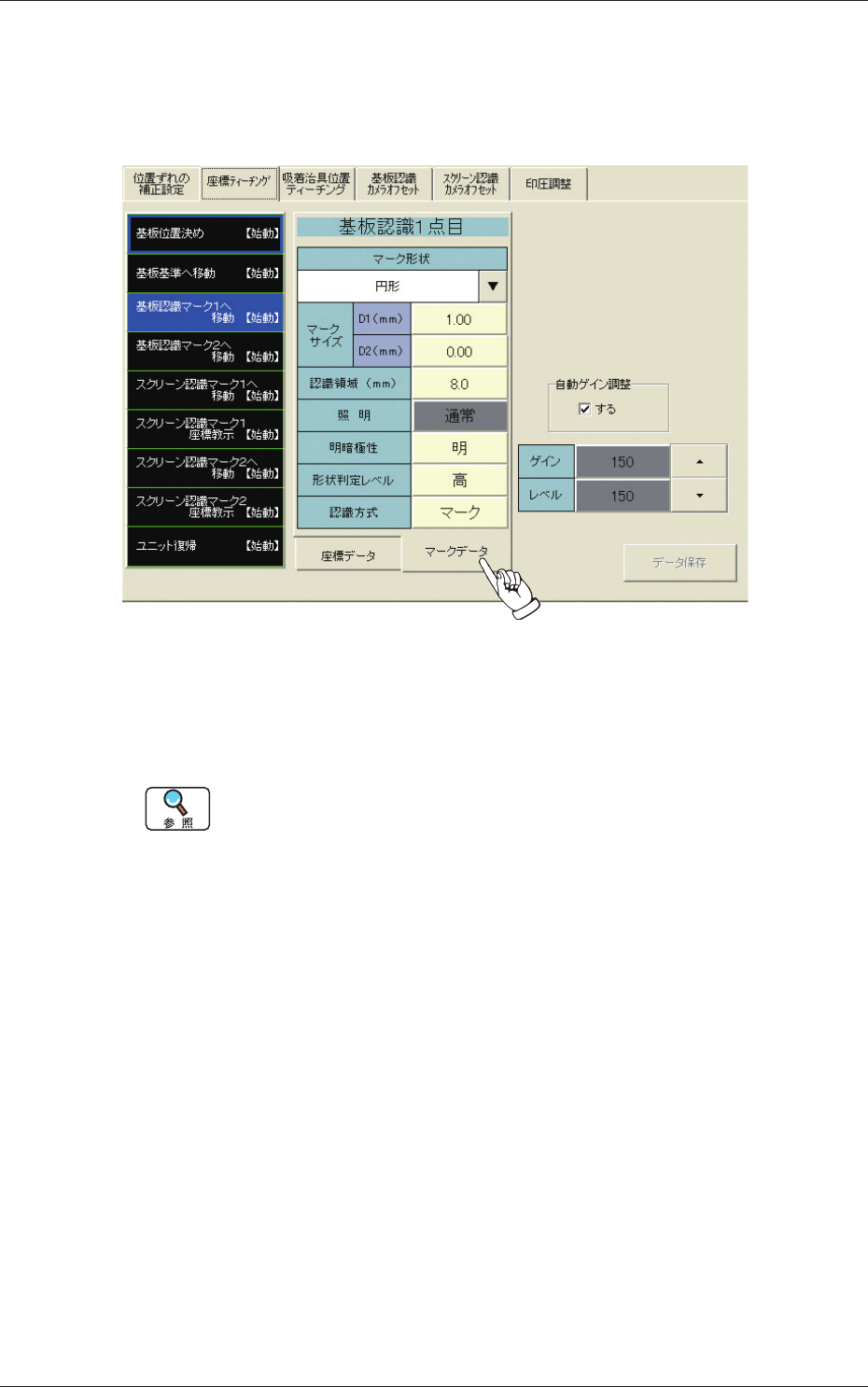
Fig.2F33 で“マークデータ”タブを押すと、以下の画面が表示され
ます。
Fig.2F36
•
マーク形状、マークサイズ、認識領域、照明、明暗極性、形状判定
レベル、
認識方式の認識マークデータの変更が、このタブでできます。
認識マークデータの詳細は、“第 3 巻 データ”を参照してください。
0602-001
6-45
Tg1298-ID-OP
6.2.3 目合わせ移動操作
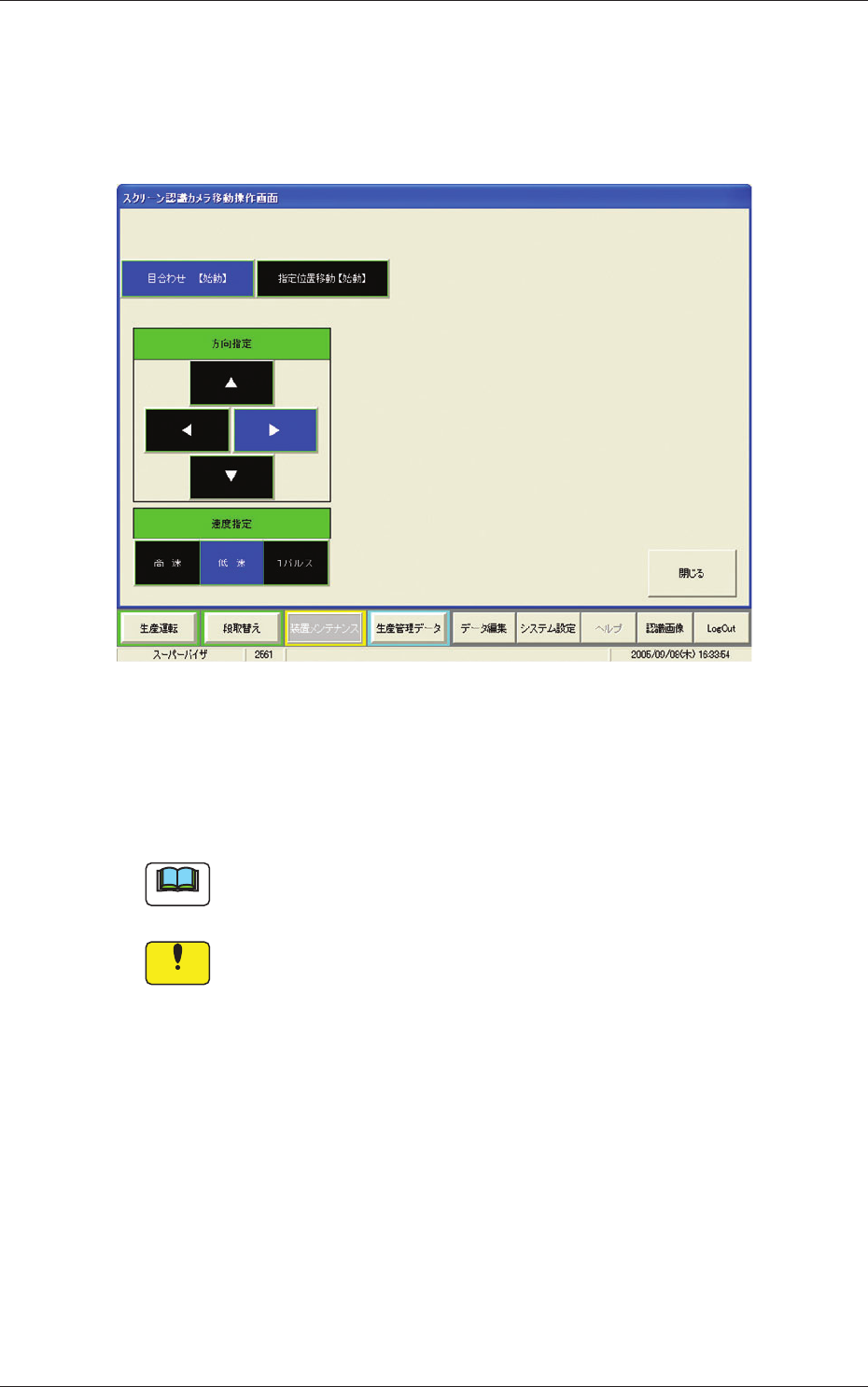
“基板認識カメラオフセット”、“スクリーン認識カメラオフセット”
画面で[カメラ XY 移動操作]ボタンを押すと以下の画面が表示され
ます。
Fig.2F37
[方向指定]
•
[▲][▼][
▲
][
▲
]ボタンでカメラ X とカメラ Y の移動する方
向を指定します。
ノート
目合わせ移動は、“カメラモニタ”画面上の移動方向に合わせて、
操作画面の方向を設定しています。
注 意
実際のカメラユニットの移動方向と操作画面の方向指定が“逆”に
なりますので操作時は注意してください。
[速度指定]
•
テーブル X とカメラ
Y の移動速度を指定します。
[高速] : [始動]
ボタンを押している間高速で移動します。
[低速] : [始動]ボタンを押している間低速で移動します。
[1 パルス] : [始動]ボタンを押すたびに 1 パルス(0.01 mm)
ずつ移動します。
6.2 “座標ティーチング”タブ
0602-001