KD-2077_EPU使用说明书 - 第112页
第 4 章 制作生产程序 4- 62 4.3.6.2 一览表画面的功能 在编制程序画面的各种 一览表上, 可以调整单元格 的宽度,使用数据排序 功能。 ( 1 ) 调整一览表画面 上的单元格宽度 在贴片数据一览表等画 面上,可以 调整单元格的宽 度。 当光标呈十字型时,把光标移到列顶端行(显示项目名称区)单元格边线附 近。光标的左右都变成 箭头时,在保持 该状态下 拖拉光标,即可 调整单元格的宽 度。 图 4-3-21 调整单元格的宽度…
第 4 章 制作生产程序
4-
61
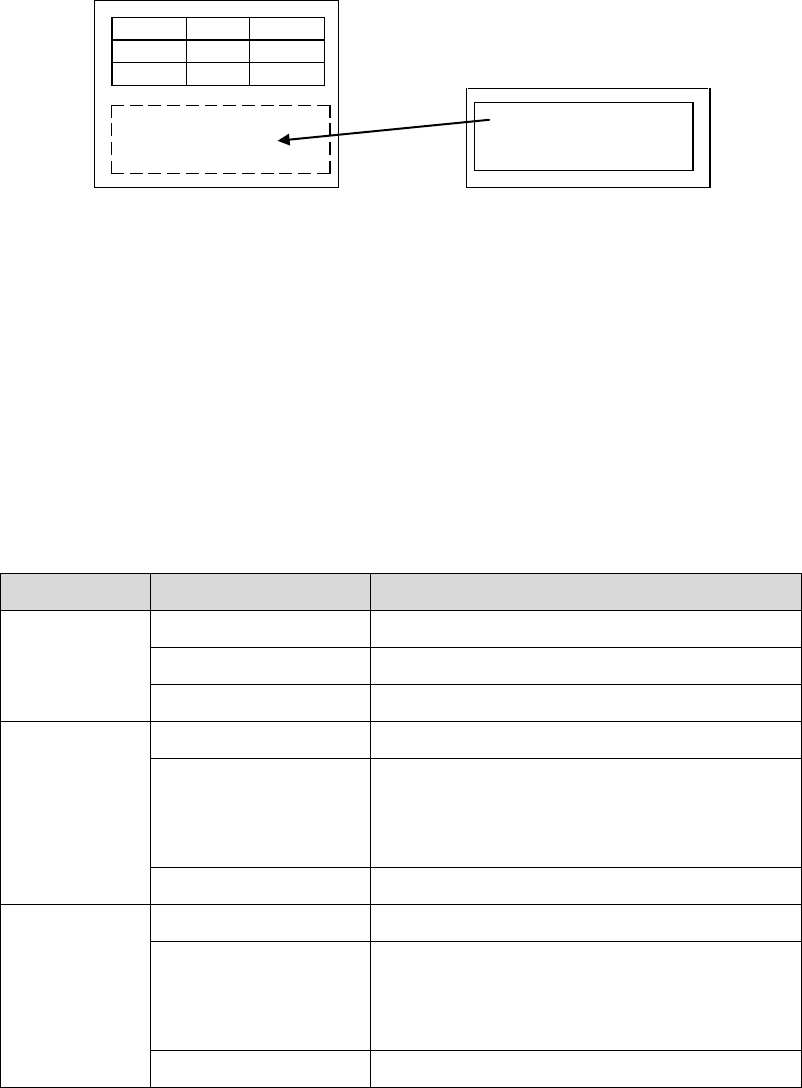
16) 复制生产程序
采用复制功能,将2种以上的生产程序进行结合。
A
B
图 4-3-20 多矩阵概念图
<复制方法>
① 读入作为基准的生产程序。(上图、A 基板)
② 指定(读入)对电路进行展开复制的生产程序。(上图,B 基板)
③ 设定作为基准的生产程序的基板原点与展开复制的生产程序的基板原点位置间的差(偏
移 X、Y、θ)。
④ 展开复制。
表 4.3.2-1 基板的展开
基准基板 展开复制的基板 结果
单电路板
单电路板 单电路板
矩阵电路板 单电路板
非矩阵电路板 单电路板
矩阵电路板
单电路板 单电路板
矩阵电路板
考虑③的差额、基板数据,如果可在矩阵中展
开则作为矩阵展开。
不行时作为单电路展开。
非矩阵电路板 单电路板
非矩阵电路板
单电路板 单电路板
矩阵电路板
考虑基板数据,能够展开时作为非矩阵的基准
电路的贴片点展开。
不行时作为单电路展开。
非矩阵电路板 单电路板
第 4 章 制作生产程序
4-
62
4.3.6.2 一览表画面的功能
在编制程序画面的各种一览表上,可以调整单元格的宽度,使用数据排序功能。
(1) 调整一览表画面上的单元格宽度
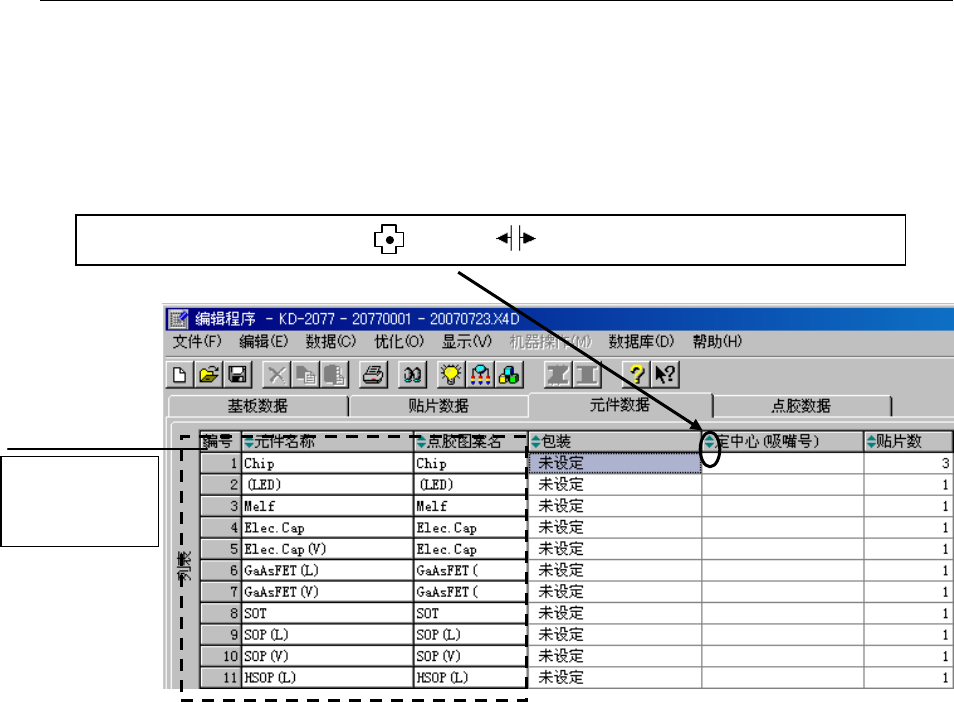
在贴片数据一览表等画面上,可以调整单元格的宽度。
当光标呈十字型时,把光标移到列顶端行(显示项目名称区)单元格边线附近。光标的左右都变成
箭头时,在保持该状态下拖拉光标,即可调整单元格的宽度。
图 4-3-21 调整单元格的宽度
但是,在元件列表画面上已标有元件名称、元件种类等的,画面虽能滚动,但该单元格的
宽度已经固定化,不能变更。
光标在单元格附近从十字型 ( ) 变成( ) 拖拉光标后,可调整单元格宽度。
不可调整单元格
宽度的区域
第 4 章 制作生产程序
4-
63
(2)一览表画面的排序功能
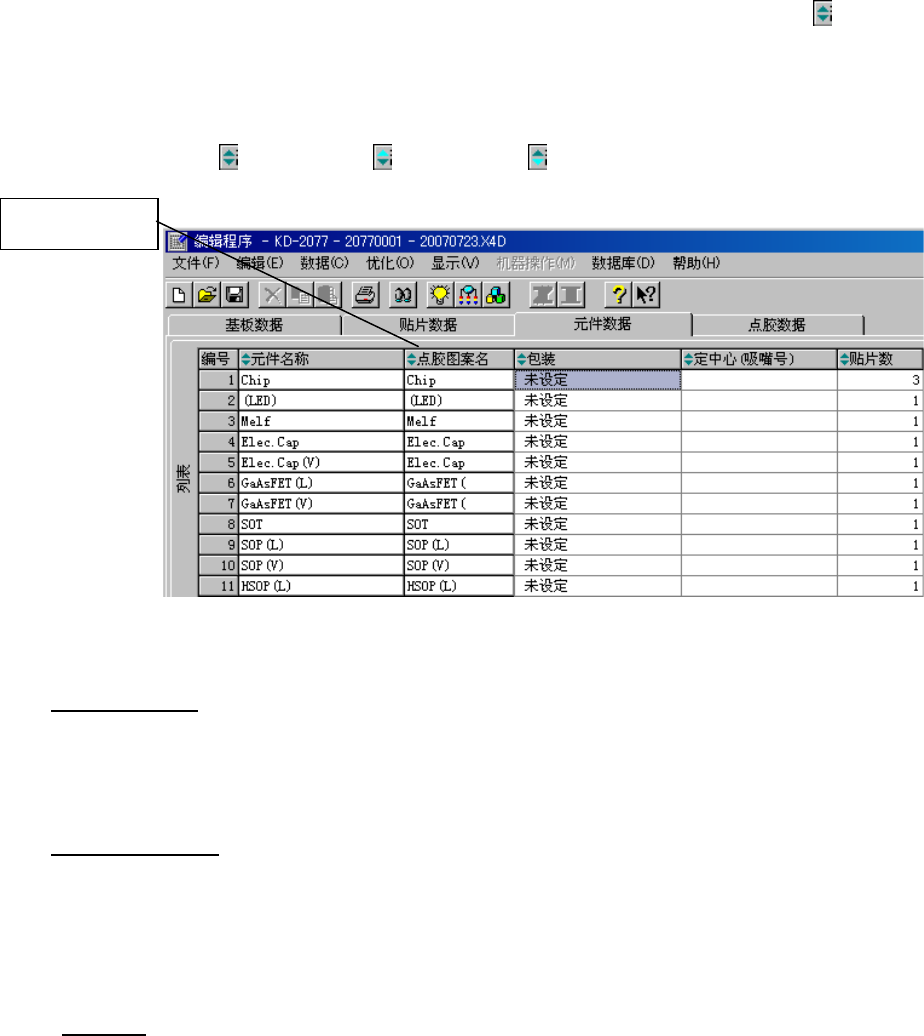
当鼠标在一览表画面上的列顶端行(标明项目名称的区域)出现排序图像标记(
)时,双
击该标题,即可把该标题变为排序键,对数据进行排序。
每双击一次,按下列顺序变换功能(执行该功能后,画面显示按标题重新排序的一览表。)
解除排序 (
)→ 升序( )→ 降序( )→ 解除排序
图 4-3-22 排序画面举示例 (以定中心为排序键按升序重排序)
排序状态的清除
进行文件读入处理,或进行优化处理后,排序状态的画面即被全部清除。
在送料器画面上更改吸取数据后,吸取列表画面上的排序状态也将被清除。
排序时的编辑命令
有一部分命令在排序状态下无法使用。
无法使用的命令包括:[剪切]、[删除]、[插入行]、[分行]、[展开粘贴]。
上述命令,请在未进入排序状态下进行。
排序项目
在贴片列表画面、元件列表画面上:
所有项目,都可以做为排序键,显示出排序数据。
双击列顶端行