KD-2077_EPU使用说明书 - 第17页
第 2 章 安装 2 -8 2.2.1 执 行安装 (1) 确认安装场所,按下 <Install> 按钮。 图 2- 2-3 确认 安装 场 所 (2) 开始安装。 图 2- 2-4 显 示安装 时的 进度 2.2.2 中止安装 (1) 在安装时,如果按下 <Cancel> 按钮,画面会显示是否停止安装的确认提示。 图 2- 2-5 确认 是否停止安装的提示 按下 < Yes > 按钮 :中止安装…
第2章 安装
2
-7
2.2
指定安装场所
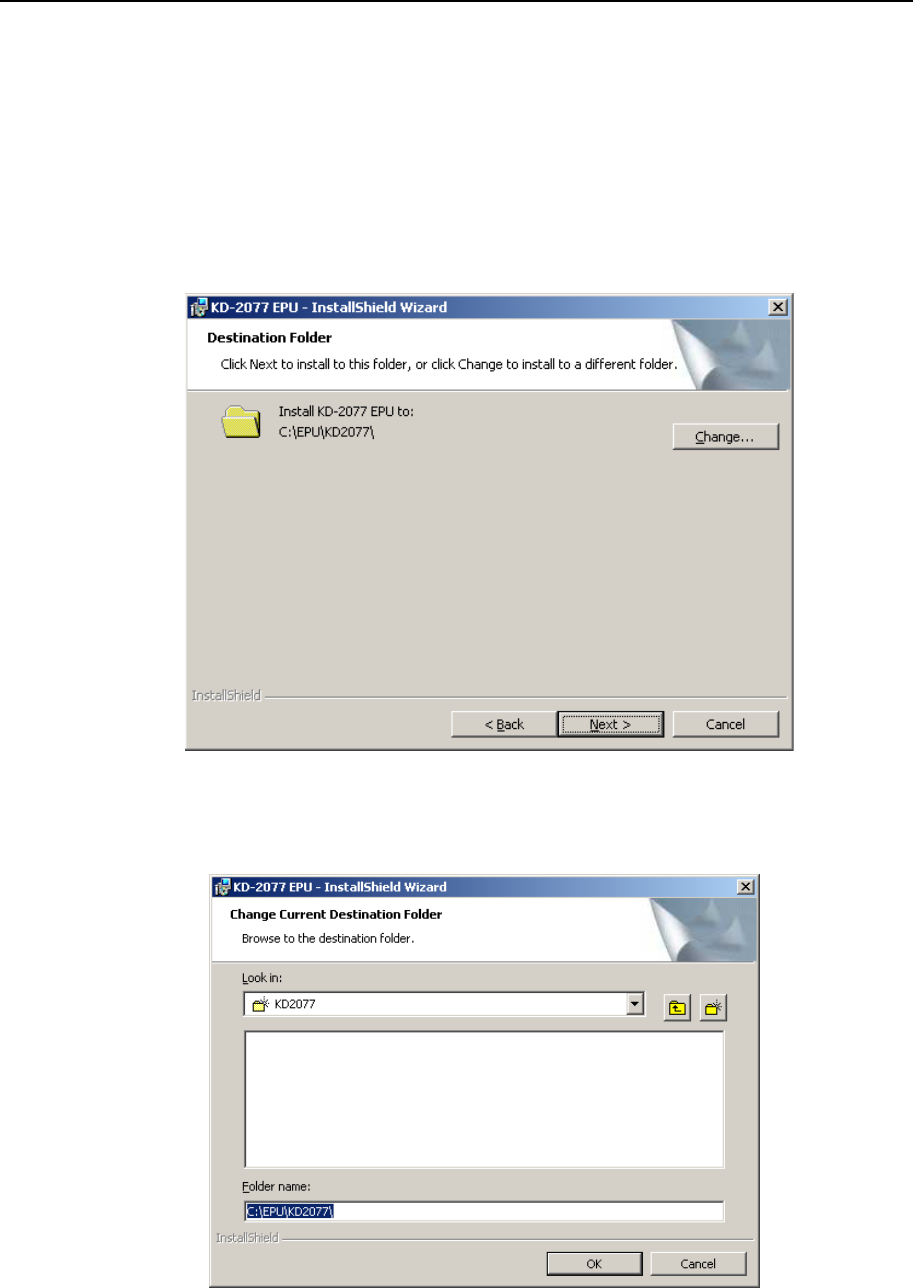
(1) 指定安装场所的文件夹,按下<Next>>按钮。
显示的路径为安装EPU时的默认文件夹。
在这里设定的安装文件夹,也是EPU程序的工作目录。
使用Windows Vista /Windows 7 时,请不要将安装位置文件夹指定在
C:\Program Files
和
C:\Windows
之下。
图 2-2-1 指定安装场所的文件夹
(2) 指定EPU的程序文件夹名,按下<Next>>按钮。
图 2-2-2 指定程序文件夹
第2章 安装
2
-8
2.2.1
执行安装
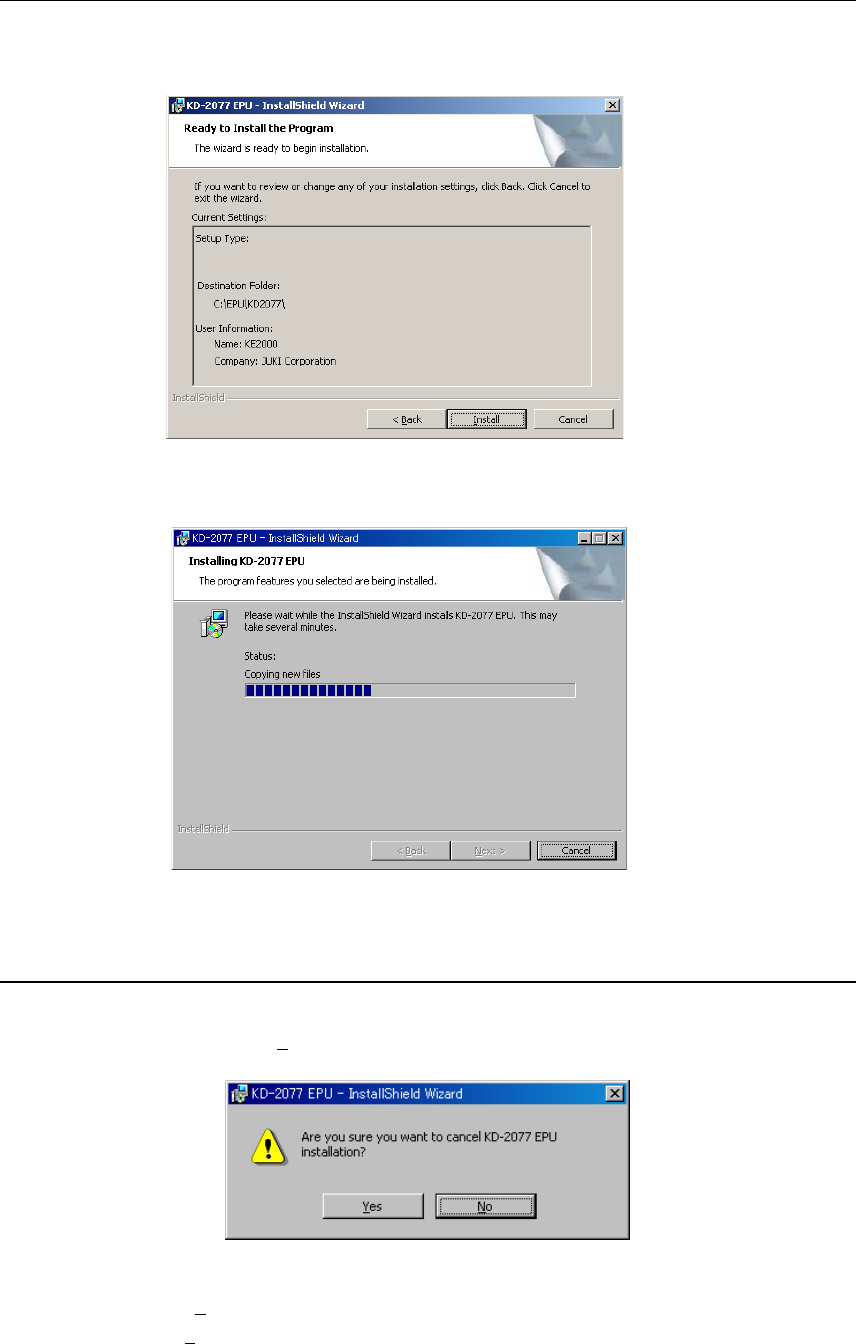
(1) 确认安装场所,按下<Install>按钮。
图 2-2-3 确认安装场所
(2) 开始安装。
图 2-2-4 显示安装时的进度
2.2.2
中止安装
(1)在安装时,如果按下<Cancel>按钮,画面会显示是否停止安装的确认提示。
图 2-2-5 确认是否停止安装的提示
按下< Yes >按钮 :中止安装。
按下<No>按钮 :返回安装画面。
第2章 安装
2
-9
2.2.3
安装结束
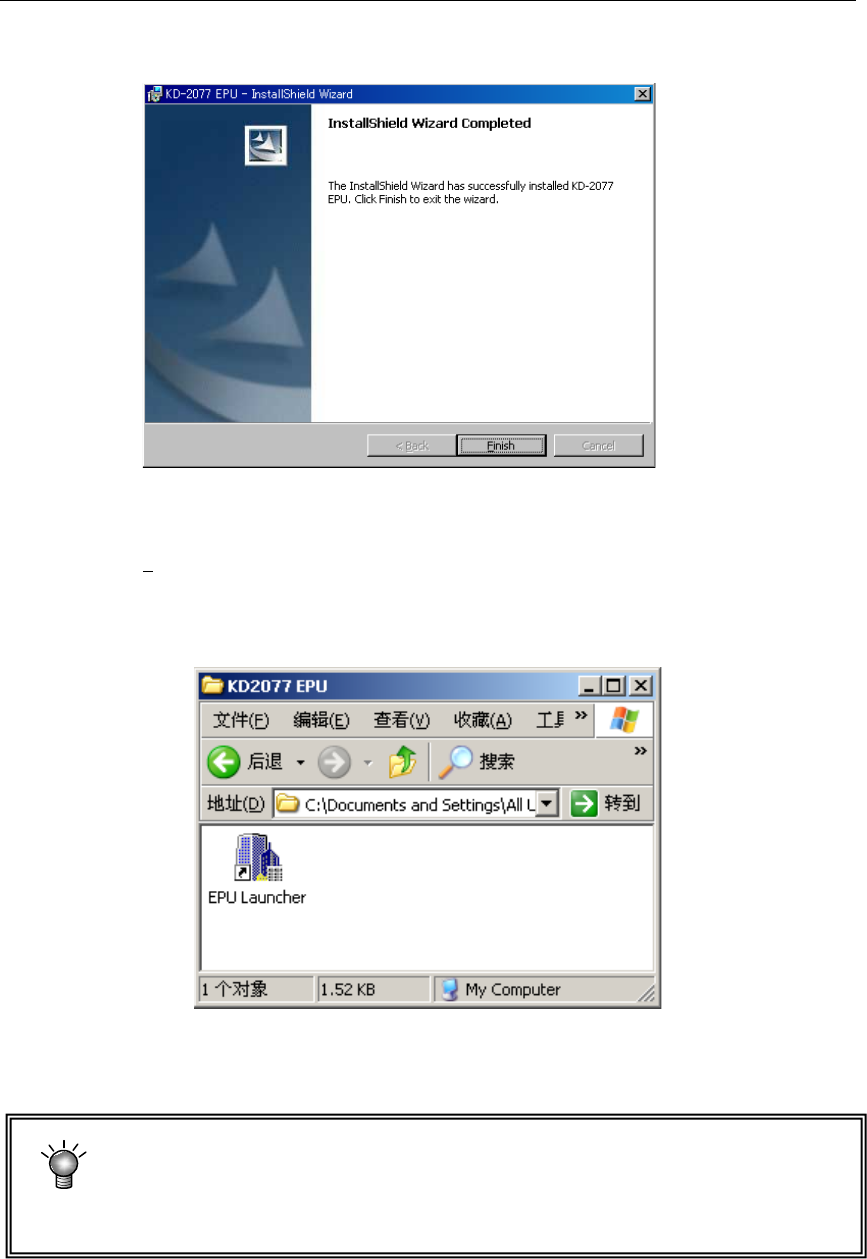
(1) 安装全部结束后,显示如下的对话框。
图 2-2-6 安装结束的提示
(2) 单击<Finish>按钮,关闭安装画面。
◆ 以上即完成了EPU的安装,此时,将在[开始菜单]的[程序]中制作EPU的组,
并自动登录图标。
图 2-2-7 EPU LAUNCHER
在安装中如发生错误时,应进行再安装。
另外,在此设定的安装场所的文件夹,也是EPU程序操作路径。
注意