KD-2077_EPU使用说明书 - 第24页
第 2 章 安装 2 -15 (2) 应用程序(快捷方式)属性的设置方法 由于要使用 EPU Launcher ,必须确认属性。 请在安装后的初次设置时对以下设置进行确认。 ① 右键点击 RX -6 系列 EPU 的“ EPU Launcher ”,选择属性。 ② 请确认「兼容性」画面上的「请以管理员身份运行该程序」被勾选。
第2章 安装
2
-14
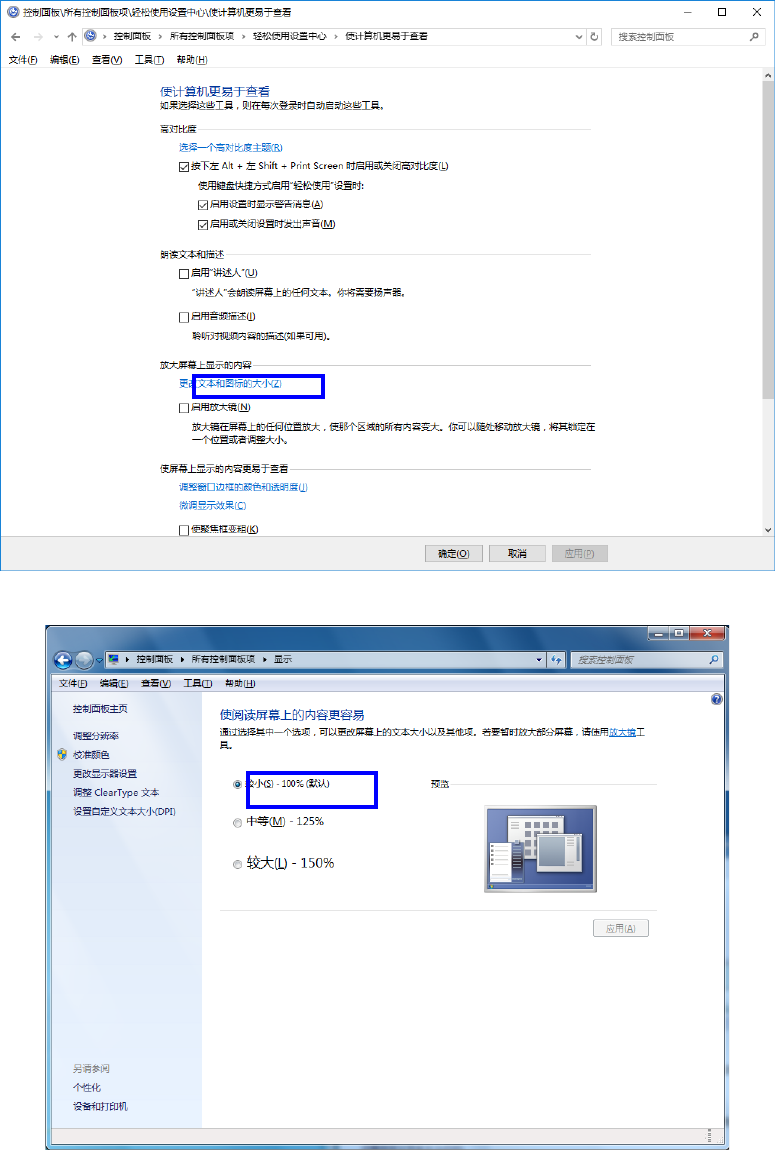
① 选择“放大屏幕上显示的内容”-“更改文本和图标的大小。”。
② 如果是 Windows7,请选择“较小(S)-100%(默认)”,点击应用。
第2章 安装
2
-15
(2) 应用程序(快捷方式)属性的设置方法
由于要使用EPU Launcher,必须确认属性。
请在安装后的初次设置时对以下设置进行确认。
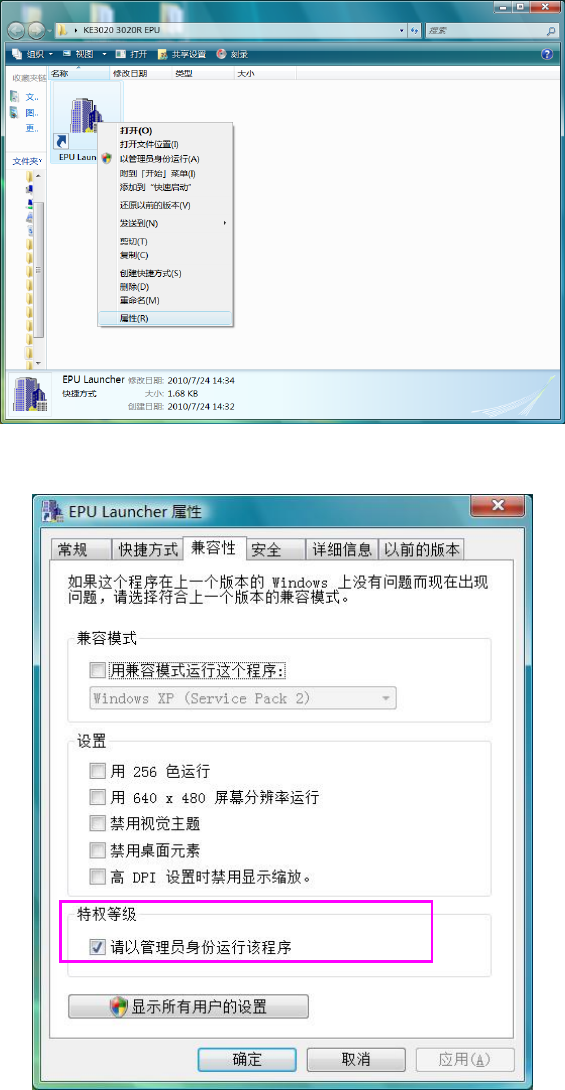
① 右键点击RX-6系列 EPU的“EPU Launcher”,选择属性。
② 请确认「兼容性」画面上的「请以管理员身份运行该程序」被勾选。
第2章 安装
2
-16
2.3.3
设定步骤
1) 安装使电脑运行的保护模块。
(详细情况请参照前一页“2-3-1保护模块的安装”)
安装或拆卸打印机端口用保护模块的操作,请在关闭电脑电源后再进
行。
2) 安装EPU后,再设置站台的属性。
2.3.3.1
制作站台配置文件
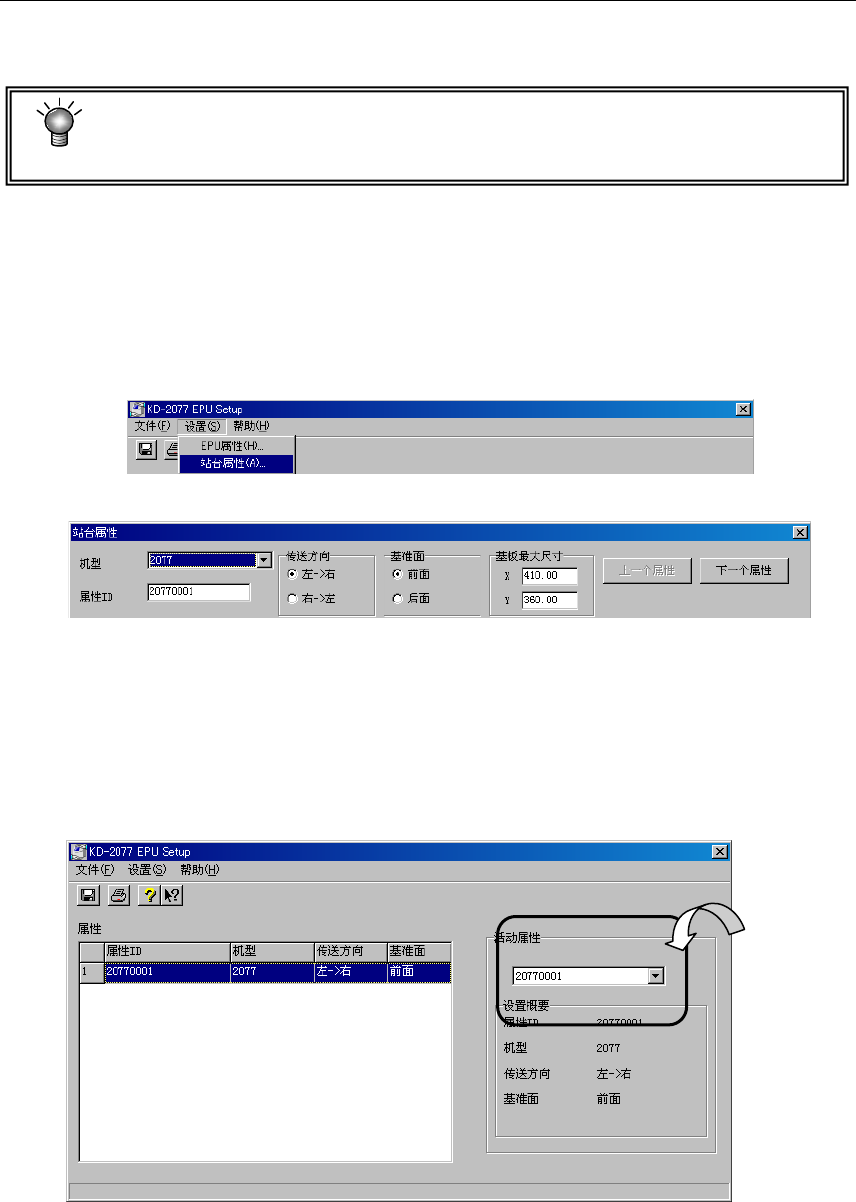
在EPU设置的设定菜单中选择[站台属性](配置文件)。
显示[站台属性]画面后,可设置各个站台的配置文件。详细情况请参见第3章“3-7设置站台
属性”。
图 2-3-3 选择站台属性菜单
图 2-3-4 站台属性设置画面
2.3.3.2
活动属性的选择
启动EPU设置后,选择「主窗口」画面。
显示[活动属性]画面后,在下拉列表框中选择配置文件ID。详情请参见第3章“ 3-4-1主窗口”。
图 2-3-5 激活站台的画面
注意