KD-2077_EPU使用说明书 - 第96页
第 4 章 制作生产程序 4- 46 4.2.1.3 显示优化顺序的确认 显示出已优化 的数据。 从菜单中选择「 优化」 / 「显示 优化 顺序」。 图 4 -2-5 选择显示 优 化顺序菜单 ●在未执行优化 时,以及 优化后变更了生 产程序时,不能 选择该菜单。 显示下图所示的 显示优 化顺序画面。 图 4 -2-6 显示 优 化顺序示例
第 4 章 制作生产程序
4-
45
4.2.1.2 保存文件
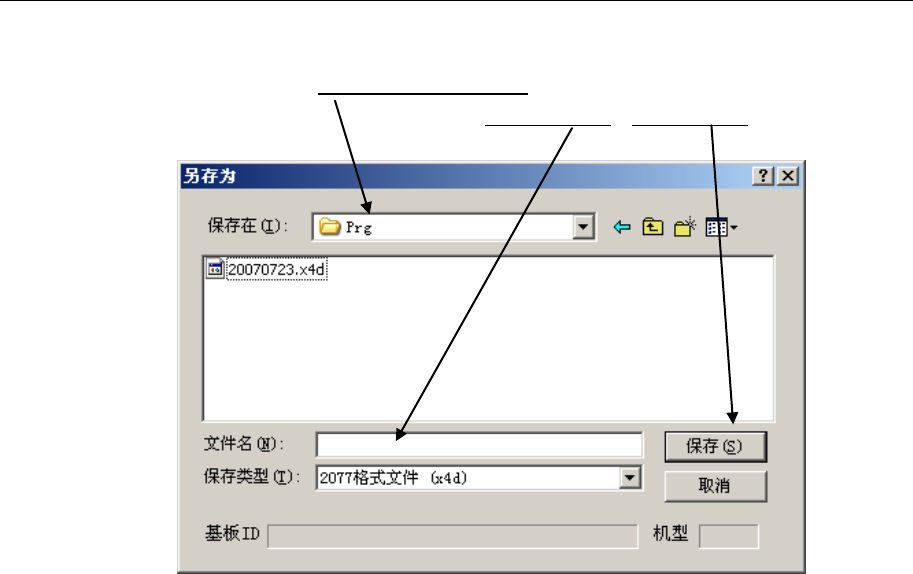
新建程序时,从菜单中选择「优化」,显示“另存为”画面。请指定文件名并进行保存。
5)
6) ① 指定保存目的地“驱动器”和“目录”。
②输入文件名,单击「保存」。
图 4-2-4 另存为对话框
第 4 章 制作生产程序
4-
46
4.2.1.3 显示优化顺序的确认
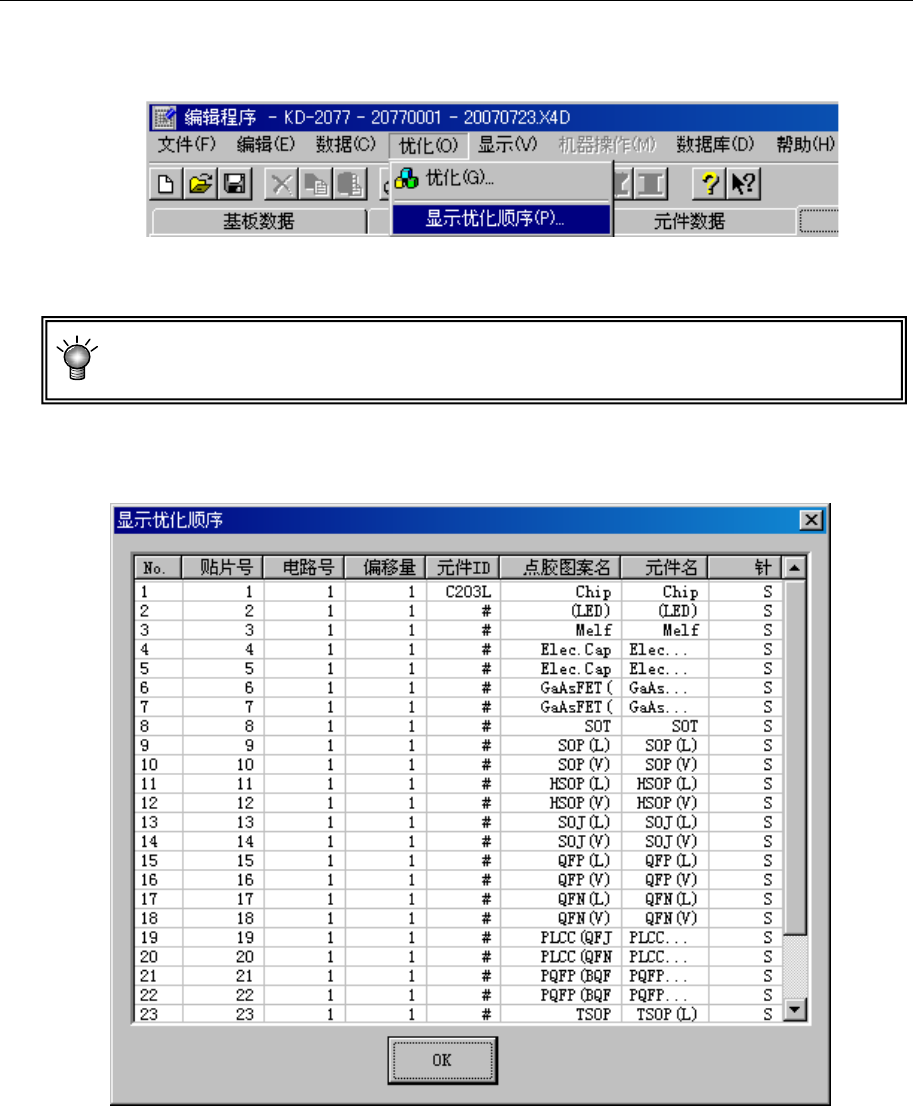
显示出已优化的数据。
从菜单中选择「优化」/「显示优化顺序」。
图 4-2-5 选择显示优化顺序菜单
●在未执行优化时,以及优化后变更了生产程序时,不能选择该菜单。
显示下图所示的显示优化顺序画面。
图 4-2-6 显示优化顺序示例
第 4 章 制作生产程序
4-
47
4.3 其它功能
4.3.1 文件
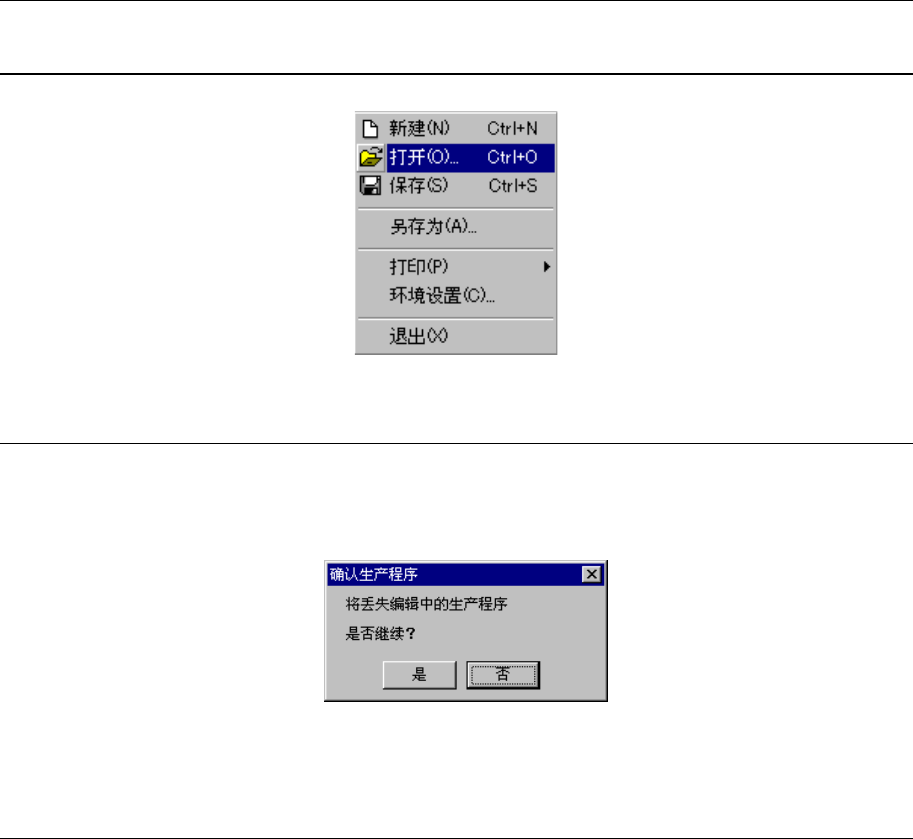
以下对文件菜单的操作方法进行说明。
图 4-3-1 选择文件菜单
4.3.2 新建
新建文件时,请选择菜单栏中的「文件」/「新建」。
将生产程序的数据初始化。
如有未保存的生产程序,则显示确认信息。
图 4-3-2 生产程序确认信息
在此,按下「
是
」,则不保存文件而直接将其初始化。按下「
否
」,则中止处理,返回桌面。
4.3.3
打开(读取文件)
读入已经制作好的生产程序文件。
<步骤>
① 从菜单中选择「文件」/「打开」。
② 从“打开文件”画面中,选择文件并单击「打开」。