JM-20_维修调整要领书.pdf - 第149页
维修调整要领书 13 -6 13 -2- 1-2 . 更换 方法 1 ) 请从控制装置中拆下 ①CPU BOARD 。 2 ) 取下螺钉( 4 处),从 ①CPU BOARD 上拆下 ②SSD 。 3 ) 从 ② SSD 上取下垫铁( 4 处)。 4 ) 安装时,请按照相反的程序进行安装。 图 1 3-2 -1- 2- 1 CPU 基板组件· SSD 【更换零件一览表】 表 1 3-2 -1- 2- 1 SSD 更换零件 No. 货号 …
维修调整要领书
13-5
13-2.
系统盘的更换
在 JM-20 机型中,系统盘的组成集中在 Solid State Disk(以下称 SSD)内。
SSD 内部分割为 C 驱动器和 D 驱动器,前者组装有 Windows 和 RTX 等操作系统,后者保存着系统程
序和参数。生产程序文件等。
13-2-1.
SSD 的更换
SSD 内保存着 JM-20 工作所需的 Windows 和 RTX 等操作系统,作为装置的启动盘。
并且,这是安装在 CPU BOARD 上的。
更换 SSD 时,除了以下必需零件,还需要主机工作时所需的参数文件。
MS 参数等被更新后,请通过菜单栏的“文件”→“控制数据管理”取好备份。
并且,对生产程序文件也请用 USB 存储器等取好备份。
更换 SSD 时,请一定按照手册的程序实施。
13-2-1-1.
需要部件
① ENVIRONMENT SYSTEM DISK ASM (JM-20 SSD MES)
JM-20 必须要有专用 Environment Disk(内含 Windows 和 RTX 等本装置工作所需的 OS 环境)。
表 13-2-1-1-1 SSD 的货号
言語
OS
品名
品番
共同(日·英·
中)
Windows7
ENVIRONMENT SYSTEM DISK ASM
(JM-20 SSD MES)
40137460
② JM-20 系统程序安装盘
是 JM-20 的软件。
维修调整要领书
13-6
13-2-1-2.
更换方法
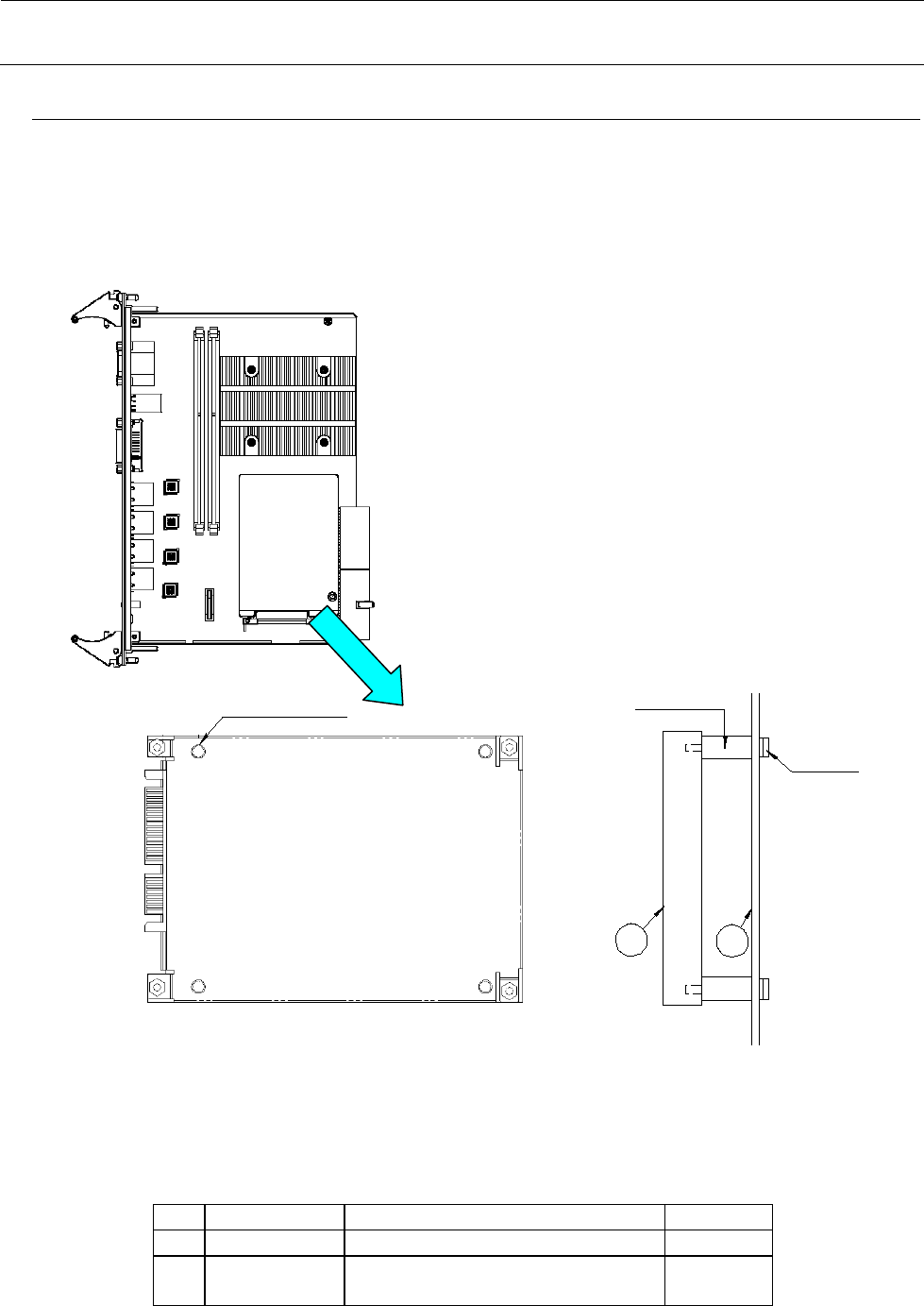
1) 请从控制装置中拆下①CPU BOARD。
2) 取下螺钉(4 处),从①CPU BOARD 上拆下②SSD。
3) 从②SSD 上取下垫铁(4 处)。
4) 安装时,请按照相反的程序进行安装。
图 13-2-1-2-1 CPU 基板组件·SSD
【更换零件一览表】
表 13-2-1-2-1 SSD 更换零件
No.
货号
品名
每台数量
① 40123242 CPU 主板 1
② 40137460
ENVIRONMENT SYSTEM DISK ASM
(JM-20 SSD MES)
1
スペーサ×4
1
ネジ×4
2
スペーサ取付穴×4
垫铁安装孔
×
4
垫铁
×
4
螺钉
×
4
维修调整要领书
13-7
13-2-1-3.
网络驱动器的重新设置
在执行非复制磁盘的 SSD 更换,或更换 CPU 主板等,CPU 主板与 SSD 的组合发生变化时会用到该操
作。
在 Windows 规格中,SSD 内的设定数据与 CPU 基板的组合发生变化时,网络适配器的驱动器映射被
初始化,全部为 Intel 驱动器。因此,将 SSD 安装在机器上时,需要重新分配网络适配器的驱动器。
设置结束后的状态(与 CPU 主板的 Port 编号相对应)
。Port3 (PCI 总线 3) : RTX 驱动器
。Port4 (PCI 总线 4) : Intel 驱动器
。Port2 (PCI 总线 2) : Intel 驱动器
。Port1 (PCI 总线 1) : Intel 驱动器
驱动器分配须知
① 接通电源后,贴片机软件只要启动了一次就不能再分配驱动器。
作业前请重命名 JUKI 文件夹,使成为电源接通后贴片机软件不会自动启动的状态,然后再进
行作业。作业结束后请勿忘记复原为 JUKI 文件夹。
② 在初次启动的状态下,分配的驱动器名称有时会变化。请从下列中选择其一。
『Intel(R) 82574L Gigabit Network Connection』
『Basler GigE Vision Adapter』
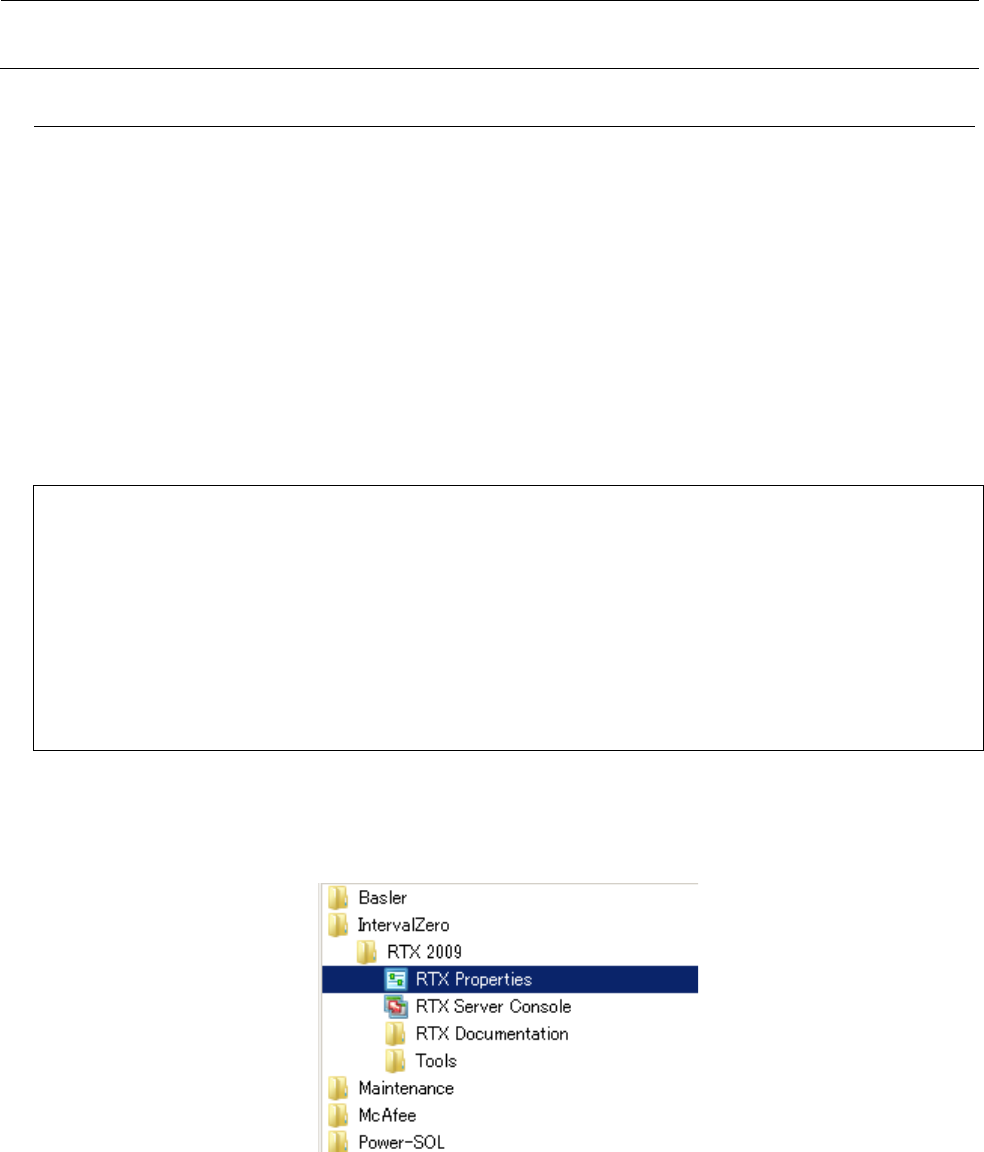
1)打开 RTX 属性画面。
从 Windows 的[开始]中选择 [所有程序]。
打开[Interval Zero] 文件夹内的 [RTX Properties]。
图 13-2-1-3-1 显示 RTX 属性