JM-20_维修调整要领书.pdf - 第151页
维修调整要领书 13 -8 2) 打开 RTX 器件设置画面。 选择 [Hardwa re] 页面,选择 [Sett ings] 。 图 13 - 2-1 -3- 2 选择器件 设 置画面 显 示按 钮 3) 打开 RTX 器件用的属性画面。 右击 Windows 工具内的 [Intel(R) 82574L Gigabit Network Connection] 或 [ Basler GigE Vision Adapter ] ,点击 …
维修调整要领书
13-7
13-2-1-3.
网络驱动器的重新设置
在执行非复制磁盘的 SSD 更换,或更换 CPU 主板等,CPU 主板与 SSD 的组合发生变化时会用到该操
作。
在 Windows 规格中,SSD 内的设定数据与 CPU 基板的组合发生变化时,网络适配器的驱动器映射被
初始化,全部为 Intel 驱动器。因此,将 SSD 安装在机器上时,需要重新分配网络适配器的驱动器。
设置结束后的状态(与 CPU 主板的 Port 编号相对应)
。Port3 (PCI 总线 3) : RTX 驱动器
。Port4 (PCI 总线 4) : Intel 驱动器
。Port2 (PCI 总线 2) : Intel 驱动器
。Port1 (PCI 总线 1) : Intel 驱动器
驱动器分配须知
① 接通电源后,贴片机软件只要启动了一次就不能再分配驱动器。
作业前请重命名 JUKI 文件夹,使成为电源接通后贴片机软件不会自动启动的状态,然后再进
行作业。作业结束后请勿忘记复原为 JUKI 文件夹。
② 在初次启动的状态下,分配的驱动器名称有时会变化。请从下列中选择其一。
『Intel(R) 82574L Gigabit Network Connection』
『Basler GigE Vision Adapter』
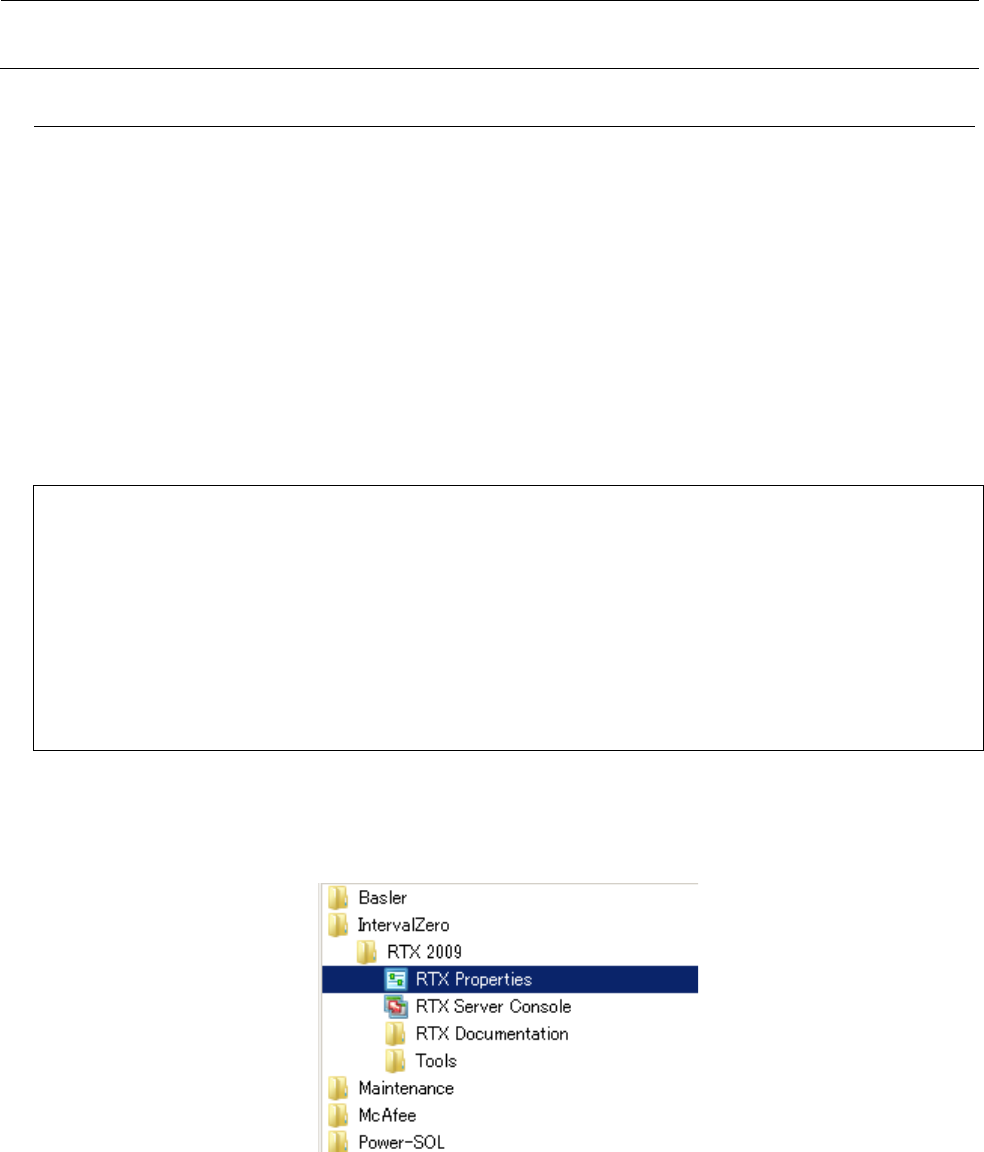
1)打开 RTX 属性画面。
从 Windows 的[开始]中选择 [所有程序]。
打开[Interval Zero] 文件夹内的 [RTX Properties]。
图 13-2-1-3-1 显示 RTX 属性
维修调整要领书
13-8
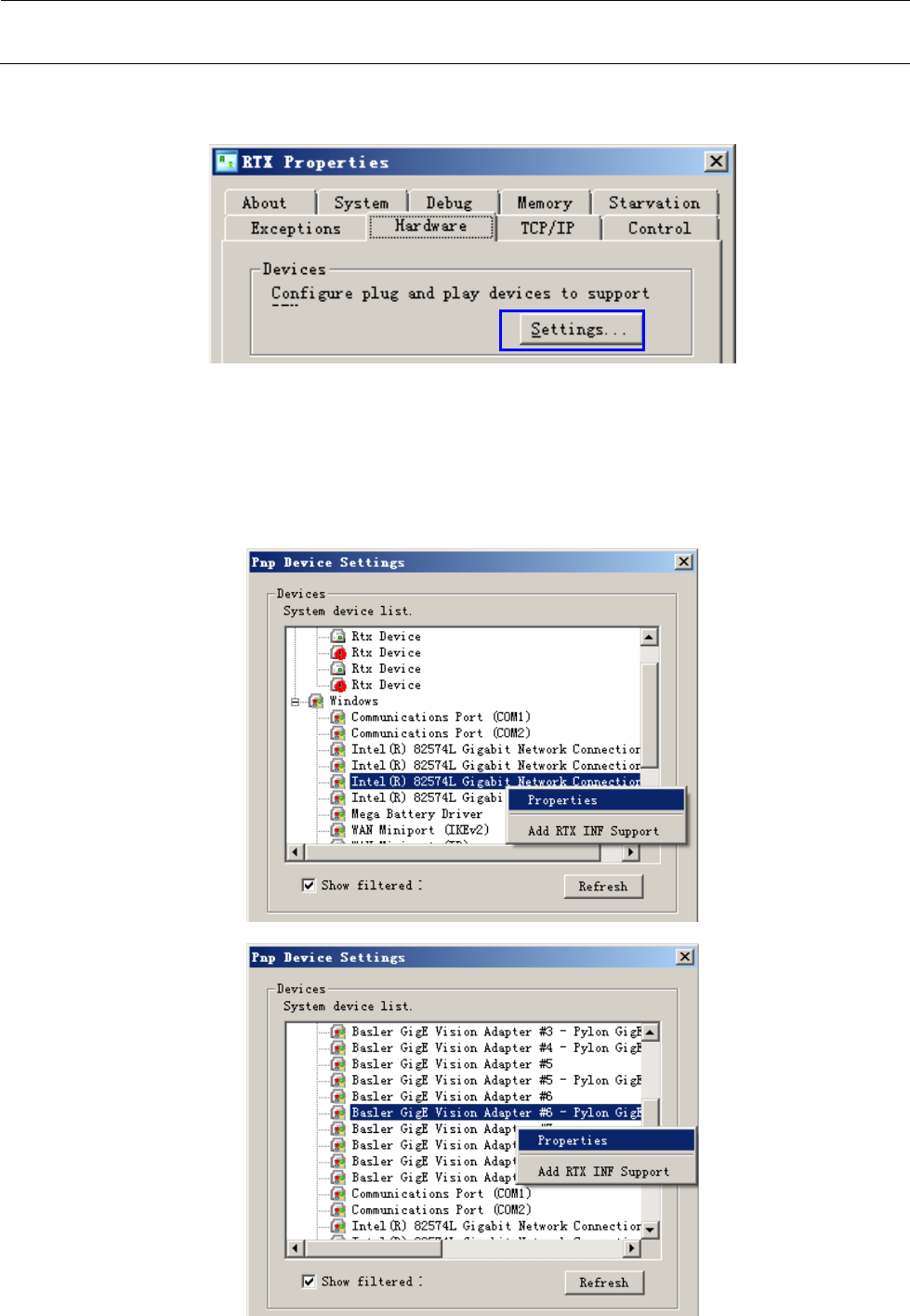
2)打开 RTX 器件设置画面。
选择[Hardware] 页面,选择[Settings]。
图 13-2-1-3-2 选择器件设置画面显示按钮
3)打开 RTX 器件用的属性画面。
右击 Windows 工具内的[Intel(R) 82574L Gigabit Network Connection] 或 [Basler GigE Vision
Adapter],点击[Properties]。
※Connection 编号与显示工具的顺序不固定。
※右击时,请注意光标有时会偏移。
图 13-2-1-3-3 选择 RTX 器件属性显示按钮
维修调整要领书
13-9
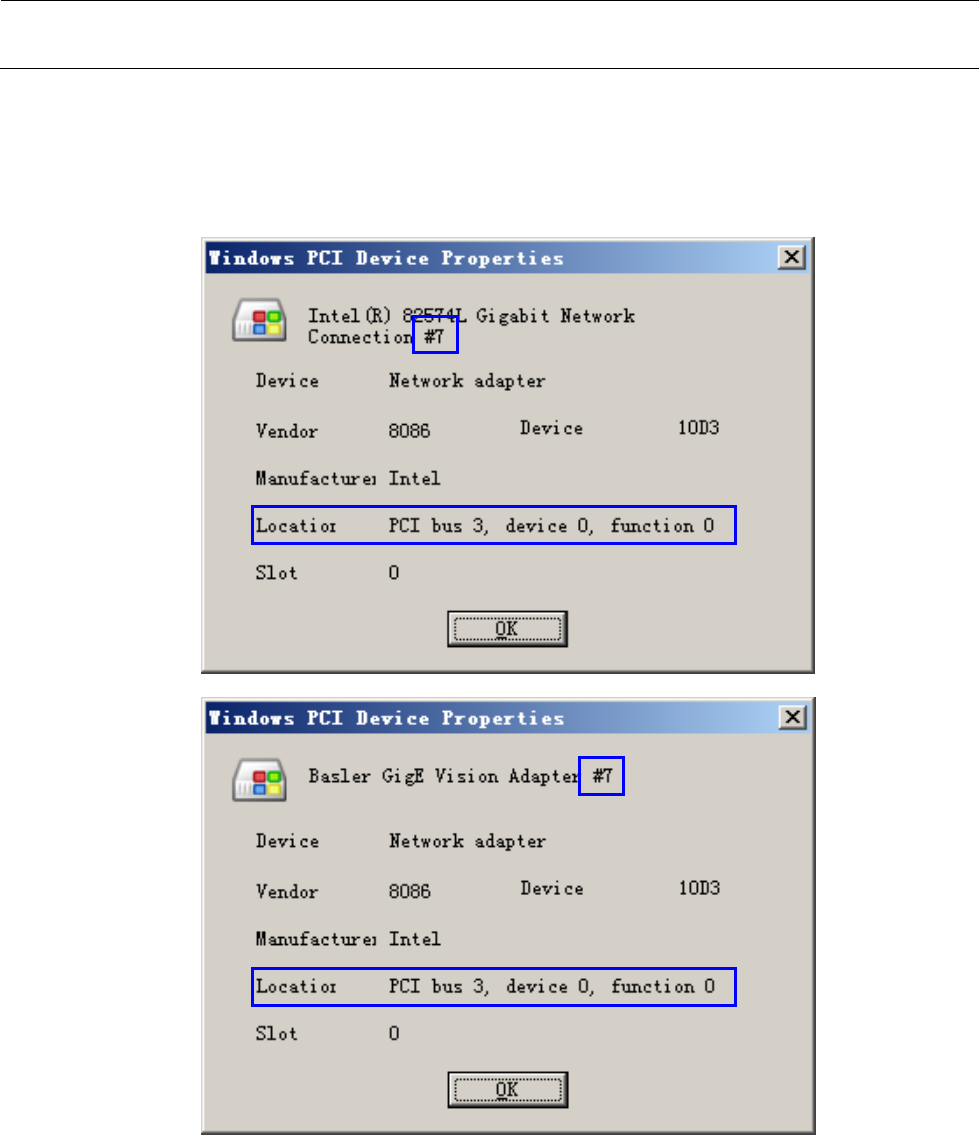
4)确认[Location]。
从[Intel(R) 82574L Gigabit Network Connection]或[Basler GigE Vision Adapter]中,找出如下图显示
[PCI bus 3,device 0, function 0]的项目。
找到一致的项目时,请记录 Connection 编号,选择[OK],进入下一步。不同时,在操作 3)选择其
他的 Connection 编号,再次确认[Location]。
图 13-2-1-3-4 确认 Location