JM-20_维修调整要领书.pdf - 第166页
维修调整要领书 13 - 23 13 -2- 2 . BIOS 的 设 定 SSD 更换后,请确认 BIOS 。参照<设定方法>的设定,不同时请变更设定。 并且,更换 CPU 基板后一定要进行 BIOS 变更操作。 13 -2- 2-1 . SSD 的识别确认 请确认 BIOS 是否正确第识别 SSD 。 检查存储器后, 如果找不到可以起动的 SSD 时, 如下的通知显示 出来。 Operating sy stem not found …
维修调整要领书
13-22
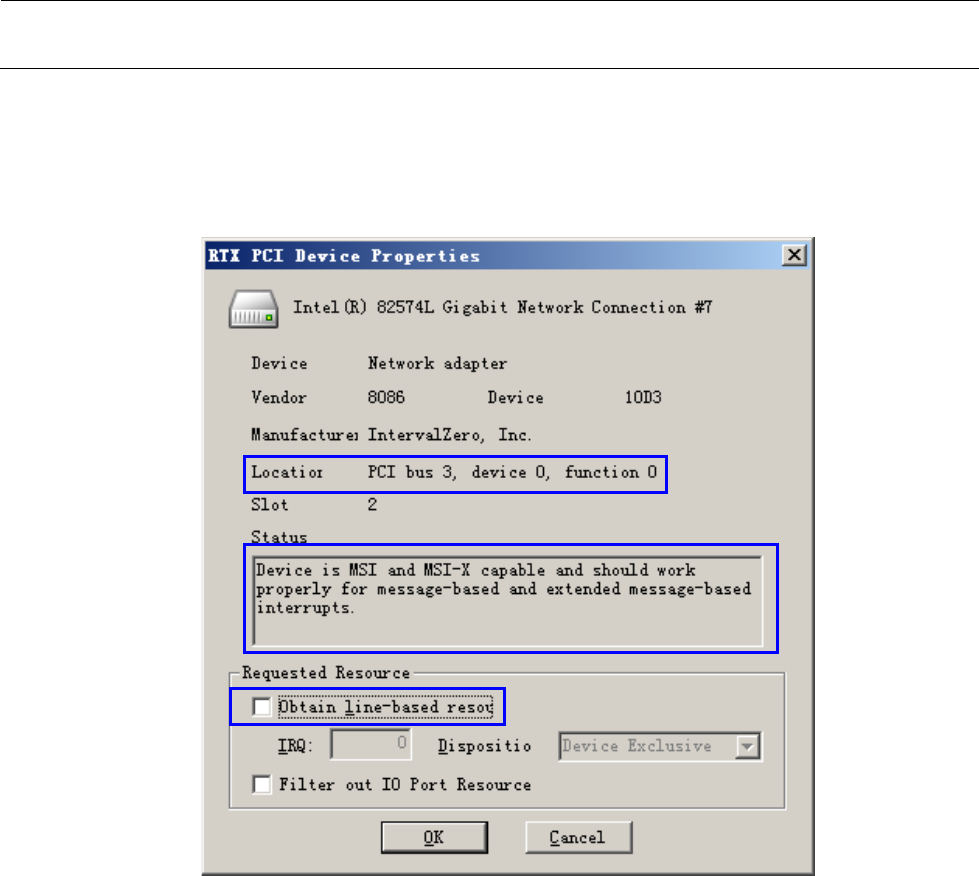
18) 确认器件所显示的状态。
请确认[Location]如下图显示 [PCI bus 3,device 0, function 0]。
请确认取消了[Obtain line-based resources]的勾选。
※ 勾选了[Obtain line-based resources]时,请取消勾选,在命令提示符后输入承诺命令,
之后重启 Windows。
图 13-2-1-3-20 确认器件属性所显示的状态
[Status]的表述为如图所示时,安装成功。请结束 RTX 属性。
维修调整要领书
13-23
13-2-2.
BIOS 的设定
SSD 更换后,请确认 BIOS。参照<设定方法>的设定,不同时请变更设定。
并且,更换 CPU 基板后一定要进行 BIOS 变更操作。
13-2-2-1.
SSD 的识别确认
请确认 BIOS 是否正确第识别 SSD。检查存储器后,如果找不到可以起动的 SSD 时,如下的通知显示
出来。
Operating system not found
<设定方法>
1) 显示 BIOS 画面。
刚接通电源后会显示“American Megatrands Inc.”的画面,此时请按<DEL>键。
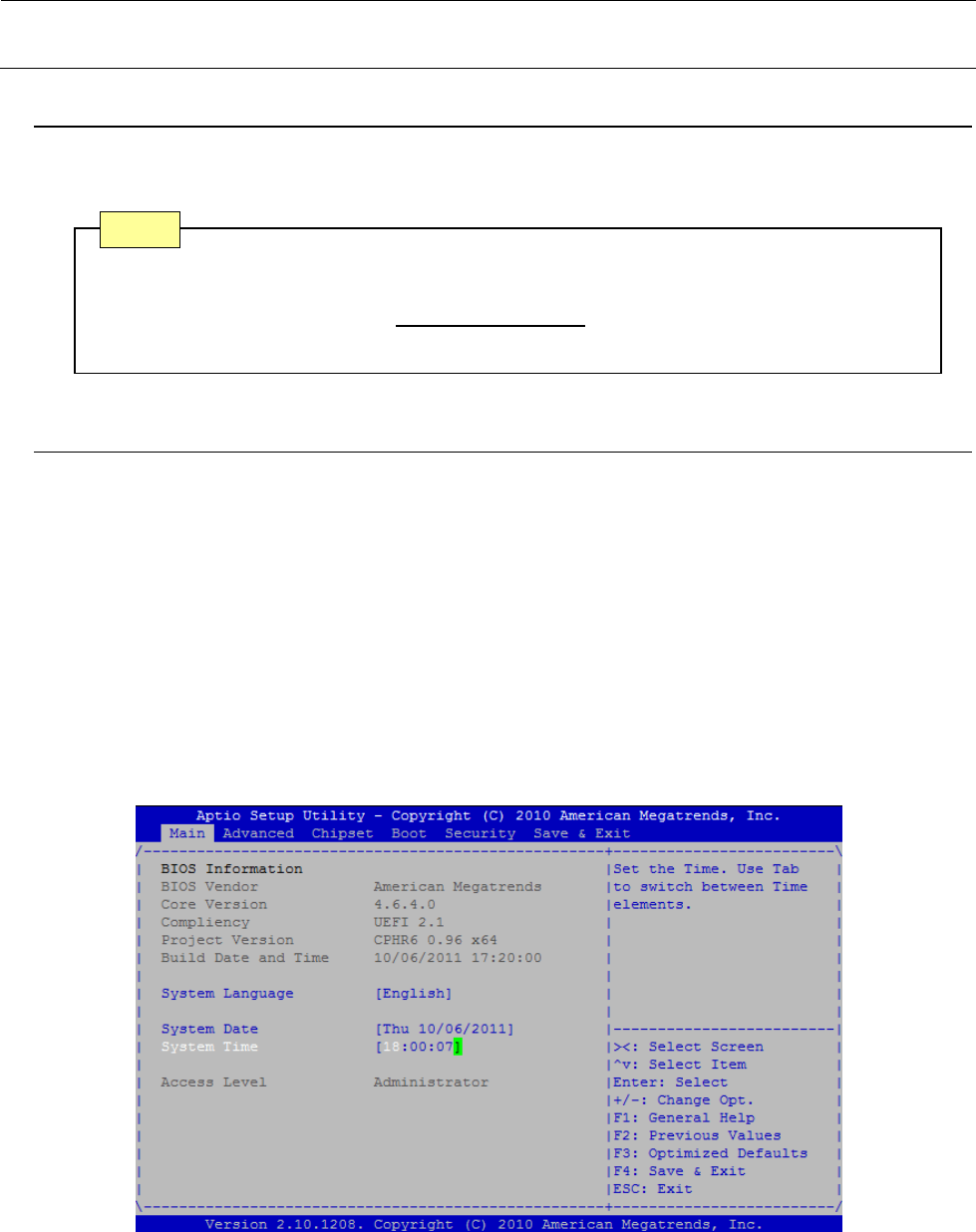
移动到 BIOS 设定之后,下列的画面被显示出来。把游标移动到想变更的项目上(文字被翻转的
部分 例:下图“Main”),按<Enter>键,实行选择的项目。
图 13-2-2-1-1 BIOS 画面
注:关于 BIOS(Basic Input Output System)的使用
数据输出输入力的重要的程序,
操作时,请充分注意
。CPU 基板上的闪存内保存有程序,
电池支持的 SRAM 内保存有设置数据。
注意
维修调整要领书
13-24
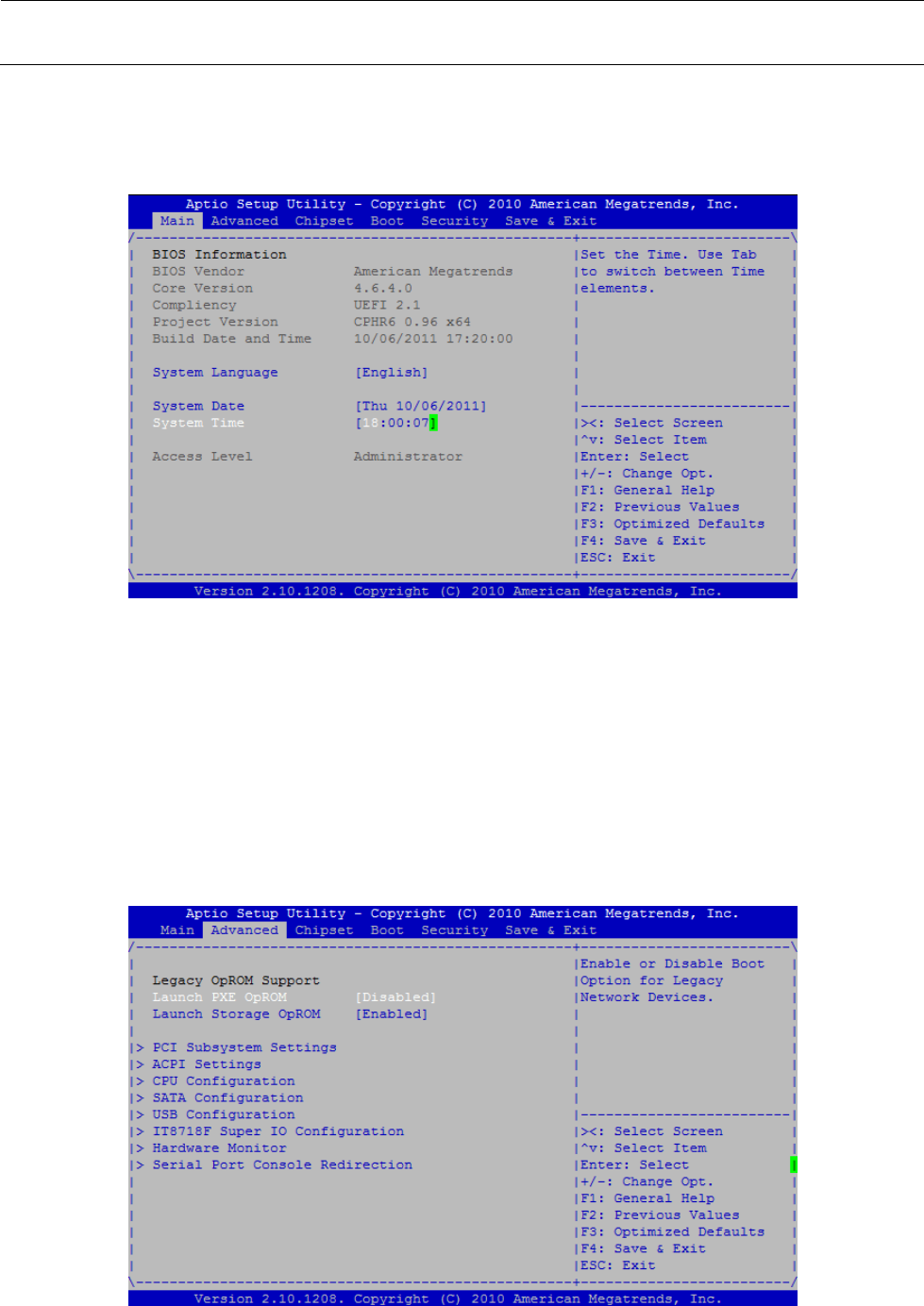
2) “Main”画面
“Main”画面显示如下画面。
请把
“System Language”
设置为
< Engish >
。
图 13-2-2-1-2 BIOS 画面(Main)
3) 向“Advanced”画面移动
请用←→键将光标移至“Advanced”。
4) “Advanced”画面
“Advanced”画面显示如下画面。
请把
“Launch PXE OpROM”
设置为
< Disabled >
。
请把
“Launch Storage OpROM”
设置为
< Enabled
>。
图 13-2-2-1-3 BIOS 画面(Advanced)