JM-20_维修调整要领书.pdf - 第206页
维修调整要领书 13 - 63 13 -2- 5-3 . 把后备数据写回硬盘(复原) 注意 装置有时会失控,所以 装置的原点复归一定要在将后备数据复原之 后再进行 。 请选择菜单条的「文件」→「控制数据管理」,复原 SSD 的控制数据。 有关复原的详细方法,请参照『使用说明书』的「 13-3-3 从闪存卡控制数据复原的方法」。 ※ 后备数据复原后,请确认·设定机器安装 。 ※ MS 参数的厚被数据不存在时,请取得 MS 参数。
维修调整要领书
13-62
13-2-5-2.
C 驱动器的更新操作
本系统中使用了被称为 EWF 的 C 驱动器写入保护功能,当改变了贴片机系统的安装或网络等的设置
后,必须更新 C 驱动器。
1) 按 Windows 的开始按钮,从开始菜单的程序中启动资源管理器。
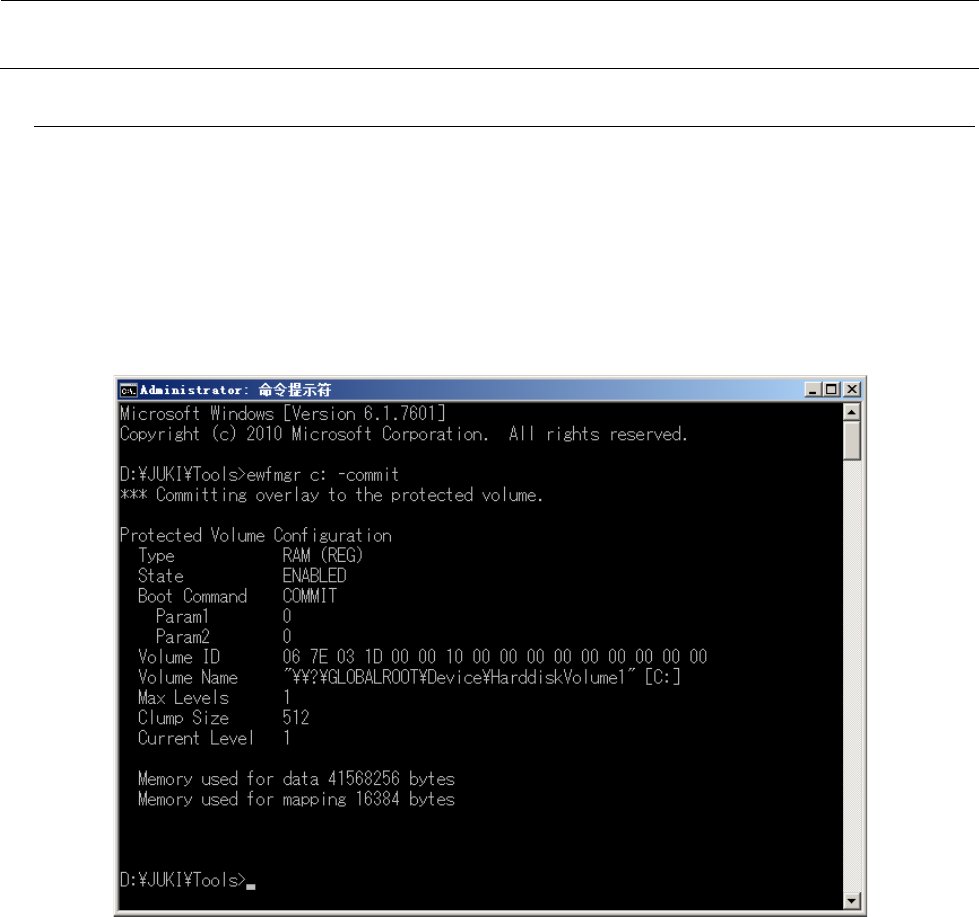
2) 请在控制台窗口(DOS 画面)上,输入“ewfmgr c:-commit”。
显示如下所示的画面。
3) 请从 Windows 的开始菜单关机,重新启动装置。
覆盖的内容被 C 驱动器更新。
※ 注意
如果不进行 C 驱动器的更新操作就重新启动,则由于 C 驱动器的保护功能,安装信息从 OS 消失,
系统不能正常地启动,故请注意。
维修调整要领书
13-63
13-2-5-3.
把后备数据写回硬盘(复原)
注意
装置有时会失控,所以装置的原点复归一定要在将后备数据复原之
后再进行。
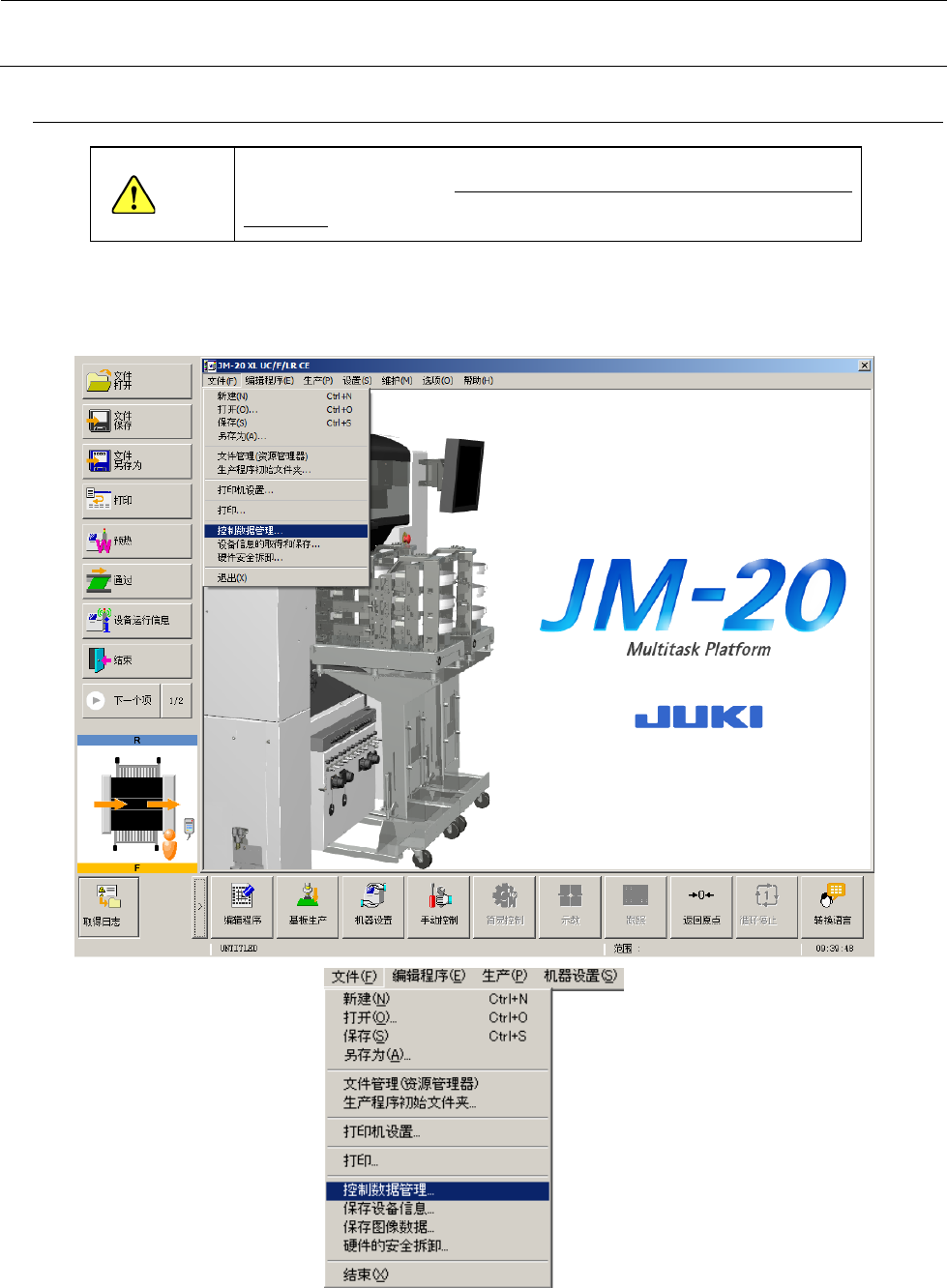
请选择菜单条的「文件」→「控制数据管理」,复原 SSD 的控制数据。
有关复原的详细方法,请参照『使用说明书』的「13-3-3 从闪存卡控制数据复原的方法」。
※后备数据复原后,请确认·设定机器安装
。
※MS 参数的厚被数据不存在时,请取得 MS 参数。
维修调整要领书
13-64
13-2-5-4.
OS 语言转换步骤(仅在需要转换语言的情况下实行)
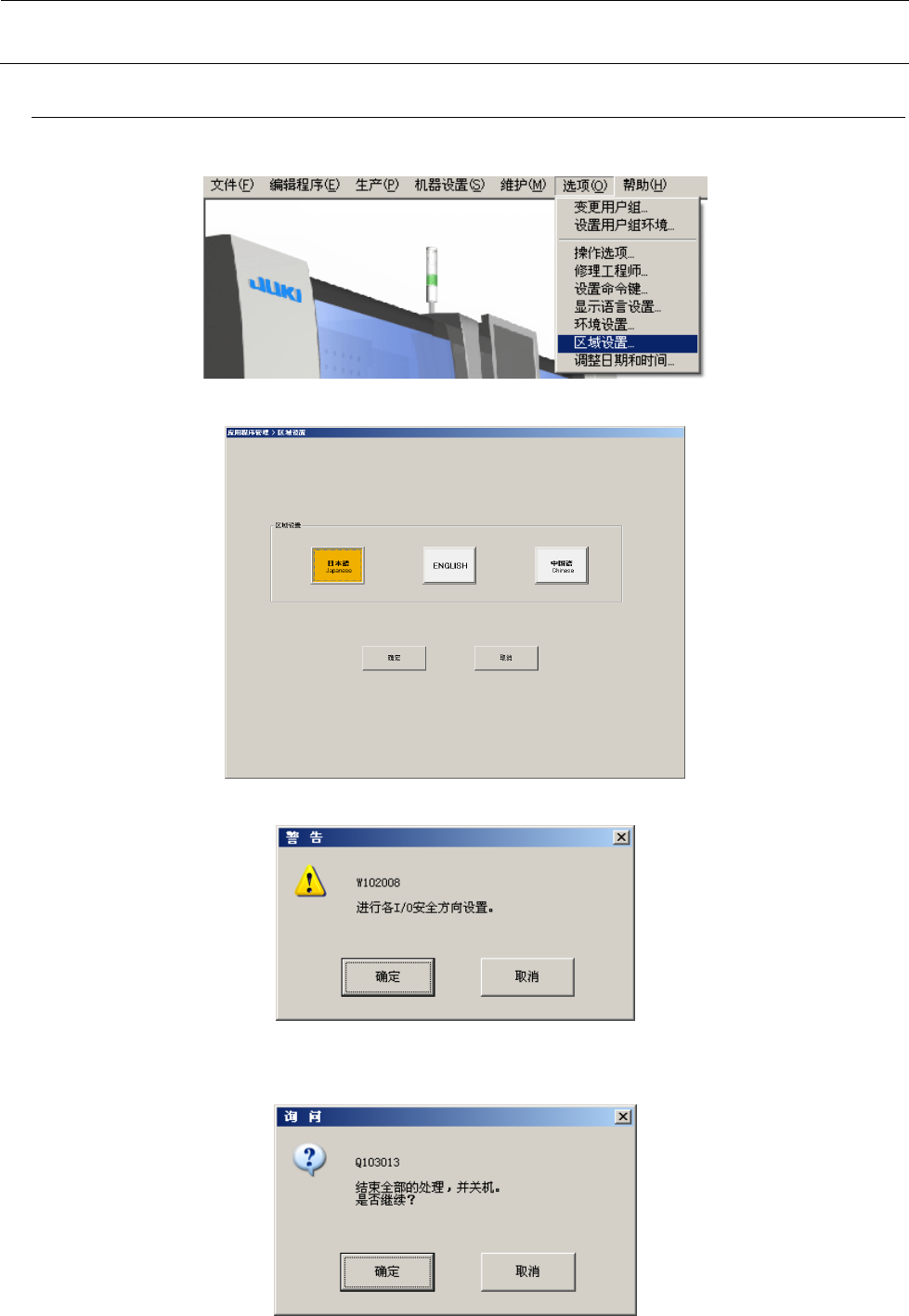
1) 在系统已启动的状态下,选择「选项」-「区域设置」。
2) 选择要转换的语言,点击[确定]按钮。
3) 出现设置安全方向的对话框,点击[确定]按钮。
4) 出现结束对话框,点击[确定]按钮。
(进行这一操作后,OS 自动关机。)
以后,OS 以指定的语言启动。