JM-20_维修调整要领书.pdf - 第222页
维修调整要领书 14-8 14-3-2-1 . 更换 CPU BOARD 后网络驱动程序的从新设置 在更换了非复制盘的 SSD 或更换了 CPU 板等情况下, 当 CPU 板与 SSD 的组合发生变化时, 需要这一 操作。 由于 Windows 的设计, 如果 SSD 内的设置数据与 CPU 电路板的组合发生变化, 网络适配器的驱动分 配将被初始化,全部成为 RTX 驱动。为此,将 SSD 实装到机器上后就需要从新分配网络适配器驱动 的…

维修调整要领书
14-7
14-3-2. CPU 基板(40123242)
【功能】
这是控制整个装置的基板。
其它基板经由 Compact PCI(以下简称 cPCI)母线连接。
并且,该基板上装有 SOLID STATE DRIVE 16GB(以下称 SSD),该 SSD 是写入了操作系统的启动
盘。(限 M、L 基板规格时)
因此,仅仅更换该基板时,请从现用的 CPU BOARD 中拆下 SSD,装到新的 CPU BOARD 上。
注意: CPU基板 (40123242)的货号中,并不包含 SSD。
【双列开关类的设定】
双列开关以出货状态使用。
【LED 的意义】
PWR:有电源供给时以绿色亮灯。
HDD:对 SSD 进行访问时以红色闪烁。
【电池的更换】
CPU 基板上装有用于保存 BIOS 设置的支持电池。
电池请以 5 年左右为标准进行更换。
更换后需要设置 BIOS。
【更换后的调整项目】
更换后需设置 BIOS,并对网络驱动器重新进行设置。
请参照“13-2-2 BIOS 的设置”进行设置。
有关网络驱动器的重新设置,请参考 13-2-1-3 章。
维修调整要领书
14-8
14-3-2-1. 更换 CPU BOARD 后网络驱动程序的从新设置
在更换了非复制盘的 SSD 或更换了 CPU 板等情况下,当 CPU 板与 SSD 的组合发生变化时,需要这一
操作。
由于 Windows 的设计,如果 SSD 内的设置数据与 CPU 电路板的组合发生变化,网络适配器的驱动分
配将被初始化,全部成为 RTX 驱动。为此,将 SSD 实装到机器上后就需要从新分配网络适配器驱动
的操作。
○设置完成后状态(与 CPU 板 Port 编号的对应)
・ Port3 (PCI 总线 3) : RTX 驱动
・ Port4 (PCI 总线 4) : RTX 驱动
・ Port2 (PCI 总线 2) : Intel 驱动
・ Port1 (PCI 总线 1) : Intel 驱动
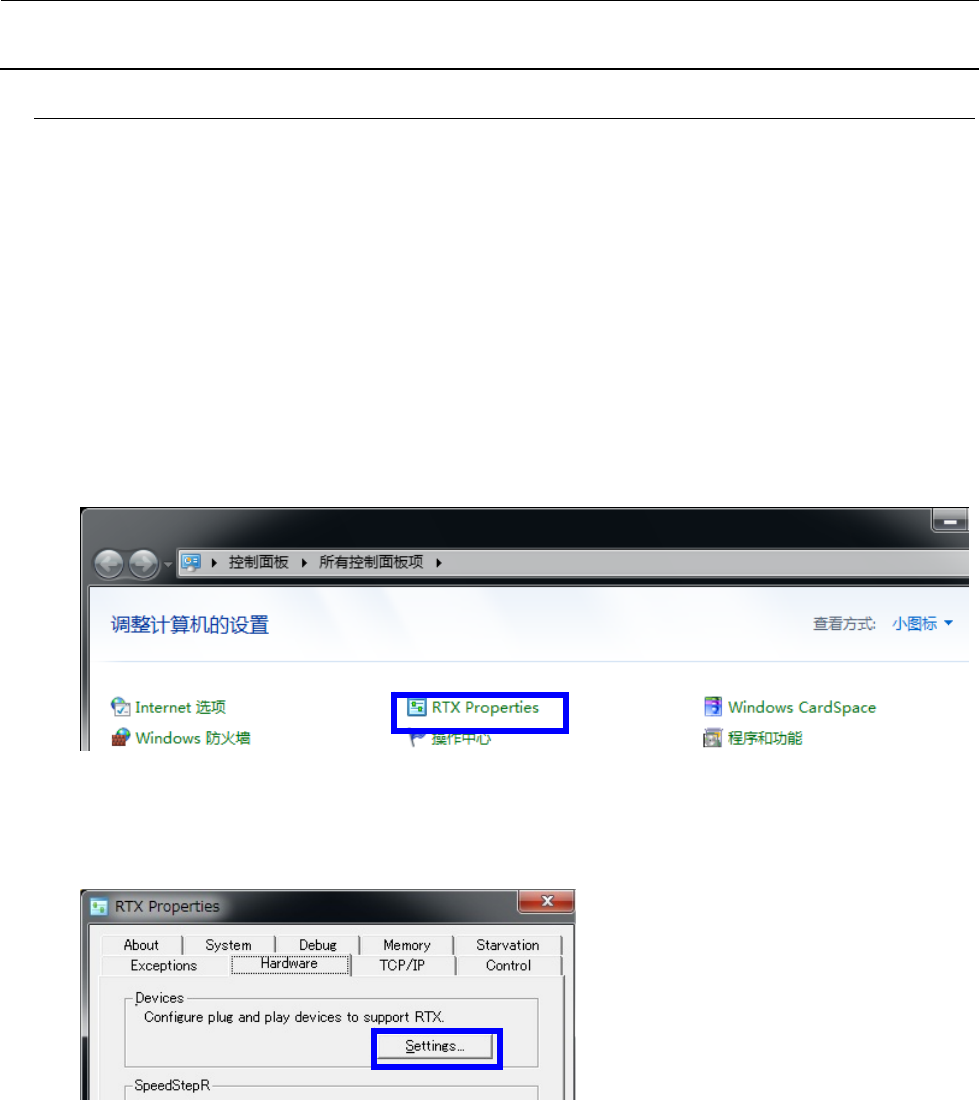
1) 从控制面板上启动“RTX Properties”。
2) 选择“Hardware”选项卡,按下 Devices 的 Settings…按钮。
显示设备树。
维修调整要领书
14-9
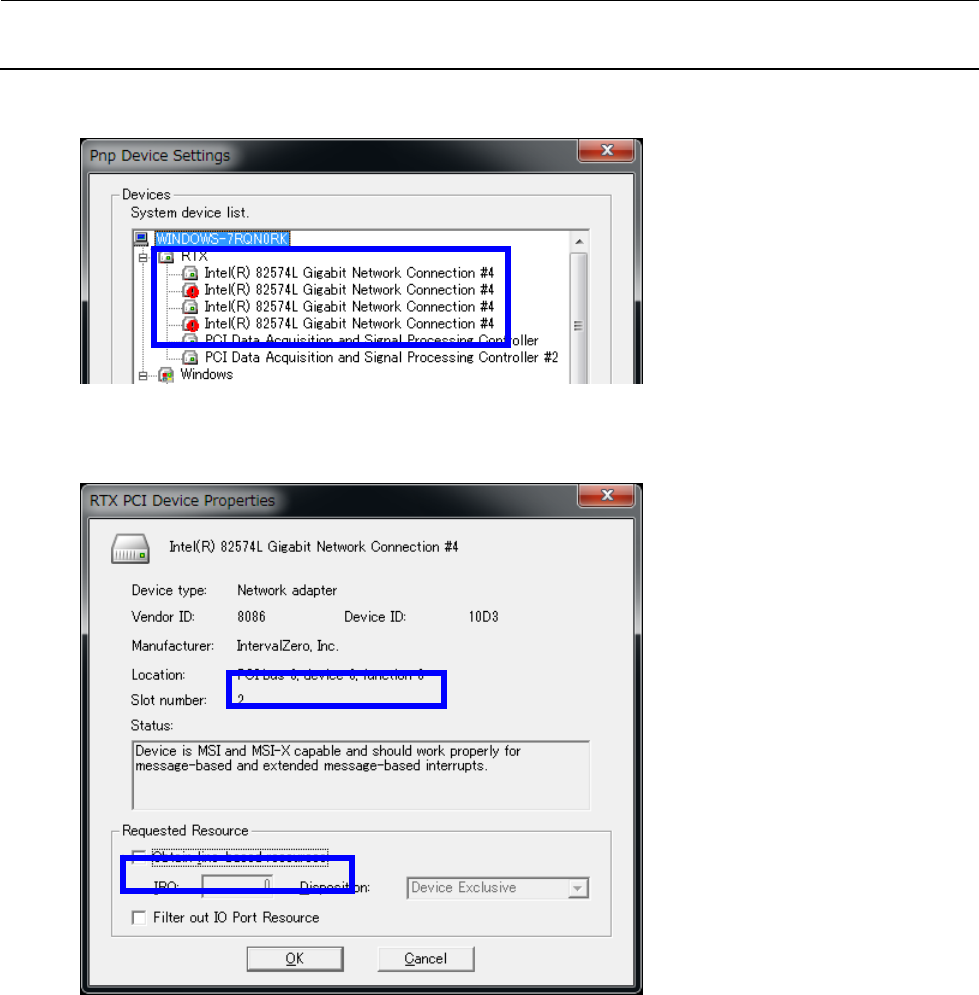
3) RTX 下有 4 个“Intel(R) 82574L Gigabit Network Connection”,双击各项目,确认其属性。
4) 确认所有项目,根据“PCI bus”的值进行操作。
・ PCI bus 1 : 不做任何操作,按下 Cancel。
・ PCI bus 2 : 不做任何操作,按下 Cancel。
・ PCI bus 3 : 取消“Obtain line-based resources“的勾选,按下 OK。
・ PCI bus 4 : 取消“Obtain line-based resources“的勾选,按下 OK。
设备的识別是根据 PCI bus 进行的,故请仔细确认,不要搞错。
有“PCI Slot 1 (PCI bus 2, device 0, function 0)”这样的标记,容易搞错,但这是不同的设
备(请查找 PCI bus 1)。
(Intel® 82574L Gigabit Network Connection #? 不是固定值,故可忽略)
4 项目所有作业结束后,在 Pnp Device Settings 的对话框中按下“Apply”。