JM-20_维修调整要领书.pdf - 第247页
维修调整要领书 14-33 6) 当您完成,使机体重新启动并进入 commit 命令 选择 Windows [开始]→[程序]→[ McAfee ]→[ Solidifier ]→[ McAfee Solidifier Command Line ],以显示专 用命令提示符 commit 命令(EWFMGR C: -commit),你已经进入了后,请重新启动计算机体 如果电池未连接,是与以上的工作结束 7) 选择 ATX 电源使用 从启动…
维修调整要领书
14-32
変更箇所 設定内容
Installation port for Nonstop Power Supply
COM3
(ノンストップ電源装置の組み込みポート)
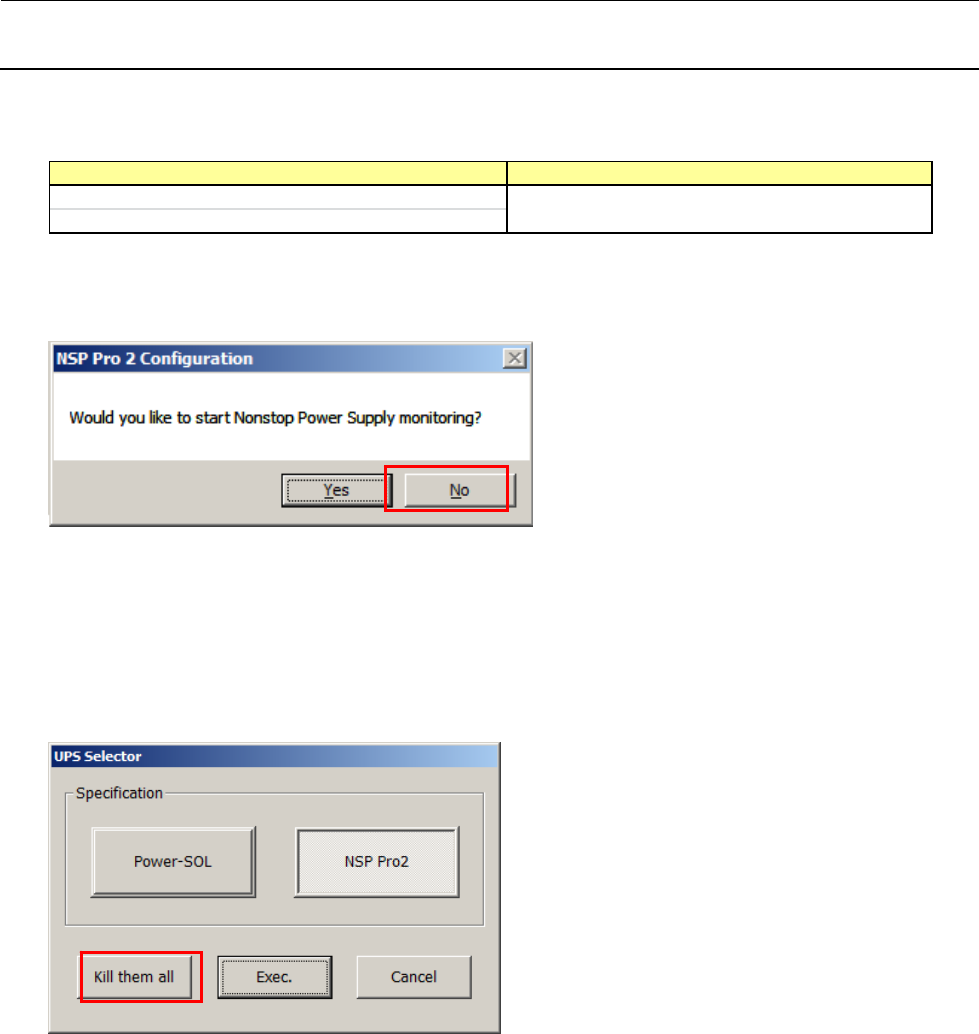
3) “不间断电源监控服务启动查询画面”将显示
在这里,因为服务没有启动,请选择[ No ]
或更小,如果电池不与步骤 4)至 6)时,如果电池被安装步骤 7)〜12)请执行该
4) 与国家结束所有的服务的 ATX 电源
从启动 UPS 文件夹中的“UPSSelector.exe”,运行「Kill them all」
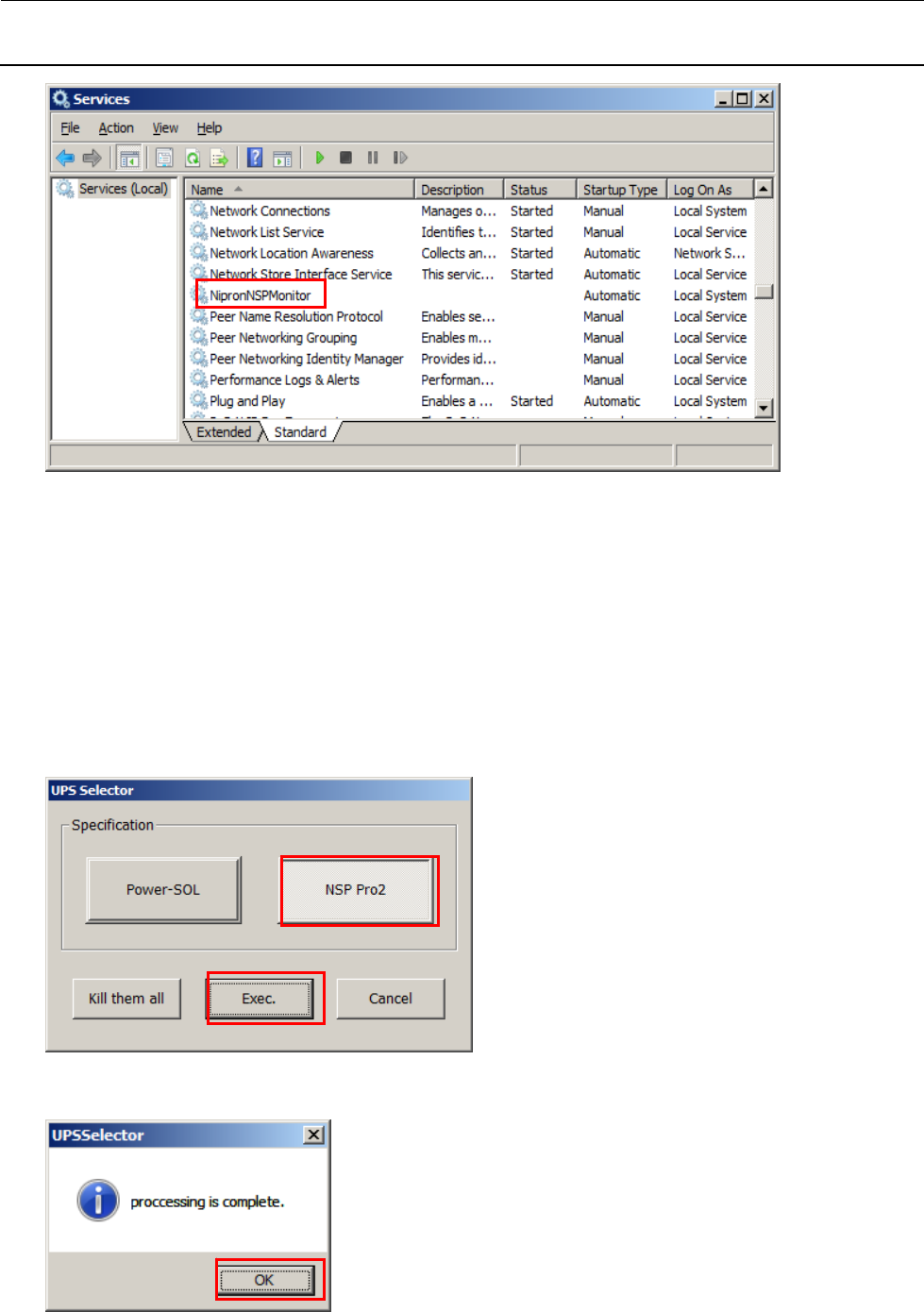
5) 确保 ATX 电源的服务已完成
从启动打开「Control Panel > Administrator Tools」,请启动「Services」
确保“DG2UC”“NipronNSPMonitor”没有出现在服务列表。
如果你看到,你再次运行后,「Kill them all」,请按 F5 键刷新屏幕。
维修调整要领书
14-33
6) 当您完成,使机体重新启动并进入 commit 命令
选择 Windows [开始]→[程序]→[McAfee]→[Solidifier]→[McAfee Solidifier Command Line],以显示专
用命令提示符
commit 命令(EWFMGR C:-commit),你已经进入了后,请重新启动计算机体
如果电池未连接,是与以上的工作结束
7) 选择 ATX 电源使用
从启动 UPS 文件夹中的“UPSSelector.exe”,选择“NSP Pro2 的” [ Exec. ]请按按钮
8) 处理完成屏幕将会显示。按[ OK ]按钮,请关闭屏幕
9) 确保 ATX 电源服务是为国家准备激活
维修调整要领书
14-34
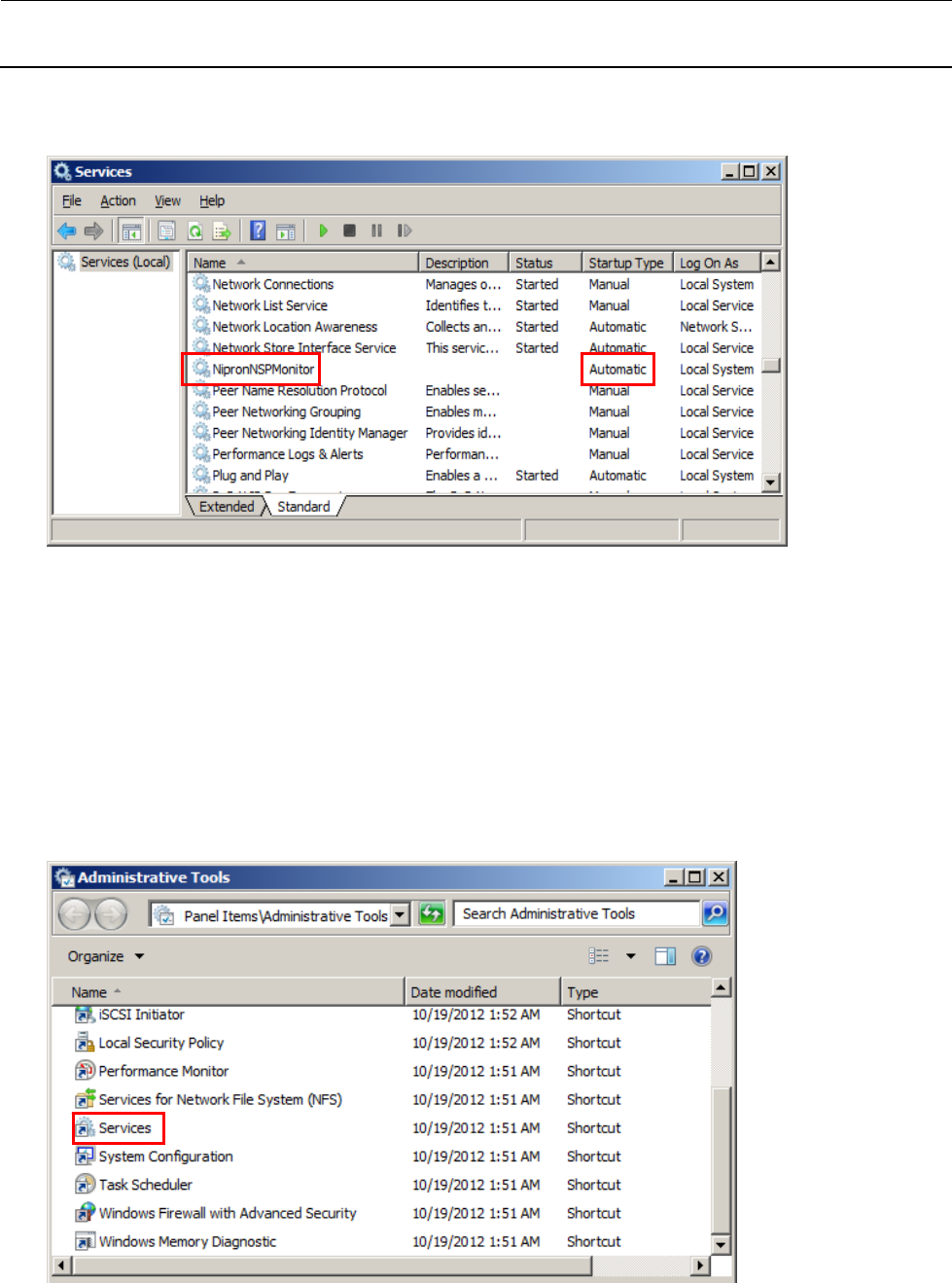
打开从启动「Control Panel > Administrator Tools」,请启动「Services」
切换服务选项卡中的「Standard」,启动“NipronNSPMonitor”类型设置确保你是在“Automatic”
10) 输入 commit 命令完成机体的重启
选择 Windows[スタート]→[プログラム]→[McAfee]→[Solidifier]→[McAfee Solidifier Command
Line],以显示专用命令提示符
commit 命令(EWFMGR C:-commit),你已经进入了后,请重新启动计算机体
11) 打开重启后的服务画面
从启动打开「Control Panel > Administrator Tools」,请选择「Services」
12) 确保 ATX 供电服务的选择 UPS 通信运行
从启动打开「Control Panel > Administrator Tools」,请启动「Services」