00196742-01 - Install Guide SIPLACE Explorer 2.7_de.pdf - 第33页
In stal latio ns- und Ko nfig urat ions anl eitun g S IPL ACE Explo rer 3 I ns tall ati on d es SIP LAC E E xpl orer Au sgab e 03 /2 010 D E 3. 1 Er stin stal lat ion v on S IPL ACE Exp lor er 2.7 33 → Da s Di alogfens t…
3 Installation des SIPLACE Explorer Installations- und Konfigurationsanleitung SIPLACE Explorer
3.1 Erstinstallation von SIPLACE Explorer 2.7 Ausgabe 03/2010 DE
32
3
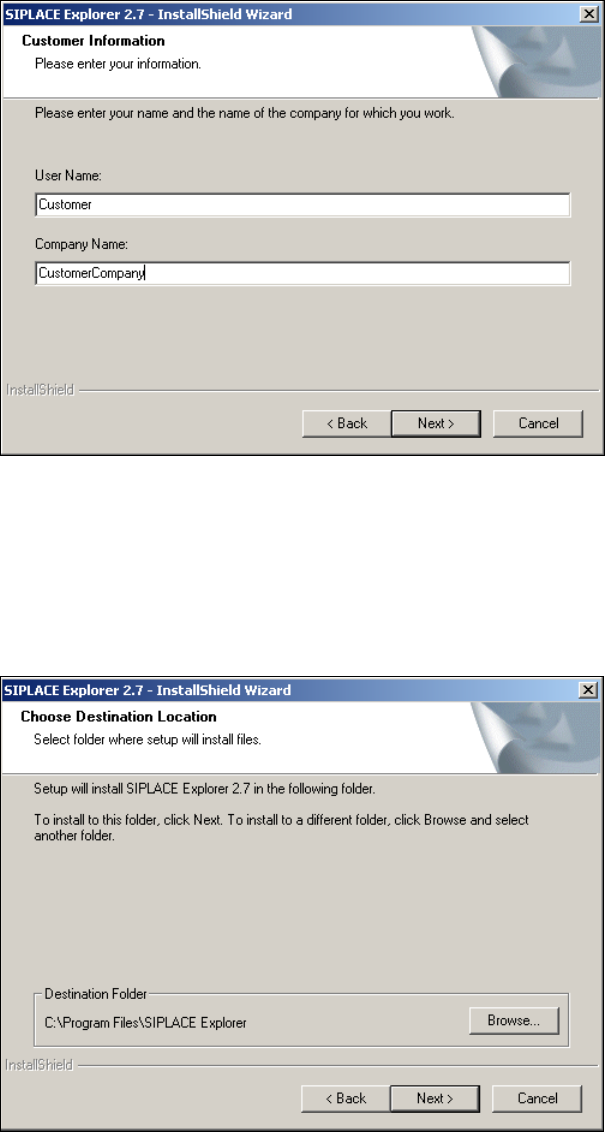
Abb. 3 - 6 SIPLACE Explorer setup - Kundeninformation angeben
→ Geben Sie in dem Feld User Name Ihren Namen an und im Feld Company Name den Namen
Ihrer Firma. Klicken Sie dann auf Next (Weiter). Das Dialogfenster Choose Destination
Location wird geöffnet.
→ Geben Sie jetzt den Ordner an, in dem Sie die Anwendung installieren möchten. Der
standardmäßig eingestellte Ordner ist C:\Program Files\SIPLACE Explorer.
3
Abb. 3 - 7 SIPLACE Explorer setup - Zielordner wählen
→ Sie können die Standardeinstellung durch Betätigung der Schaltfläche Browse (Durchsuchen)
verändern.
Installations- und Konfigurationsanleitung SIPLACE Explorer 3 Installation des SIPLACE Explorer
Ausgabe 03/2010 DE 3.1 Erstinstallation von SIPLACE Explorer 2.7
33
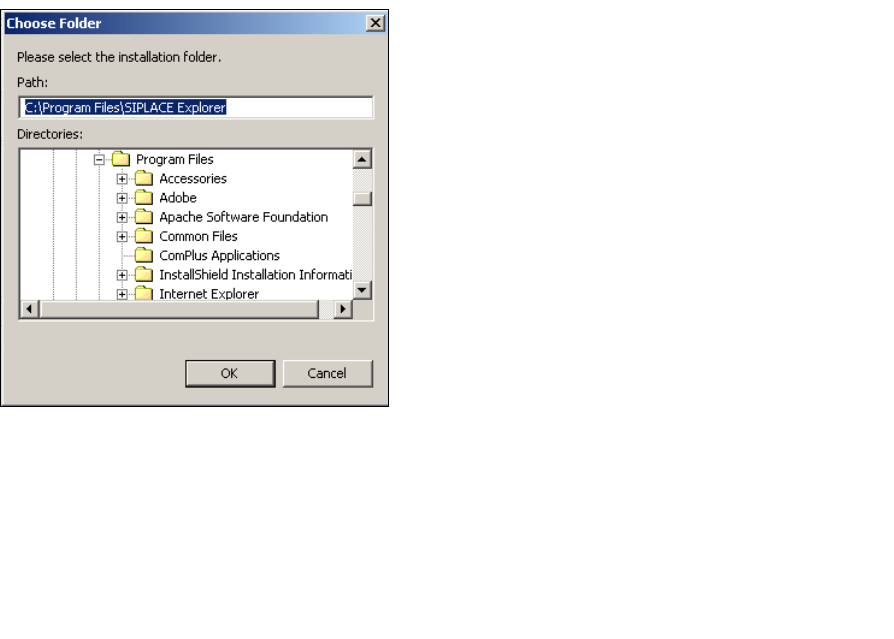
→ Das Dialogfenster Choose Folder (Ordner auswählen) erscheint, um den gewünschten
Ordner zu wählen.
3
Abb. 3 - 8 SIPLACE Explorer Setup - Dialogfenster 'choose folder' (’Ordner auswählen’)
→ Geben Sie den gewünschten Ordner an und klicken Sie OK, um Ihre Auswahl zu bestätigen.
Im Dialogfenster Choose Destination Location (Zielinstallationsordner auswählen) wird der
ausgewählte Ordner angezeigt.
→ Um die Auswahl des Zielordners zu bestätigen, klicken Sie im Dialogfenster Choose
Destination Location (Zielinstallationsordner auswählen) die Schaltfläche Next (Weiter) an.
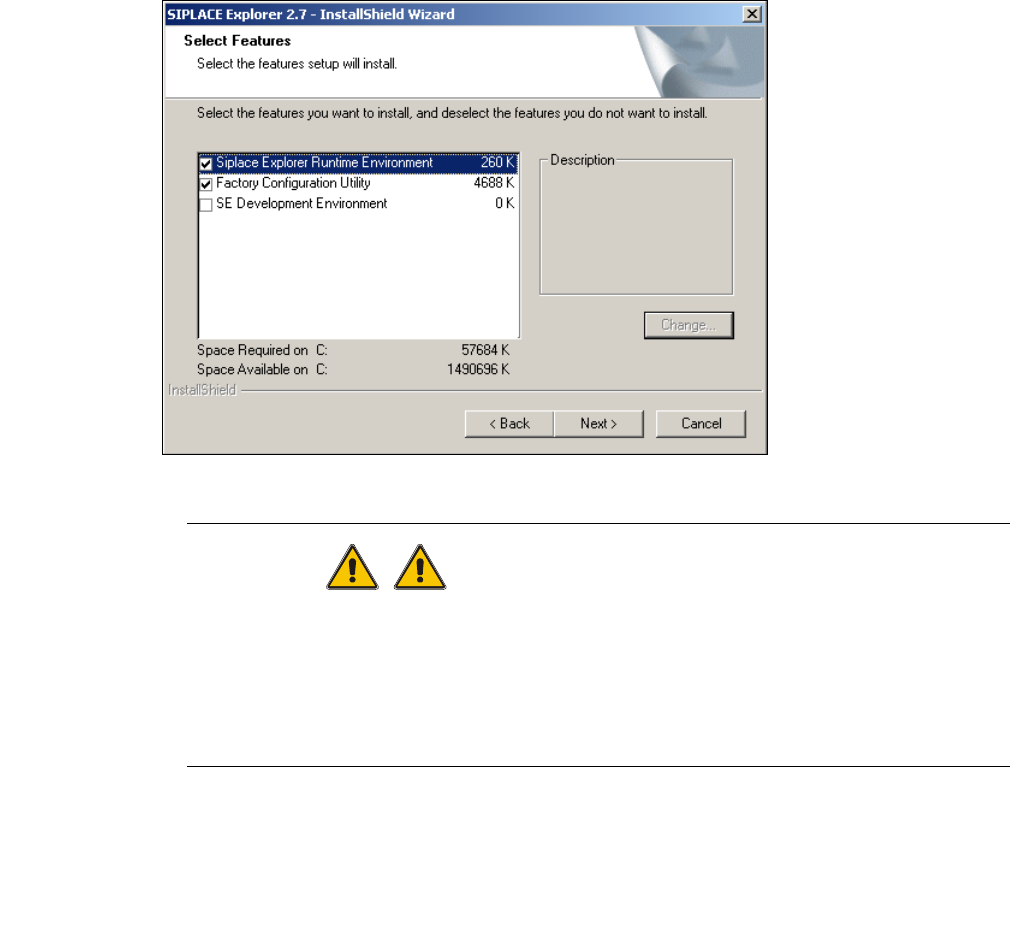
→ Das Dialogfenster Select Features (Installationsoptionen auswählen) öffnet sich. Wählen Sie
aus den folgenden drei Komponenten aus: SIPLACE Explorer Runtime Environment,
Factor Configuration Utility (Werks-Konfigurations-Utility) und SIPLACE Explorer
Development Environment.
3 Installation des SIPLACE Explorer Installations- und Konfigurationsanleitung SIPLACE Explorer
3.1 Erstinstallation von SIPLACE Explorer 2.7 Ausgabe 03/2010 DE
34
3
Abb. 3 - 9 SIPLACE Explorer Setup - Dialogfenster 'Select Features' (Installationsoptionen auswählen)
WARNUNG
Installieren Sie "SIPLACE Explorer V.2.7 Runtime Environment" und "SIPLACE Explorer
V.2.7 Development Environment" nicht auf dem gleichen Computer. Beide Optionen können
nicht gleichzeitig parallel laufen. Um nacheinander mit den Optionen zu arbeiten, müssen die
Schritte zum Starten und Beenden der jeweiligen Option genau bekannt und eingehalten
werden. 3
→ Haben Sie die entsprechenden Installationsoptionen ausgewählt, klicken Sie die Schaltfläche
Next (Weiter) an.
→ Ist der angegebene Installationsordner leer, wird das Dialogfenster Import Line
Configuration (Linienkonfiguration importieren) geöffnet. Über dieses Dialogfenster können
Sie angeben, ob Sie die Linienkonfiguration und weitere Einstellungen vorheriger Versionen
von SIPLACE Explorer übernehmen möchten.