00196742-01 - Install Guide SIPLACE Explorer 2.7_de.pdf - 第54页
4 K onfi gur ation Ins talla ti ons- und K on figur ati onsa nlei tu ng SI PLAC E Expl ore r 4.1 Standa r d Mo nit or ing Ap pl ic atio n ( Übe rw ac hungs an w endu ng ) Ausg ab e 0 3/20 10 DE 54 → Das Di alogfe nst er …
Installations- und Konfigurationsanleitung SIPLACE Explorer 4 Konfiguration
Ausgabe 03/2010 DE 4.1 Standard Monitoring Application (Überwachungsanwendung)
53
4.1.1.2 Schritt 1 - Linien-Liste editieren
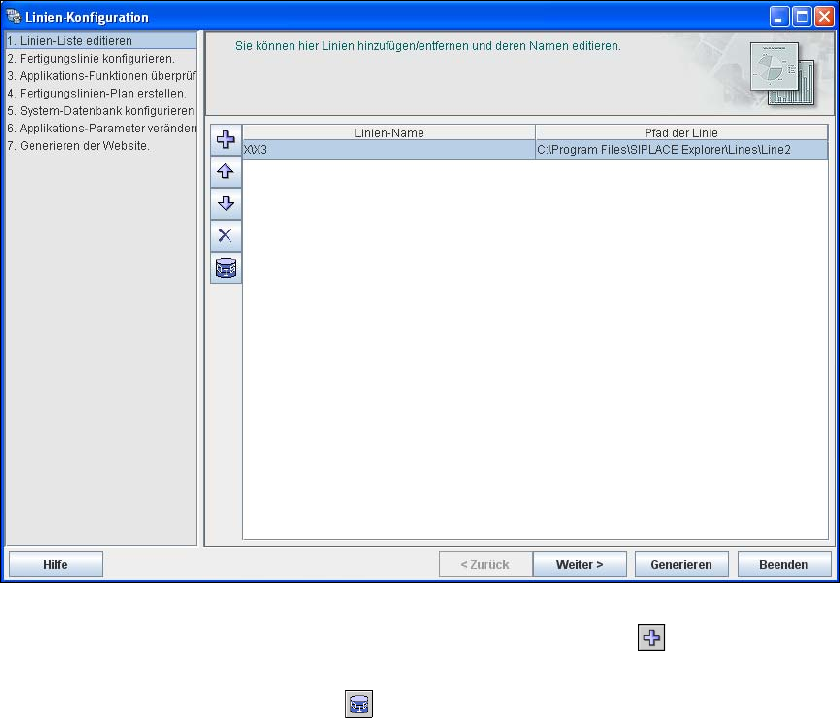
→ Legen Sie hier die entsprechende Fertigungslinie oder mehrere Fertigungslinien an.
4
Abb. 4 - 2 Schritt 1: Linien-Liste editieren
→ Legen Sie neue Fertigungslinien über das Symbol Linie hinzufügen an.
→ Sie können eine vorhandene Fertigungslinie über den OIS-Import importieren. Betätigen Sie
dazu das Symbol OIS-Import Linie .
4 Konfiguration Installations- und Konfigurationsanleitung SIPLACE Explorer
4.1 Standard Monitoring Application (Überwachungsanwendung) Ausgabe 03/2010 DE
54
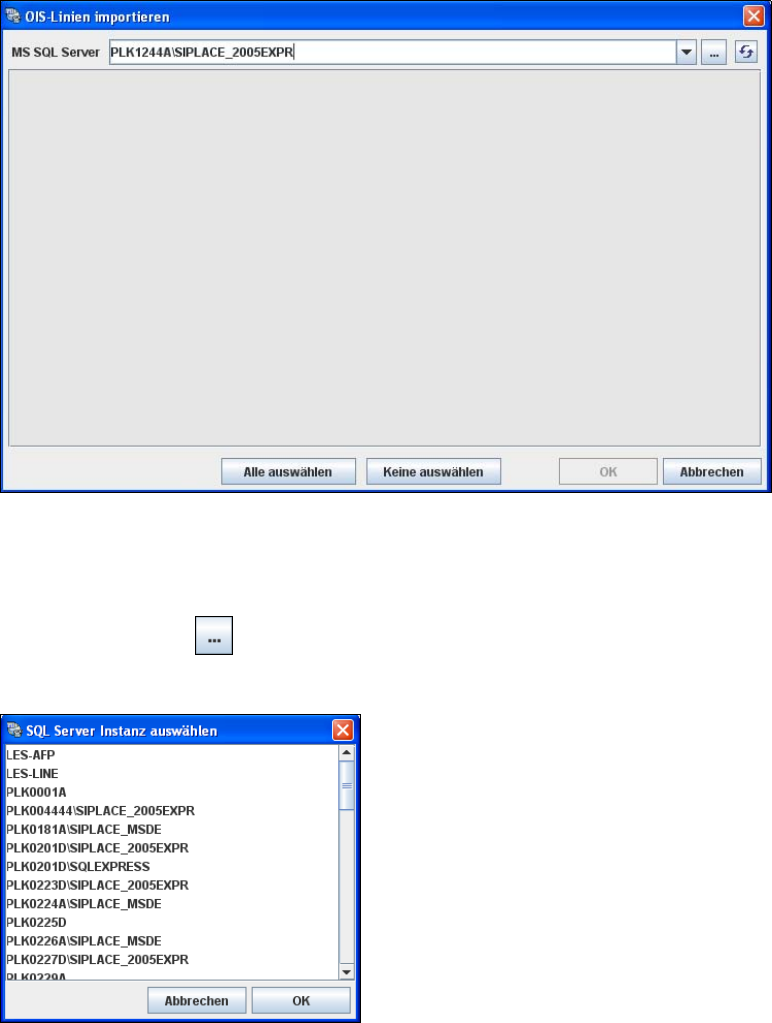
→ Das Dialogfenster OIS-Linien importieren öffnet sich.
4
Abb. 4 - 3 Schritt 1: OIS-Linien importieren
→ Die SQL Server-Instanz wird von der OIS und von der SIPLACE Explorer Linien-Datenbank
automatisch übernommen. Diese wird in dem Textfeld MS SQL Server angezeigt.
→ Wollen Sie eine andere SQL Server-Instanz verwenden, betätigen Sie das Symbol Suche
nach SQL Instanz . Alle SQL Server-Instanzen, die zur Verfügung stehen, werden in dem
Dialogfenster SQL Server-Instanz auswählen angezeigt.
4
Abb. 4 - 4 Schritt 1: SQL Server-Instanz auswählen
→ Wählen Sie die entsprechende SQL Server-Instanz aus und bestätigen Sie Ihre Auswahl mit
OK. Sie gelangen wieder zurück zu dem Dialogfenster OIS-Linien importieren.
Installations- und Konfigurationsanleitung SIPLACE Explorer 4 Konfiguration
Ausgabe 03/2010 DE 4.1 Standard Monitoring Application (Überwachungsanwendung)
55
HINWEIS
Werden in dem Dialogfenster SQL Server-Instanz auswählen keine Einträge angezeigt,
müssen Sie die entsprechende SQL Server-Instanz manuell eingeben. 4
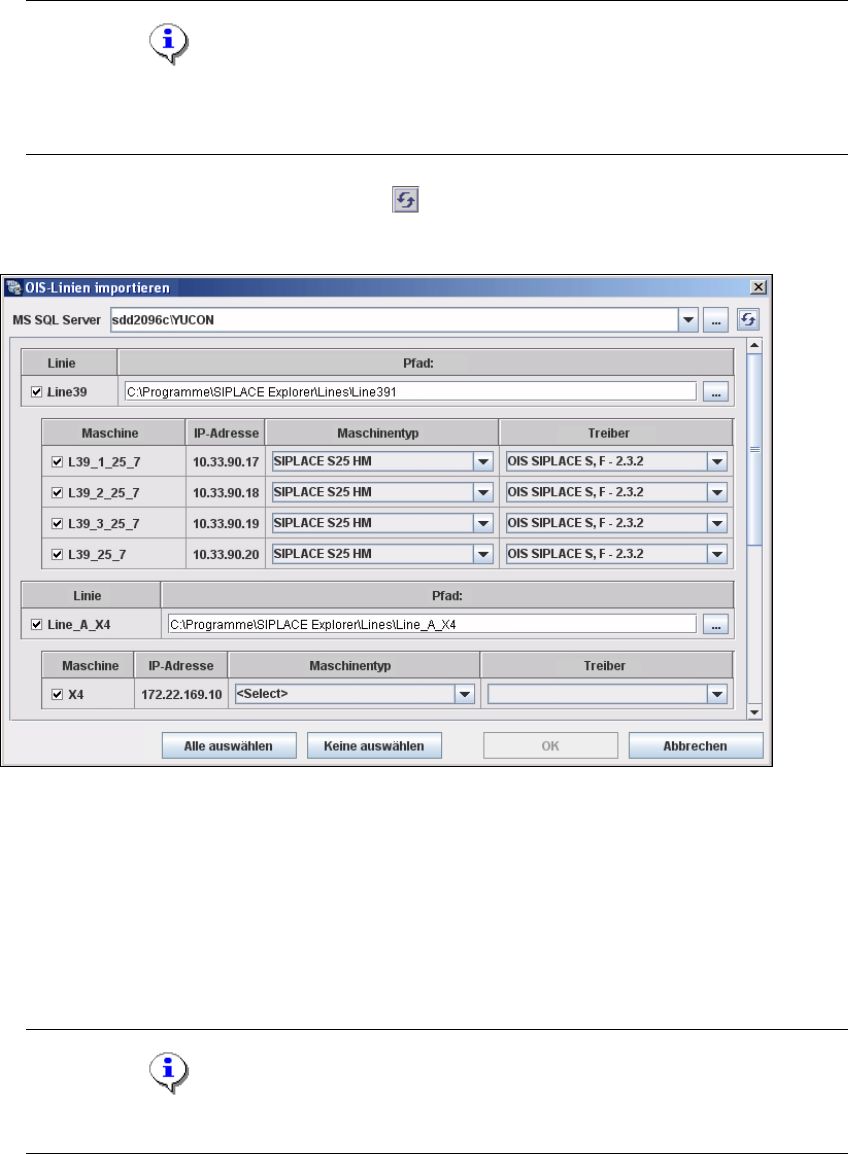
→ Betätigen Sie das Symbol Aktualisieren . Alle Fertigungslinien, die zum Import aus OIS
zur Verfügung stehen, werden angezeigt.
4
Abb. 4 - 5 Schritt 1: OIS-Linien importieren
→ Die Werte unter Maschinentyp werden zu jeder Station automatisch vorbelegt. Diese Werte
werden aus der SIS-Datenbank eingelesen. Das funktioniert nur, wenn vorher ein Download
des Loses and die Fertigungslinie durchgeführt wurde.
→ Wir unter Maschinentyp <Auswählen> angezeigt, müssen Sie für jede Fertigungslinie zu
jeder Station den entsprechenden Maschinentyp auswählen. Nach dieser Auswahl wird im
Feld Treiber der richtige OIS-Maschinen-Treiber automatisch angepasst.
HINWEIS
Die Maschinentypen jeder Fertigungslinie werden als bekannt vorausgesetzt. 4
→ Haben Sie alle Einstellungen vorgenommen, bestätigen Sie Ihre Auswahl mit OK.