00196742-01 - Install Guide SIPLACE Explorer 2.7_de.pdf - 第61页
Ins ta ll ati on s- un d K onfi gu rat i on san lei tu ng SI P LACE E xpl or e r 4 K o nf igur a tio n Au sgab e 03 /2 010 D E 4. 1 Sta nd ard M oni tori ng A ppl icat ion ( Übe rwac hung san wen dung ) 61 4.1. 1.6 S chr…
4 Konfiguration Installations- und Konfigurationsanleitung SIPLACE Explorer
4.1 Standard Monitoring Application (Überwachungsanwendung) Ausgabe 03/2010 DE
60
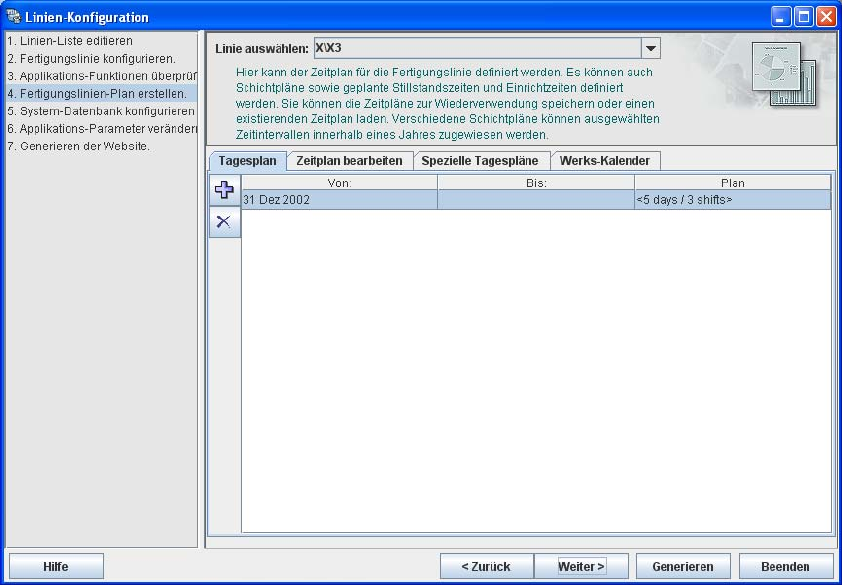
4.1.1.5 Schritt 4 - Fertigungslinien-Plan erstellen
Der SIPLACE Explorer Kalender bietet Ihnen die Möglichkeit, einen Plan für die Fertigungslinie
zu definieren: 4
– Festlegung eines Plans für die Wochenschicht
– Planung der wartungsbedingten und geplanten Maschinen-Stillstandzeiten für Maschinen
der Fertigungslinie
– intervallmäßige Anwendung dieses Plans.
4
Abb. 4 - 10 Schritt 4: Fertigungslinien-Plan erstellen
→ Nachdem der Plan für die Fertigungslinie erstellt wurde, klicken Sie Weiter an. Sie gelangen
zum nächsten Schritt.
Installations- und Konfigurationsanleitung SIPLACE Explorer 4 Konfiguration
Ausgabe 03/2010 DE 4.1 Standard Monitoring Application (Überwachungsanwendung)
61
4.1.1.6 Schritt 5 - System-Datenbank konfigurieren
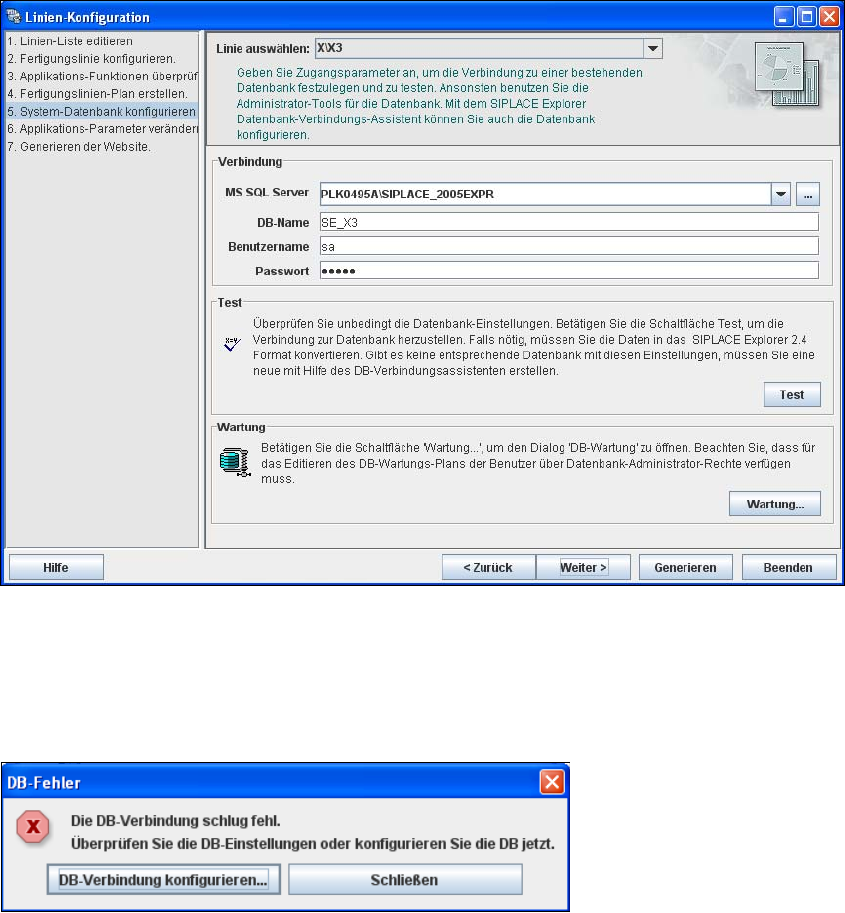
→ Hier können Sie die Einstellungen der SIPLACE Explorer System-Datenbank vornehmen:
– MS SQL Server
– Datenbank-Name
– Benutzername
– Passwort
→ Haben Sie die Fertigungslinie aus OIS importiert, werden die Einstellungen der SIPLACE
Explorer System-Datenbank automatisch vorbelegt.
HINWEIS
Betätigen Sie das Symbol Suche nach SQL Server Instanz . Alle SQL Server-
Instanzen werden in dem Dialogfenster SQL Server-Instanz auswählen angezeigt, die zur
Verfügung stehen.
Werden in dem Dialogfenster SQL Server-Instanz auswählen keine Einträge angezeigt,
müssen Sie die entsprechende SQL Server-Instanz manuell eingeben. 4
4 Konfiguration Installations- und Konfigurationsanleitung SIPLACE Explorer
4.1 Standard Monitoring Application (Überwachungsanwendung) Ausgabe 03/2010 DE
62
4
Abb. 4 - 11 Schritt 5: System-Datenbank konfigurieren
→ Prüfen Sie unbedingt nach der Eingabe der Datenbank-Zugangsparameter, ob die Verbindung
zur Datenbank hergestellt werden kann. Dazu klicken Sie die Schaltfläche Test an.
→ Kann die Verbindung nicht hergestellt werden, erhalten Sie folgendes Informationsfenster:
4
Abb. 4 - 12 DB Fehler
→ Betätigen Sie die Schaltfläche Datenbank-Verbindung konfigurieren. Sie starten die
Setup-Sequenz für den Datenbank-Verbindungs-Assistenten, um die System-Datenbank
des SIPLACE Explorer zu konfigurieren. Gehen Sie dazu vor, wie unter “Datenbank-
Verbindungs-Assistent” auf Seite 94 beschrieben.