00196742-01 - Install Guide SIPLACE Explorer 2.7_de.pdf - 第62页
4 K onfi gur ation Ins talla ti ons- und K on figur ati onsa nlei tu ng SI PLAC E Expl ore r 4.1 Standa r d Mo nit or ing Ap pl ic atio n ( Übe rw ac hungs an w endu ng ) Ausg ab e 0 3/20 10 DE 62 4 Abb . 4 - 1 1 Schr i …

Installations- und Konfigurationsanleitung SIPLACE Explorer 4 Konfiguration
Ausgabe 03/2010 DE 4.1 Standard Monitoring Application (Überwachungsanwendung)
61
4.1.1.6 Schritt 5 - System-Datenbank konfigurieren
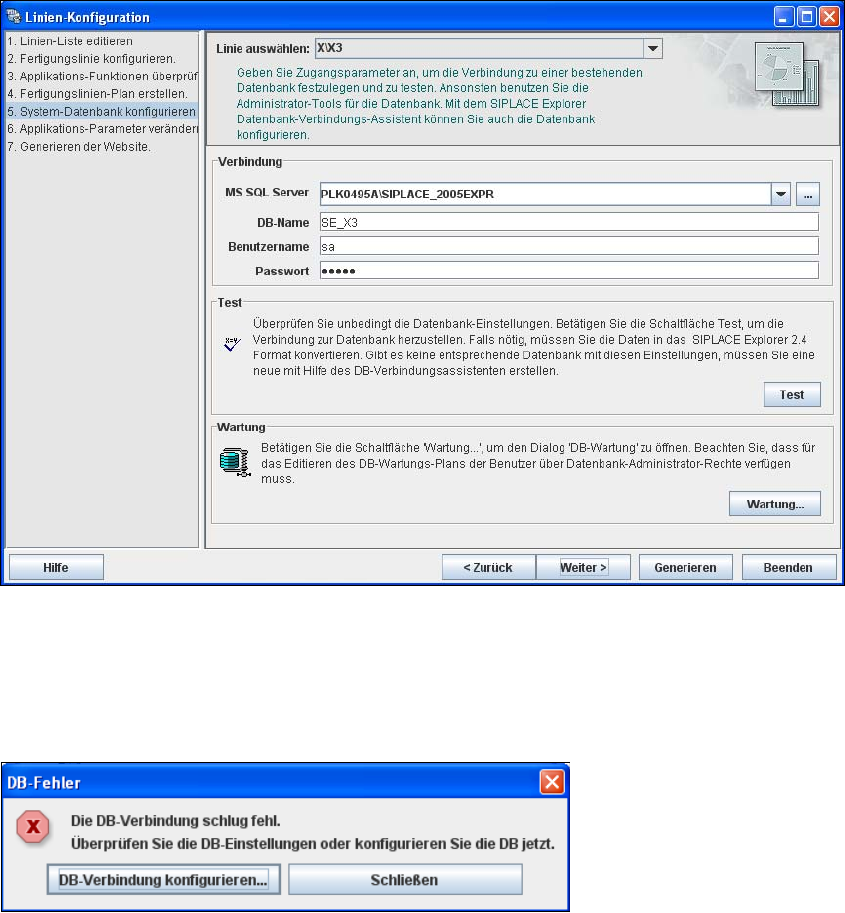
→ Hier können Sie die Einstellungen der SIPLACE Explorer System-Datenbank vornehmen:
– MS SQL Server
– Datenbank-Name
– Benutzername
– Passwort
→ Haben Sie die Fertigungslinie aus OIS importiert, werden die Einstellungen der SIPLACE
Explorer System-Datenbank automatisch vorbelegt.
HINWEIS
Betätigen Sie das Symbol Suche nach SQL Server Instanz . Alle SQL Server-
Instanzen werden in dem Dialogfenster SQL Server-Instanz auswählen angezeigt, die zur
Verfügung stehen.
Werden in dem Dialogfenster SQL Server-Instanz auswählen keine Einträge angezeigt,
müssen Sie die entsprechende SQL Server-Instanz manuell eingeben. 4
4 Konfiguration Installations- und Konfigurationsanleitung SIPLACE Explorer
4.1 Standard Monitoring Application (Überwachungsanwendung) Ausgabe 03/2010 DE
62
4
Abb. 4 - 11 Schritt 5: System-Datenbank konfigurieren
→ Prüfen Sie unbedingt nach der Eingabe der Datenbank-Zugangsparameter, ob die Verbindung
zur Datenbank hergestellt werden kann. Dazu klicken Sie die Schaltfläche Test an.
→ Kann die Verbindung nicht hergestellt werden, erhalten Sie folgendes Informationsfenster:
4
Abb. 4 - 12 DB Fehler
→ Betätigen Sie die Schaltfläche Datenbank-Verbindung konfigurieren. Sie starten die
Setup-Sequenz für den Datenbank-Verbindungs-Assistenten, um die System-Datenbank
des SIPLACE Explorer zu konfigurieren. Gehen Sie dazu vor, wie unter “Datenbank-
Verbindungs-Assistent” auf Seite 94 beschrieben.
Installations- und Konfigurationsanleitung SIPLACE Explorer 4 Konfiguration
Ausgabe 03/2010 DE 4.1 Standard Monitoring Application (Überwachungsanwendung)
63
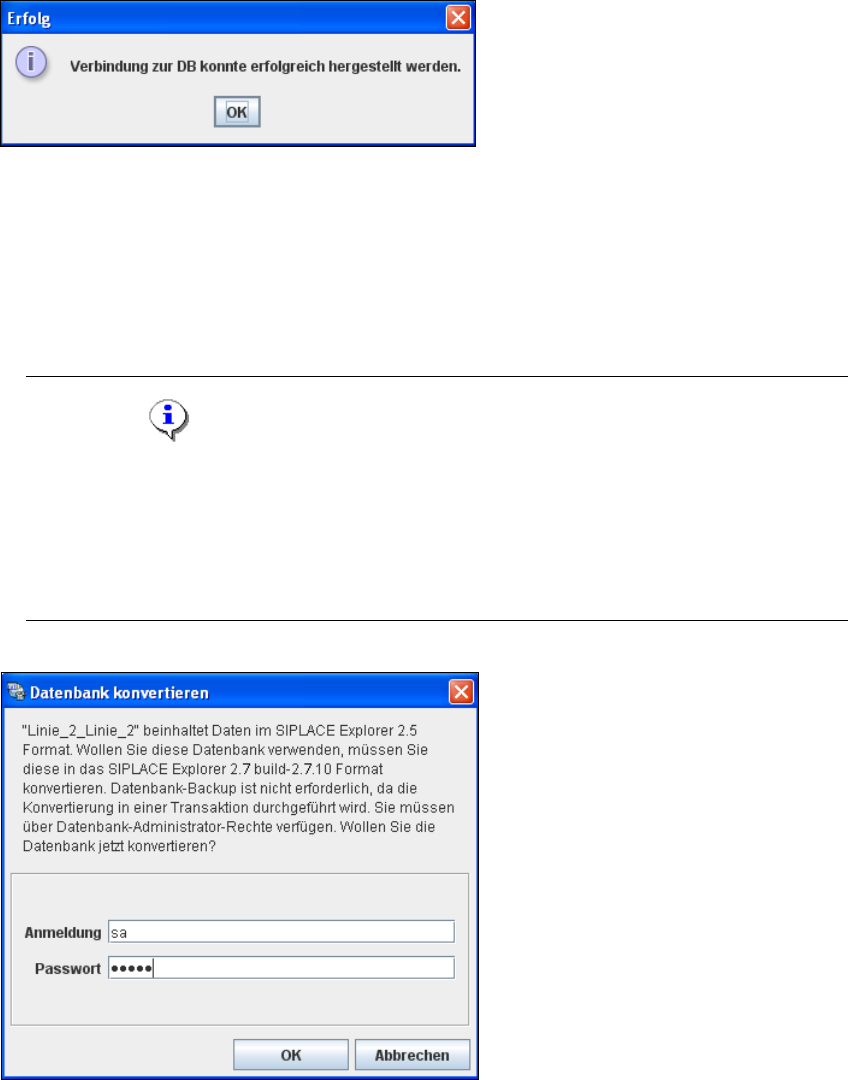
→ Kann die Verbindung hergestellt werden erhalten Sie folgendes Informationsfenster:
4
Abb. 4 - 13 Erfolg
→ Klicken Sie OK. Das System prüft die Daten der Datenbank. Handelt es sich um eine
Datenbank mit Daten aus SIPLACE Explorer V2.6, V2.5,V2.4, V2.3, V2.2, V2.1 oder V2.0,
muss die Datenbank für SIPLACE V2.7 aufgrund der veränderten Datenstruktur der
Datenbank in SIPLACE Explorer V2.7, konvertiert werden. In diesem Fall öffnet sich das
Dialogfenster Datenbank konvertieren.
HINWEIS
Beachten Sie für die Konvertierung der Datenbank folgendes
- Sie müssen über Datenbank-Administrator-Rechte verfügen.
- Haben Sie die Konvertierung gestartet, können Sie diese nicht mehr stoppen.
- Die Zeitdauer der Konvertierung ist von der Größe der Datenbank abhängig. Das kann bis
zu einer Stunden dauern. 4
4
Abb. 4 - 14 Datenbank konvertieren