00196742-01 - Install Guide SIPLACE Explorer 2.7_de.pdf - 第73页
Ins ta ll ati on s- un d K onfi gu rat i on san lei tu ng SI P LACE E xpl or e r 4 K o nf igur a tio n Au sgab e 03 /2 010 D E 4.2 Kon fig urier en der W erk s- Konfig ur atio ns- Util ity 73 4.2 Kon figurie ren de r Wer…
4 Konfiguration Installations- und Konfigurationsanleitung SIPLACE Explorer
4.1 Standard Monitoring Application (Überwachungsanwendung) Ausgabe 03/2010 DE
72
4
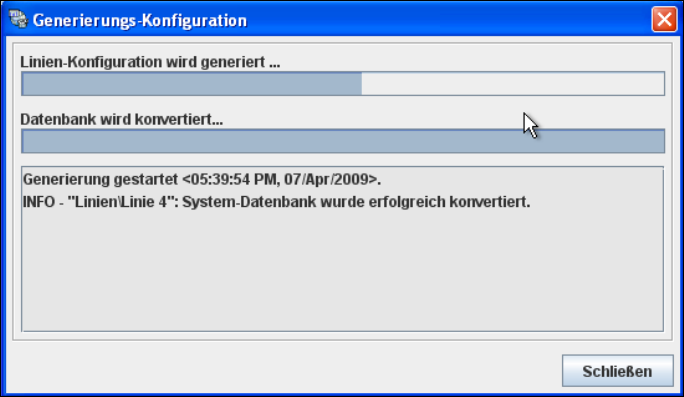
Abb. 4 - 28 Generierungs-Konfiguration
An dieser Stelle wird die Anwendung automatisch generiert und in den SIPLACE Explorer
geladen. 4
→ Wurde die Website komplett generiert, klicken Sie auf Schließen. Die Erstellung der SMA ist
fertiggestellt. Klicken Sie in dem Dialogfenster Linien-Konfiguration - Generieren der
Website auf Beenden.
Installations- und Konfigurationsanleitung SIPLACE Explorer 4 Konfiguration
Ausgabe 03/2010 DE 4.2 Konfigurieren der Werks-Konfigurations-Utility
73
4.2 Konfigurieren der Werks-Konfigurations-Utility
4.2.1 Starten der SIPLACE Werks-Konfigurations-Utility
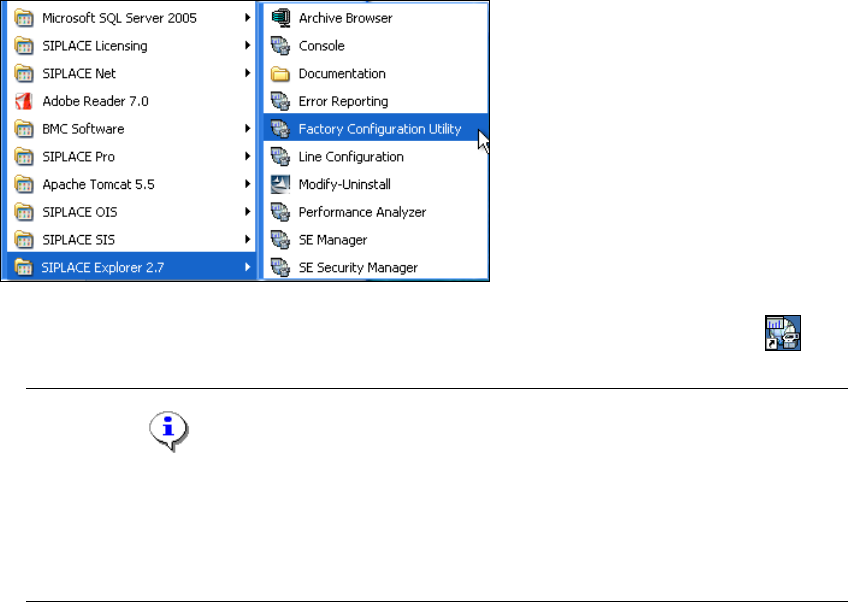
→ Starten Sie SIPLACE Werks-Konfigurations-Utility über das Windows-Menü Programme
→ SIPLACE Explorer 2.7 → Factory Configuration Utility starten.
4
Abb. 4 - 29 RTE Windows Start Menü
→ Oder klicken Sie auf Ihrem Desktop auf das Symbol Factory Configuration Utility .
HINWEIS
Der Zugang zu den Tools der Runtime Environment wird über den SE-Security-Manager
geschützt. Je nachdem welche Einstellungen in dem SE-Security-Manager vorgenommen
wurden, ist der Zugang unterschiedlich geregelt. Weitere Details entnehmen Sie dem Getting
Started für SIPLACE Explorer 2.7. 4
4 Konfiguration Installations- und Konfigurationsanleitung SIPLACE Explorer
4.2 Konfigurieren der Werks-Konfigurations-Utility Ausgabe 03/2010 DE
74
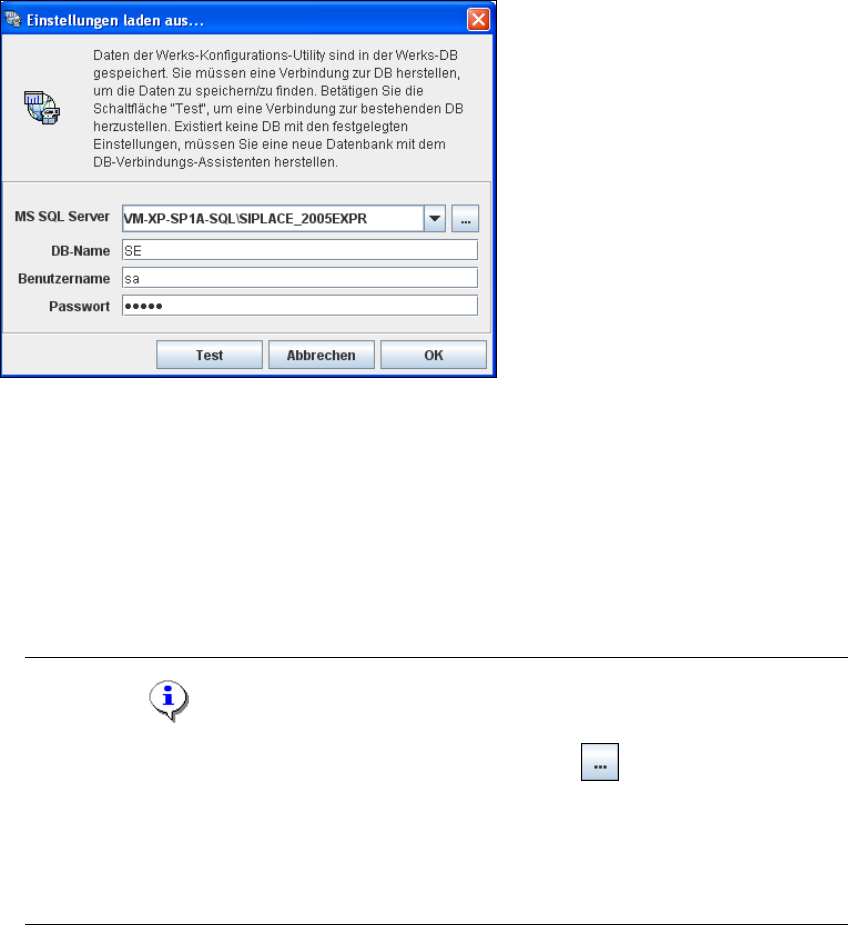
→ Es öffnet sich das Dialogfenster Einstellungen laden aus .... Sie müssen die Verbindung zur
Werks-Datenbank herstellen, um die Daten abrufen zu können.
4
Abb. 4 - 30 Einstellungen laden
→ Tragen Sie folgende Informationen ein:
– MS SQL Server
– Datenbank-Name
– Benutzername
– Datenbank-Passwort
HINWEIS
Betätigen Sie das Symbol Suche nach SQL Server Instanz . Alle SQL Server-
Instanzen werden in dem Dialogfenster SQL Server-Instanz auswählen angezeigt, die zur
Verfügung stehen.
Werden in dem Dialogfenster SQL Server-Instanz auswählen keine Einträge angezeigt,
müssen Sie die entsprechende SQL Server-Instanz manuell eingeben. 4
→ Prüfen Sie unbedingt nach der Eingabe der Datenbank-Zugangsparameter, ob die Verbindung
zur Datenbank hergestellt werden kann. Dazu klicken Sie die Schaltfläche Test an.