00196742-01 - Install Guide SIPLACE Explorer 2.7_de.pdf - 第80页
4 K onfi gur ation Ins talla ti ons- und K on figur ati onsa nlei tu ng SI PLAC E Expl ore r 4. 2 K onfig ur ier en de r Wer ks -Ko nfigu rat ions -Uti lity Aus gabe 03/2 010 DE 80 Das Dialogfenster Fe rt ig un gs li ni …
Installations- und Konfigurationsanleitung SIPLACE Explorer 4 Konfiguration
Ausgabe 03/2010 DE 4.2 Konfigurieren der Werks-Konfigurations-Utility
79
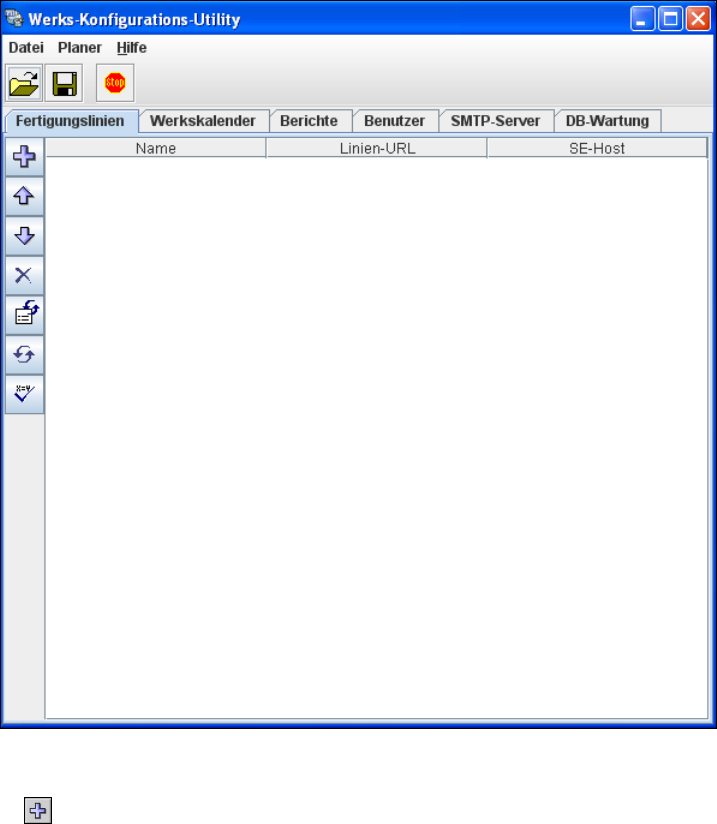
4.2.2.1 So konfigurieren Sie Fertigungslinien und deren Eigenschaften
→ Wählen Sie das Register Fertigungslinien aus.
4
Abb. 4 - 38 Werks-Konfigurations-Utility - Fertigungslinien
→ Fügen Sie jetzt die Fertigungslinien hinzu. Dazu betätigen Sie das Symbol Linien hinzufügen
.
4 Konfiguration Installations- und Konfigurationsanleitung SIPLACE Explorer
4.2 Konfigurieren der Werks-Konfigurations-Utility Ausgabe 03/2010 DE
80
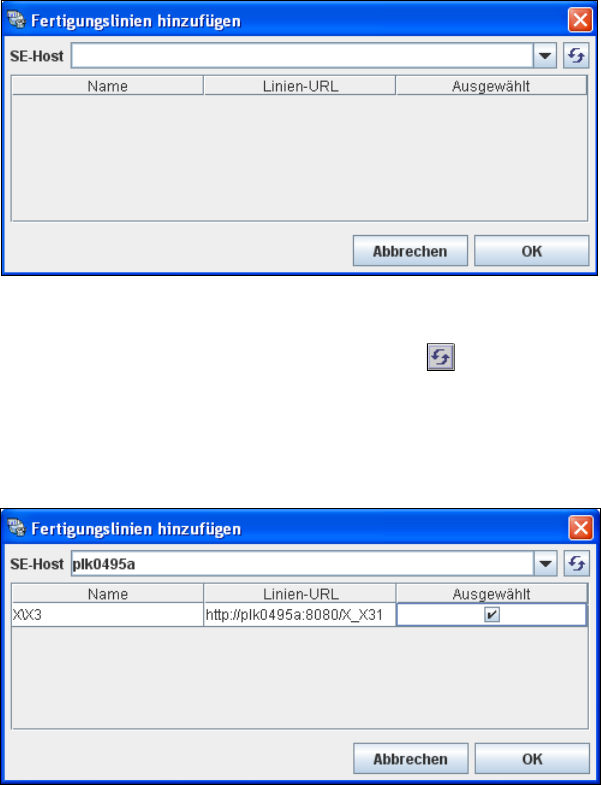
Das Dialogfenster Fertigungslinien hinzufügen öffnet sich: 4
4
Abb. 4 - 39 Werks-Konfigurations-Utility - Fertigungslinien hinzufügen
→ Geben Sie im Feld SE-Host den Namen oder die IP-Adresse des SIPLACE Explorer Hosts ein
und betätigen Sie das Symbol Aktualisieren .
Kann zu dem angegeben Host die Verbindung hergestellt werden, werden alle verfügbaren
Fertigungslinien aufgelistet. Zu jeder Fertigungslinie wird der Linienname und die Linien-URL
angezeigt. 4
4
Abb. 4 - 40 Werks-Konfigurations-Utility - Fertigungslinien hinzufügen
→ Wählen Sie die gewünschten Fertigungslinien aus. Dazu aktivieren Sie jeweils das
entsprechende Ankreuzfeld in der Spalte Ausgewählt.
→ Bestätigen Sie Ihre Auswahl mit OK.
Installations- und Konfigurationsanleitung SIPLACE Explorer 4 Konfiguration
Ausgabe 03/2010 DE 4.2 Konfigurieren der Werks-Konfigurations-Utility
81
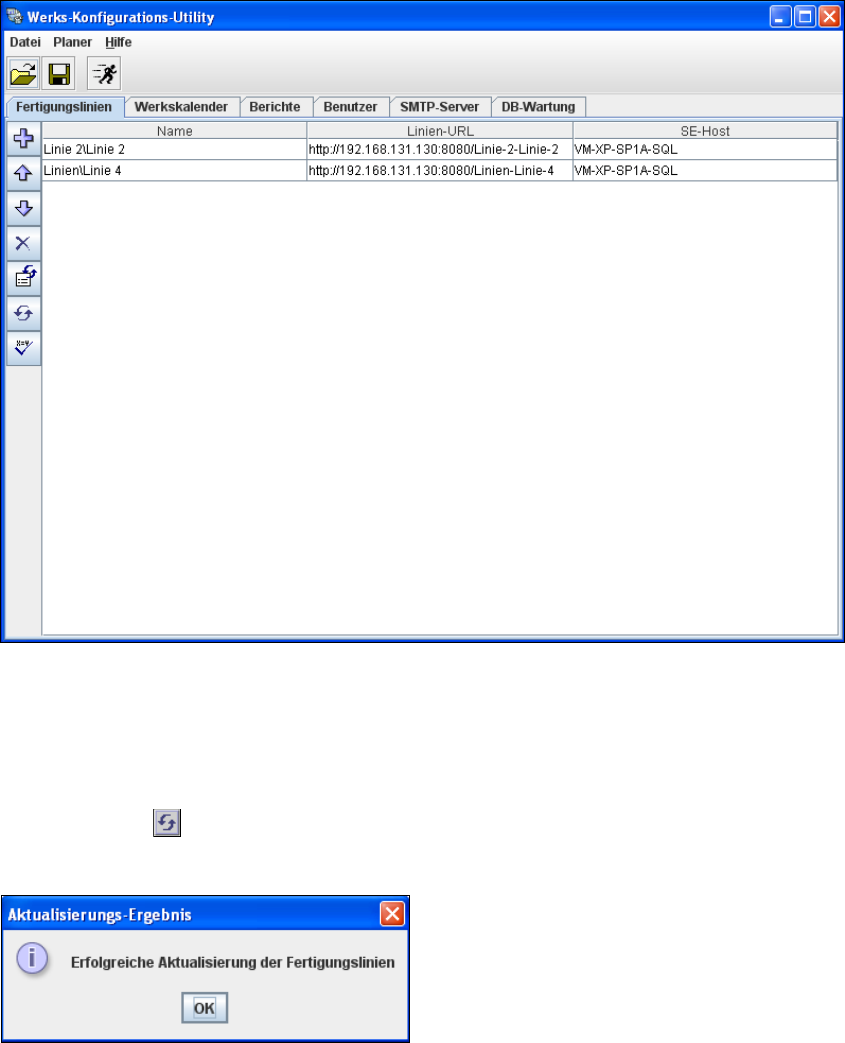
Alle ausgewählten Fertigungslinien werden zu der Liste hinzugefügt. Diese werden im
Dialogfenster Werks-Konfigurations-Utility angezeigt. 4
4
Abb. 4 - 41 Werks-Konfigurations-Utility - Fertigungslinien
→ Nachdem die Daten der ausgewählten Fertigungslinie übertragen wurden, können Sie den
Linien-Namen, Linien-URL und den Host-Namen nicht mehr verändern.
→ Haben Sie in den anderen Registern Änderungen ausgeführt, müssen Sie die Daten mit den
Daten des SIPLACE Explorer Host synchronisieren. Dazu betätigen Sie das Symbol Linien
aktualisieren . Wurden die Daten erfolgreich synchronisiert erhalten Sie folgendes
Informationsfenster:
4
Abb. 4 - 42 Werks-Konfigurations-Utility - Aktualisierungs-Ergebnis