00196742-01 - Install Guide SIPLACE Explorer 2.7_de.pdf - 第90页
4 K onfi gur ation Ins talla ti ons- und K on figur ati onsa nlei tu ng SI PLAC E Expl ore r 4. 2 K onfig ur ier en de r Wer ks -Ko nfigu rat ions -Uti lity Aus gabe 03/2 010 DE 90 → G eben Sie hier die Zugangsdaten ein …
Installations- und Konfigurationsanleitung SIPLACE Explorer 4 Konfiguration
Ausgabe 03/2010 DE 4.2 Konfigurieren der Werks-Konfigurations-Utility
89
4.2.7 DB-Wartung
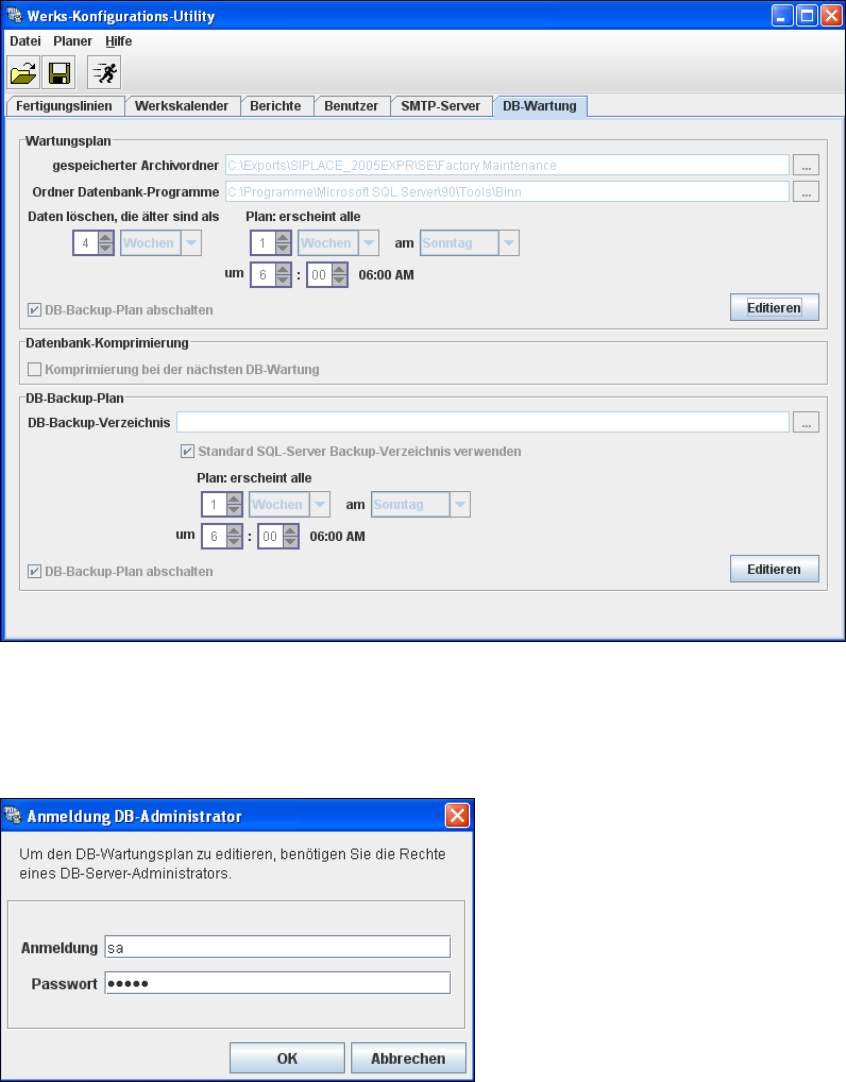
Definieren Sie hier die Wartung für die Werks-Datenbank. 4
→ Wählen Sie das Register DB-Wartung aus.
4
Abb. 4 - 49 Werks-Konfigurations-Utility - DB-Wartung
→ Sie können noch keine Daten eingeben. Dazu müssen Sie sich erst als Datenbank-
Administrator anmelden. Dazu betätigen Sie im Bereich DB-Wartung die Schaltfläche
Editieren. Das Dialogfenster Anmeldung DB-Administrator öffnet sich.
4
Abb. 4 - 50 Anmeldung DB-Administrator
4 Konfiguration Installations- und Konfigurationsanleitung SIPLACE Explorer
4.2 Konfigurieren der Werks-Konfigurations-Utility Ausgabe 03/2010 DE
90
→ Geben Sie hier die Zugangsdaten ein und bestätigen Sie Ihren Eingaben mit OK.
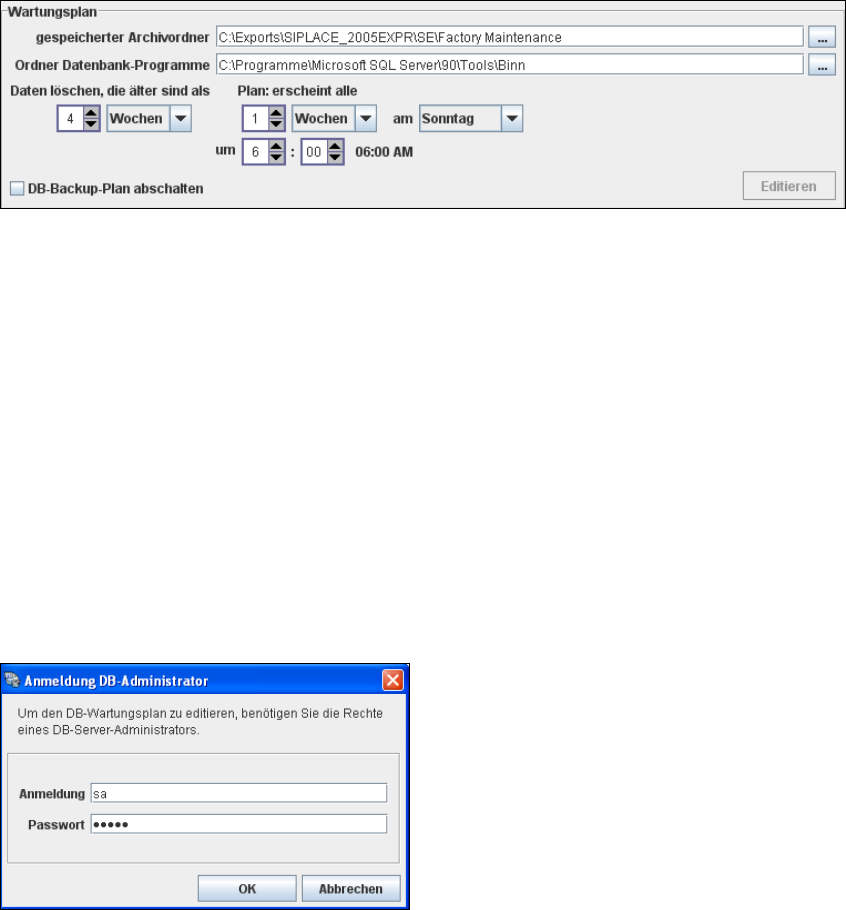
→ Im Dialogfenster DB-Wartung können Sie jetzt einen Archivierungsplan für die Werks-
Datenbank erstellen oder Sie können den Standard-Wartungsplan ändern. Die
Eingabefelder werden aktiv geschalten:
4
Abb. 4 - 51 DB-Wartung
→ Sie können folgendes festlegen:
– Datei- und Pfadangabe für die archivierten Daten
– Plan wann und in welchem Rhythmus die Daten aus der Werks-Datenbank der Linie
entnommen und in einem Archiv gespeichert werden.
– Zeitpunkt der Ausführung des Archivierungsplans.
– Der hier definierte Archivierungsplan wird in der Datenbank gespeichert und ist jederzeit
abrufbar.
– Datenbank-Komprimierung mit der nächsten DB-Wartung
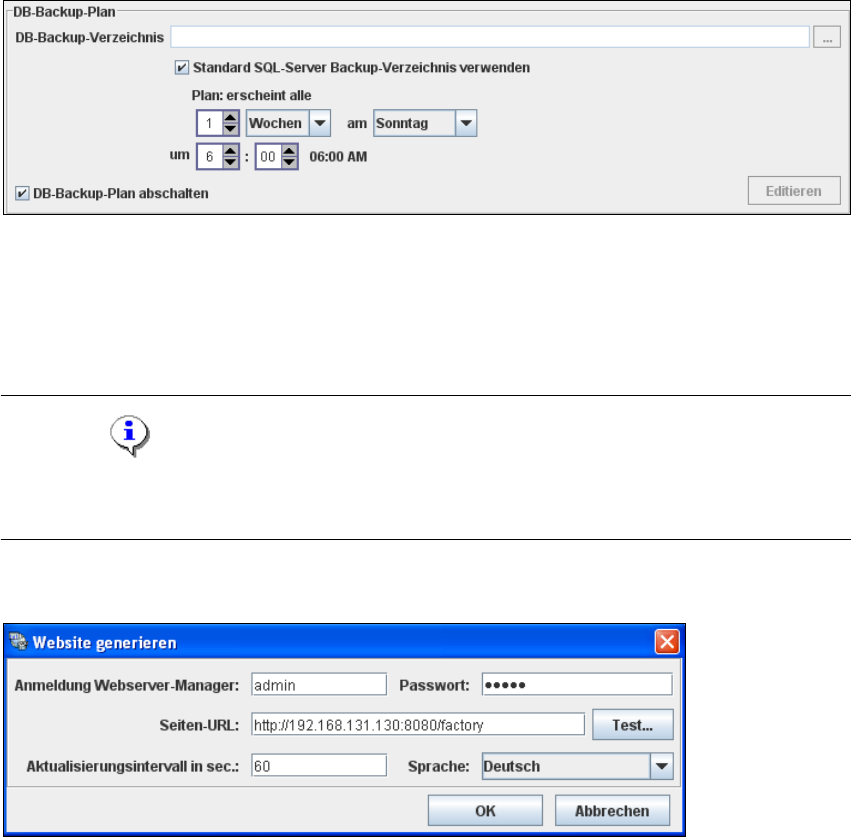
→ Betätigen Sie im Bereich DB-Backup-Plan die Schaltfläche Editieren.
→ Das Dialogfenster Anmeldung DB-Administrator öffnet sich.
4
Abb. 4 - 52 Anmeldung DB-Administrator
→ Geben Sie hier die Zugangsdaten ein und bestätigen Sie Ihren Eingaben mit OK.
→ Die Eingabefelder im Dialogfenster DB-Wartung werden aktiv geschalten. Sie können
folgendes festlegen:
Installations- und Konfigurationsanleitung SIPLACE Explorer 4 Konfiguration
Ausgabe 03/2010 DE 4.2 Konfigurieren der Werks-Konfigurations-Utility
91
– Pfadangabe für die gesicherten Daten
– Plan wann und in welchem Rhythmus die Daten aus der Werks-Datenbank der Linie
entnommen und gessichert werden.
– Zeitpunkt der Durchführung des Backup-Plans.
– Der hier definierte Backup-Plan wird in der Datenbank gespeichert und ist jederzeit
abrufbar.
– Datenbank-Komprimierung mit der nächsten DB-Wartung
4
Abb. 4 - 53 DB-Backup
→ Überprüfen Sie Ihre Eingaben und bestätigen Sie diese mit OK.
4.2.8 So generieren Sie eine Werks-Website
HINWEIS
Zur Generierung einer Werks-Website benötigen Sie Webserver-Manager-Rechte (Tomcat-
Administrator) und das dazugehörige Passwort. 4
→ Wählen Sie im Menü Datei die Funktion Website generieren ....
4
Abb. 4 - 54 Werks-Konfigurations-Utility - Website generieren
→ Geben Sie die Zugangsdaten für den Tomcat-Administrator an. Haben Sie bei der Tomcat-
Konfiguration admin und ein leeres Passwort angegeben, werden diese Zugangsdaten hier
automatisch als Standardlogin verwendet. Ansonsten verwenden Sie die Zugangsdaten, die
Sie bei der Tomcat-Konfiguration angegeben haben.