00196742-01 - Install Guide SIPLACE Explorer 2.7_de.pdf - 第94页
4 K onfi gur ation Ins talla ti ons- und K on figur ati onsa nlei tu ng SI PLAC E Expl ore r 4. 3 Dat enb ank Eins tel lung en Au sga be 03 /201 0 DE 94 4.3 Dat enba nk Einst e llu ngen 4.3. 1 Datenbank-V erbindungs-As s…
Installations- und Konfigurationsanleitung SIPLACE Explorer 4 Konfiguration
Ausgabe 03/2010 DE 4.2 Konfigurieren der Werks-Konfigurations-Utility
93
HINWEIS
Komprimieren Sie die Datenbank, wenn die SIPLACE Explorer Werks-Datenbank wieder
hergestellt wurde oder die Originaldaten der Datenbank an einem anderen Ort gespeichert
wurden, z.B. auf einem anderen Computer.
Mit der Komprimierung können Sie lange Zugriffszeiten auf die Webseiten verhindern.
Die Datenbank-Komprimierung kann bis zu einer Stunden dauern, die Zeitdauer ist von der
Größe der Datenbank abhängig 4
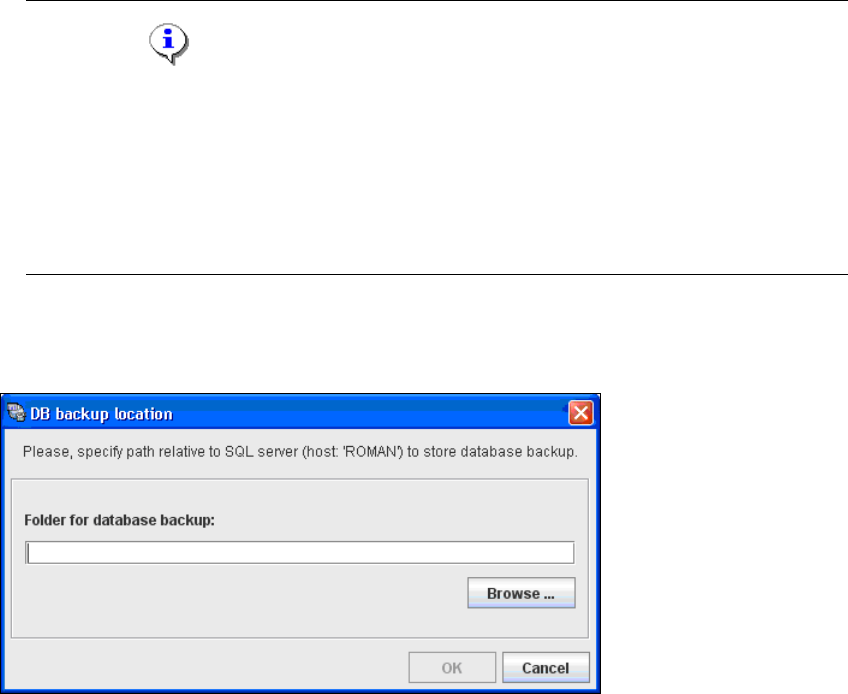
→ Haben Sie die Option Backup database aktiviert, öffnet sich das Dialogfenster DB backup
location.
4
Abb. 4 - 56 Datenbank-Backup
→ Wenn aktiviert, erstellt das System vor der Komprimierung eine Backup-Datei der Datenbank.
Geben Sie dazu das Verzeichnis für diese Datei in dem Feld Folder for database backup an.
Über die Schaltfläche Browse ... können Sie auch ein Verzeichnis auswählen.
→ Bestätigen Sie Ihre Angabe mit OK. Die Datenbank-Komprimierung und die Generierung der
Werks-Website werden gestartet.
Die Werks-Website ist die zentrale Einstiegsseite für alle Fertigungslinien-Websites, Sie
können sich von der Werks-Website zu allen weiteren Fertigungslinien-Websites der
Fertigungslinien klicken, die mit Werks-Konfigurations-Utility konfiguriert wurden. 4
→ Starten Sie den Microsoft Internet Explorer. Geben Sie in dem Feld Adresse die
entsprechende Http-Adresse der Werks-Website ein.
→ Die Anmeldeseite öffnet sich. Eine detaillierte Beschreibung zu der Werks-Website erhalten
Sie im SMA User Guide.
4 Konfiguration Installations- und Konfigurationsanleitung SIPLACE Explorer
4.3 Datenbank Einstellungen Ausgabe 03/2010 DE
94
4.3 Datenbank Einstellungen
4.3.1 Datenbank-Verbindungs-Assistent
Der Datenbank-Verbindungs-Assistent wird gestartet, wenn keine Verbindung zur Datenbank
hergestellt werden kann. Das kann in folgenden Fällen sein: 4
– Runtime Environment:
Schritt 5 - Konfigurieren der System-Datenbank, Seite 61
– Werks-Konfigurations-Utility
Laden der DB-Einstellungen beim Start der Werks-Konfigurations-Utility, Seite 73
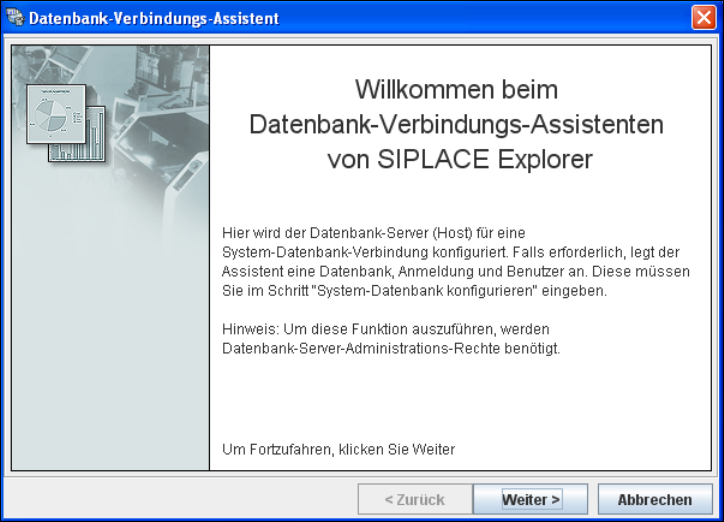
→ Das Setup und die Konfiguration der System-Datenbank besteht aus 3 Schritten. Klicken Sie
auf Weiter.
4
Abb. 4 - 57 Willkommen-Bildschirm - Datenbank-Verbindungs-Assistent
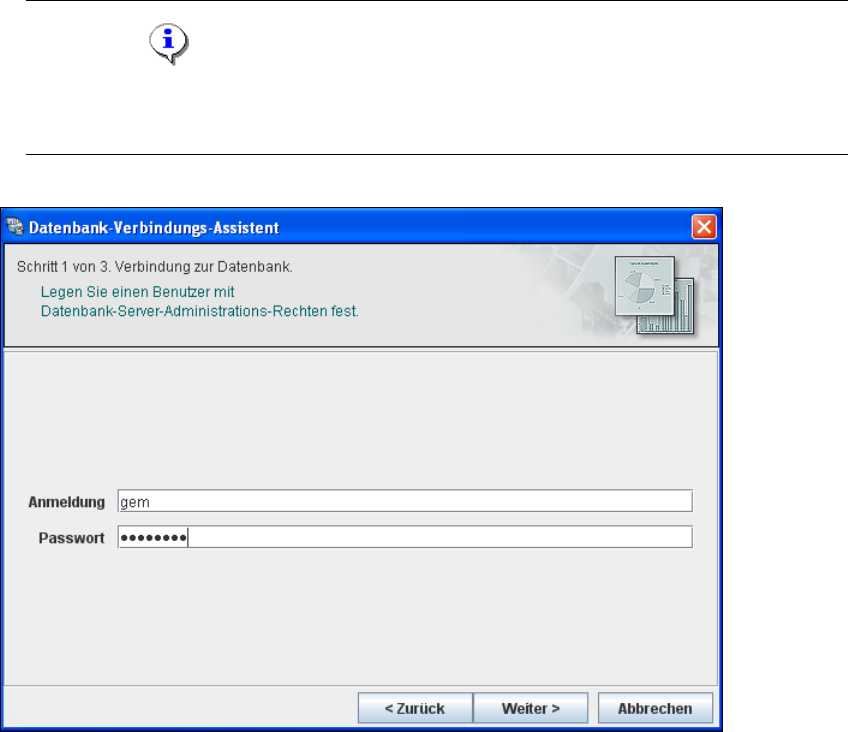
– Schritt 1 - Verbindung zur Datenbank
→ In Schritt 1 müssen Sie Ihr Login und Ihr Passwort angeben, um Zugang zum MS SQL
Server zu erhalten. Klicken Sie Weiter an.
Installations- und Konfigurationsanleitung SIPLACE Explorer 4 Konfiguration
Ausgabe 03/2010 DE 4.3 Datenbank Einstellungen
95
HINWEIS
Beachten Sie, dass der Benutzer über Datenbank-Administrator-Rechte verfügen muss, um
erforderliche Tests und die Konfiguration vornehmen zu können. 4
4
Abb. 4 - 58 Schritt 1 - Datenbank-Verbindungs-Assistent
An dieser Stelle stellt der Wizard die Verbindung zum MS SQL Server her und führt Tests
durch, um festzustellen, ob die angegebene Datenbank, Login und
Benutzerbeschreibungen vorliegen. Sie erhalten eine Liste mit Änderungen, die der Wizard
ausführt, um das Setup und die Konfiguration der System-Datenbank durchzuführen. 4