00196742-01 - Install Guide SIPLACE Explorer 2.7_de.pdf - 第95页
Ins ta ll ati on s- un d K onfi gu rat i on san lei tu ng SI P LACE E xpl or e r 4 K o nf igur a tio n Au sgab e 03 /2 010 D E 4 .3 Date n bank Eins te llung en 95 HINWEIS Beachten S ie, dass der Benutzer ü ber Dat enban…
4 Konfiguration Installations- und Konfigurationsanleitung SIPLACE Explorer
4.3 Datenbank Einstellungen Ausgabe 03/2010 DE
94
4.3 Datenbank Einstellungen
4.3.1 Datenbank-Verbindungs-Assistent
Der Datenbank-Verbindungs-Assistent wird gestartet, wenn keine Verbindung zur Datenbank
hergestellt werden kann. Das kann in folgenden Fällen sein: 4
– Runtime Environment:
Schritt 5 - Konfigurieren der System-Datenbank, Seite 61
– Werks-Konfigurations-Utility
Laden der DB-Einstellungen beim Start der Werks-Konfigurations-Utility, Seite 73
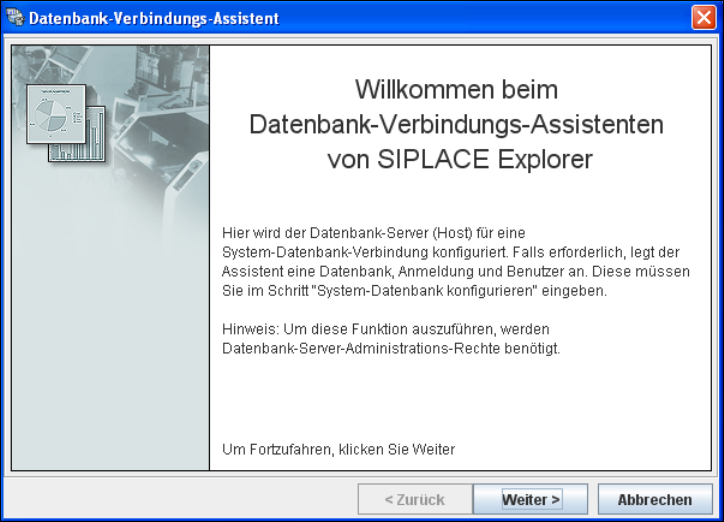
→ Das Setup und die Konfiguration der System-Datenbank besteht aus 3 Schritten. Klicken Sie
auf Weiter.
4
Abb. 4 - 57 Willkommen-Bildschirm - Datenbank-Verbindungs-Assistent
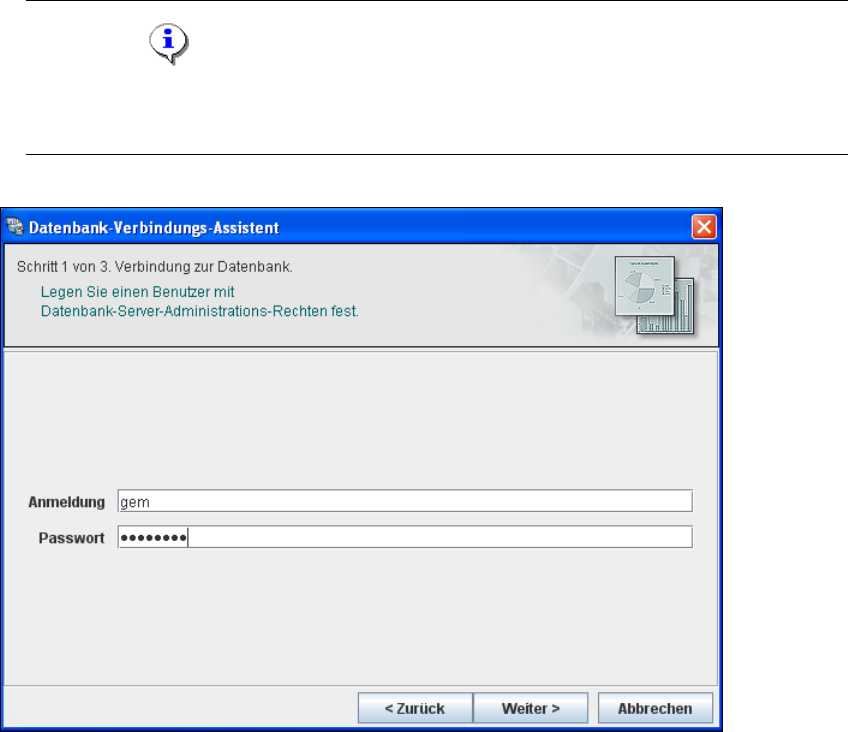
– Schritt 1 - Verbindung zur Datenbank
→ In Schritt 1 müssen Sie Ihr Login und Ihr Passwort angeben, um Zugang zum MS SQL
Server zu erhalten. Klicken Sie Weiter an.
Installations- und Konfigurationsanleitung SIPLACE Explorer 4 Konfiguration
Ausgabe 03/2010 DE 4.3 Datenbank Einstellungen
95
HINWEIS
Beachten Sie, dass der Benutzer über Datenbank-Administrator-Rechte verfügen muss, um
erforderliche Tests und die Konfiguration vornehmen zu können. 4
4
Abb. 4 - 58 Schritt 1 - Datenbank-Verbindungs-Assistent
An dieser Stelle stellt der Wizard die Verbindung zum MS SQL Server her und führt Tests
durch, um festzustellen, ob die angegebene Datenbank, Login und
Benutzerbeschreibungen vorliegen. Sie erhalten eine Liste mit Änderungen, die der Wizard
ausführt, um das Setup und die Konfiguration der System-Datenbank durchzuführen. 4
4 Konfiguration Installations- und Konfigurationsanleitung SIPLACE Explorer
4.3 Datenbank Einstellungen Ausgabe 03/2010 DE
96
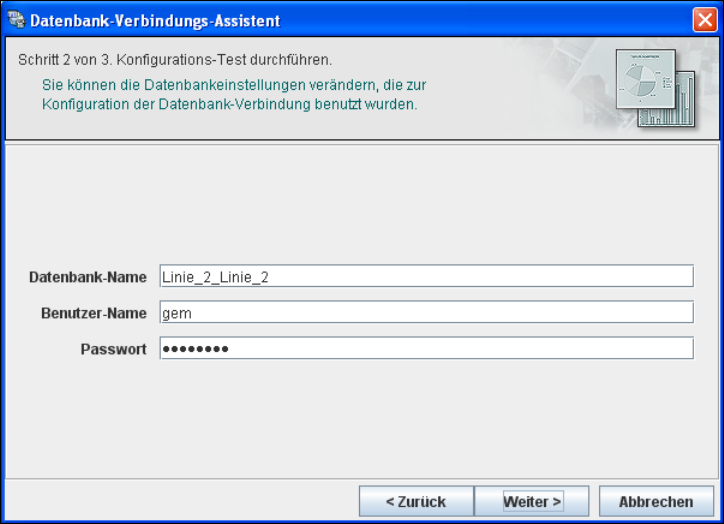
– Schritt 2 - Konfigurations-Test durchführen
→ In Schritt 2 können Sie Ihre Angaben ändern. Hier definieren Sie den Namen der SE-
Systemdatenbank für die Linie. Desweiteren definieren Sie einen Benutzer und das
zugehörige Passwort, mit dem auf diese Datenbank zugegriffen werden soll.
4
Abb. 4 - 59 Schritt 2 - Datenbank-Verbindungs-Assistent
→ Haben Sie alle Eingaben gemacht und überprüft, klicken Sie Weiter an.