00196742-01 - Install Guide SIPLACE Explorer 2.7_de.pdf - 第96页
4 K onfi gur ation Ins talla ti ons- und K on figur ati onsa nlei tu ng SI PLAC E Expl ore r 4. 3 Dat enb ank Eins tel lung en Au sga be 03 /201 0 DE 96 – Sch ri tt 2 - Konfigura t ions-T es t durchführen → I n Schritt 2…
Installations- und Konfigurationsanleitung SIPLACE Explorer 4 Konfiguration
Ausgabe 03/2010 DE 4.3 Datenbank Einstellungen
95
HINWEIS
Beachten Sie, dass der Benutzer über Datenbank-Administrator-Rechte verfügen muss, um
erforderliche Tests und die Konfiguration vornehmen zu können. 4
4
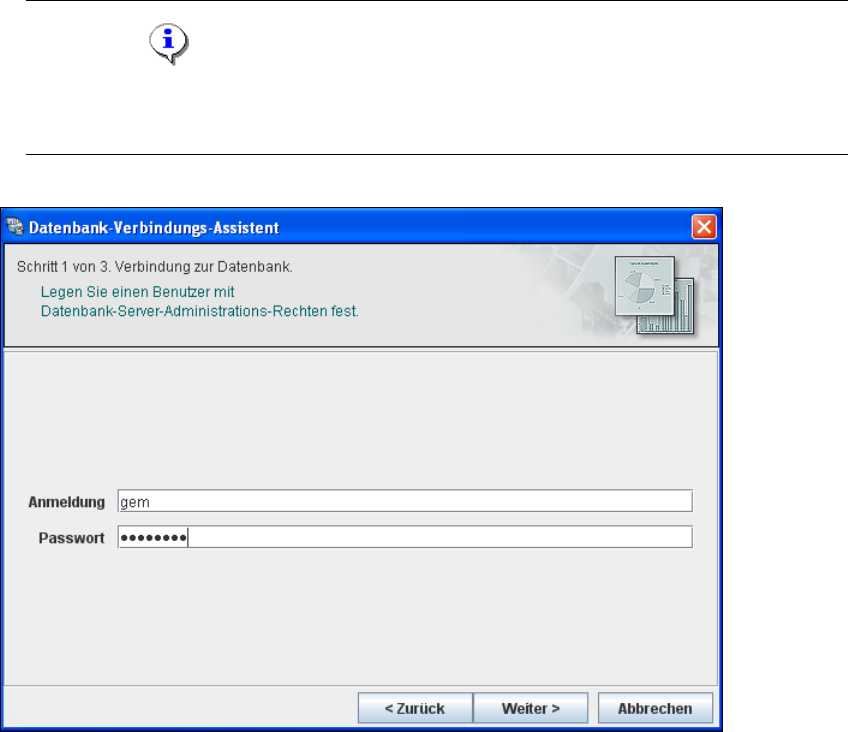
Abb. 4 - 58 Schritt 1 - Datenbank-Verbindungs-Assistent
An dieser Stelle stellt der Wizard die Verbindung zum MS SQL Server her und führt Tests
durch, um festzustellen, ob die angegebene Datenbank, Login und
Benutzerbeschreibungen vorliegen. Sie erhalten eine Liste mit Änderungen, die der Wizard
ausführt, um das Setup und die Konfiguration der System-Datenbank durchzuführen. 4
4 Konfiguration Installations- und Konfigurationsanleitung SIPLACE Explorer
4.3 Datenbank Einstellungen Ausgabe 03/2010 DE
96
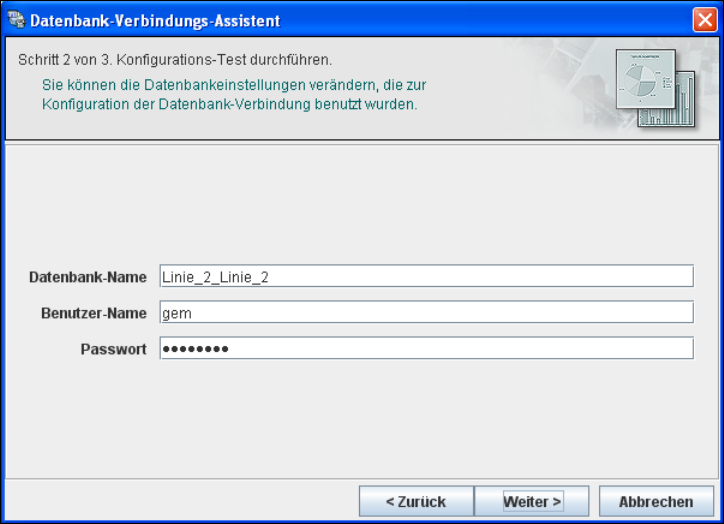
– Schritt 2 - Konfigurations-Test durchführen
→ In Schritt 2 können Sie Ihre Angaben ändern. Hier definieren Sie den Namen der SE-
Systemdatenbank für die Linie. Desweiteren definieren Sie einen Benutzer und das
zugehörige Passwort, mit dem auf diese Datenbank zugegriffen werden soll.
4
Abb. 4 - 59 Schritt 2 - Datenbank-Verbindungs-Assistent
→ Haben Sie alle Eingaben gemacht und überprüft, klicken Sie Weiter an.
Installations- und Konfigurationsanleitung SIPLACE Explorer 4 Konfiguration
Ausgabe 03/2010 DE 4.3 Datenbank Einstellungen
97
– Schritt 3 - Datenbank konfigurieren
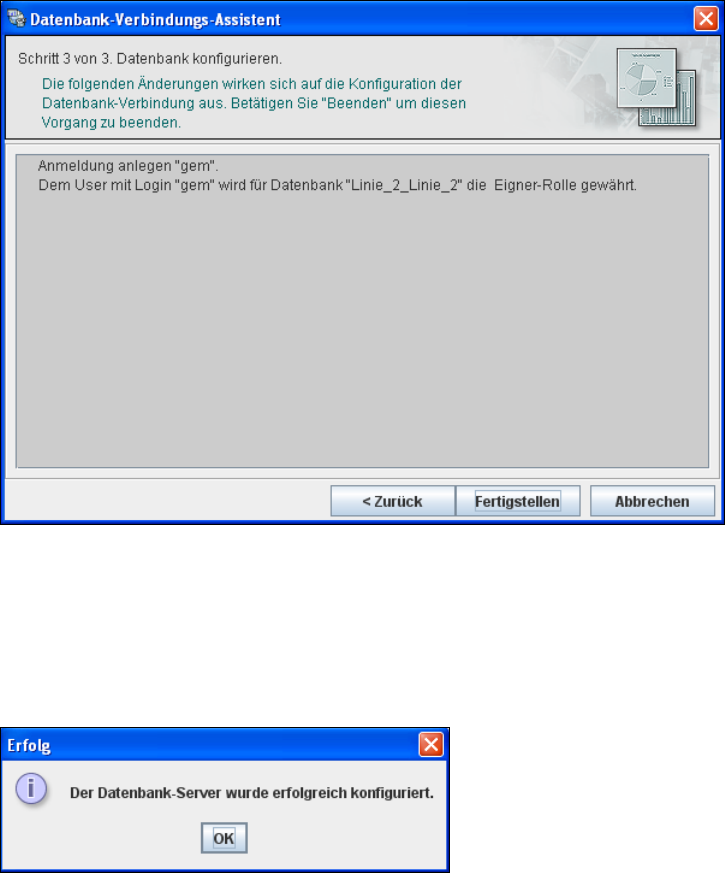
→ In Schritt 3 werden Ihre Änderungen aus Schritt 2 für die Konfiguration der Datenbank-
Verbindung verwendet.
4
Abb. 4 - 60 Schritt 3 - Datenbank-Verbindungs-Assistent
→ Klicken Sie Fertigstellen an, der Wizard führt die erforderliche Konfiguration durch. Die
DB-Einstellungen werden jetzt korrekt für Ihr Projekt spezifiziert. Die Datenbank und der
spezifizierte Benutzer werden jetzt angelegt.
→ Sie erhalten eine Erfolgsmeldung:
4
Abb. 4 - 61 Schritt 3 - Datenbank-Verbindungs-Assistent
→ Klicken Sie OK. Sie können jetzt die System-Datenbank konfigurieren.
4
4