ServiceManual_UR3_zh_3.2.6.pdf - 第96页
保留所有 权 利 96 Servicemanual_UR3 _en _3.2.6 8. 返回专家模式,按 Re tur n to Nor mal (恢复正常 ) 。 固件现已更新。
保留所有权利 95 Servicemanual_UR3_en_3.2.6
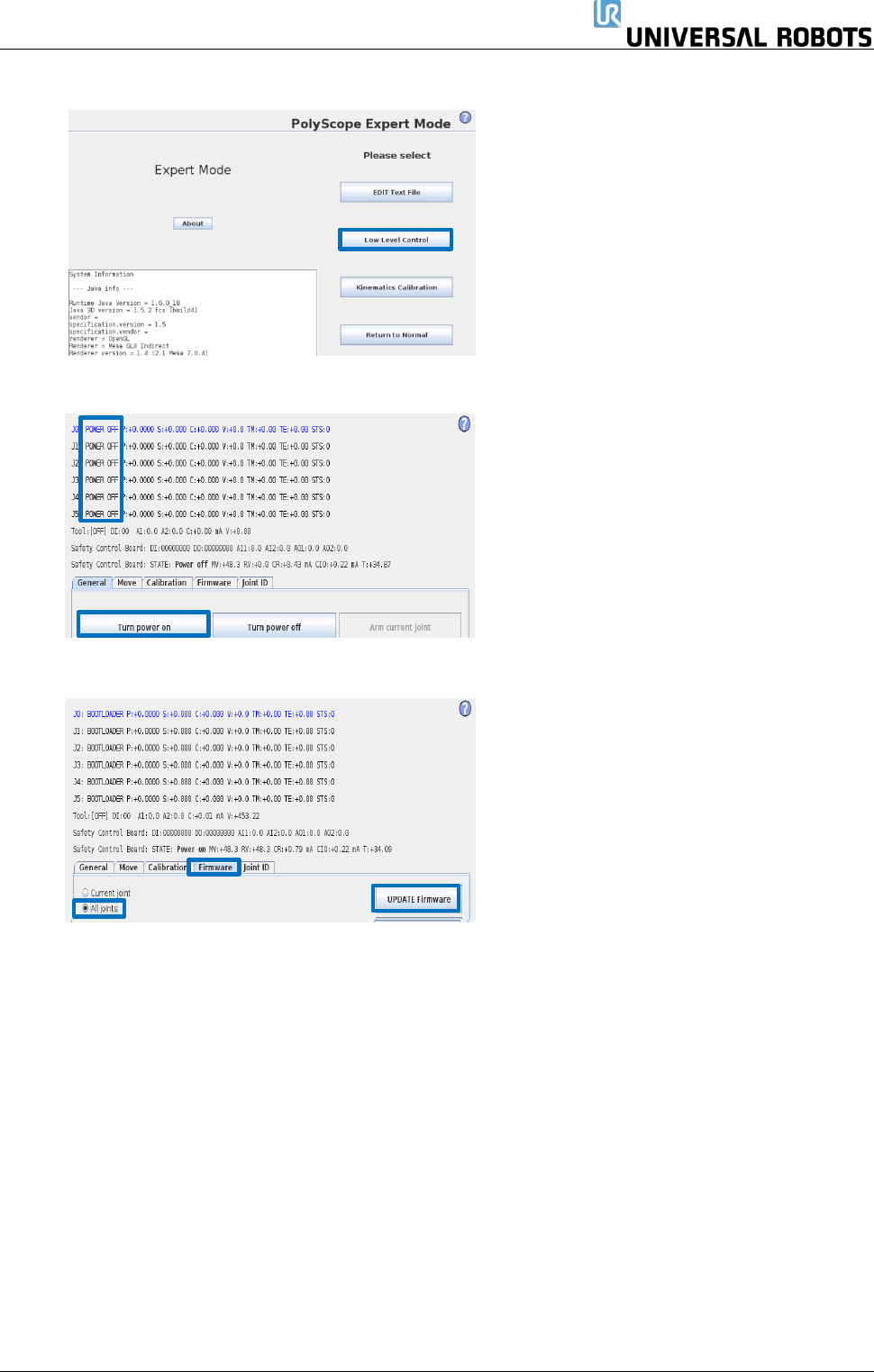
3. 现在,您进入Expert Mode
(专家模式),请按下
Low Level Control
(低级控制)。
4. 按 Turn power on
(接通
电源),进入引导加载器
5. 选择 Firmware(固件)选项卡,标记所有关节,然后按 UPDATE Firmware(更新固件)。
6. 处理固件更新,等待 robot firmware updated successfully
(机器人固件更新成功)
的消息。
在此更新过程中,不得关闭控制器电源。
7. 成功更新后,请按 Back
(返回)
。
保留所有权利 96 Servicemanual_UR3_en_3.2.6
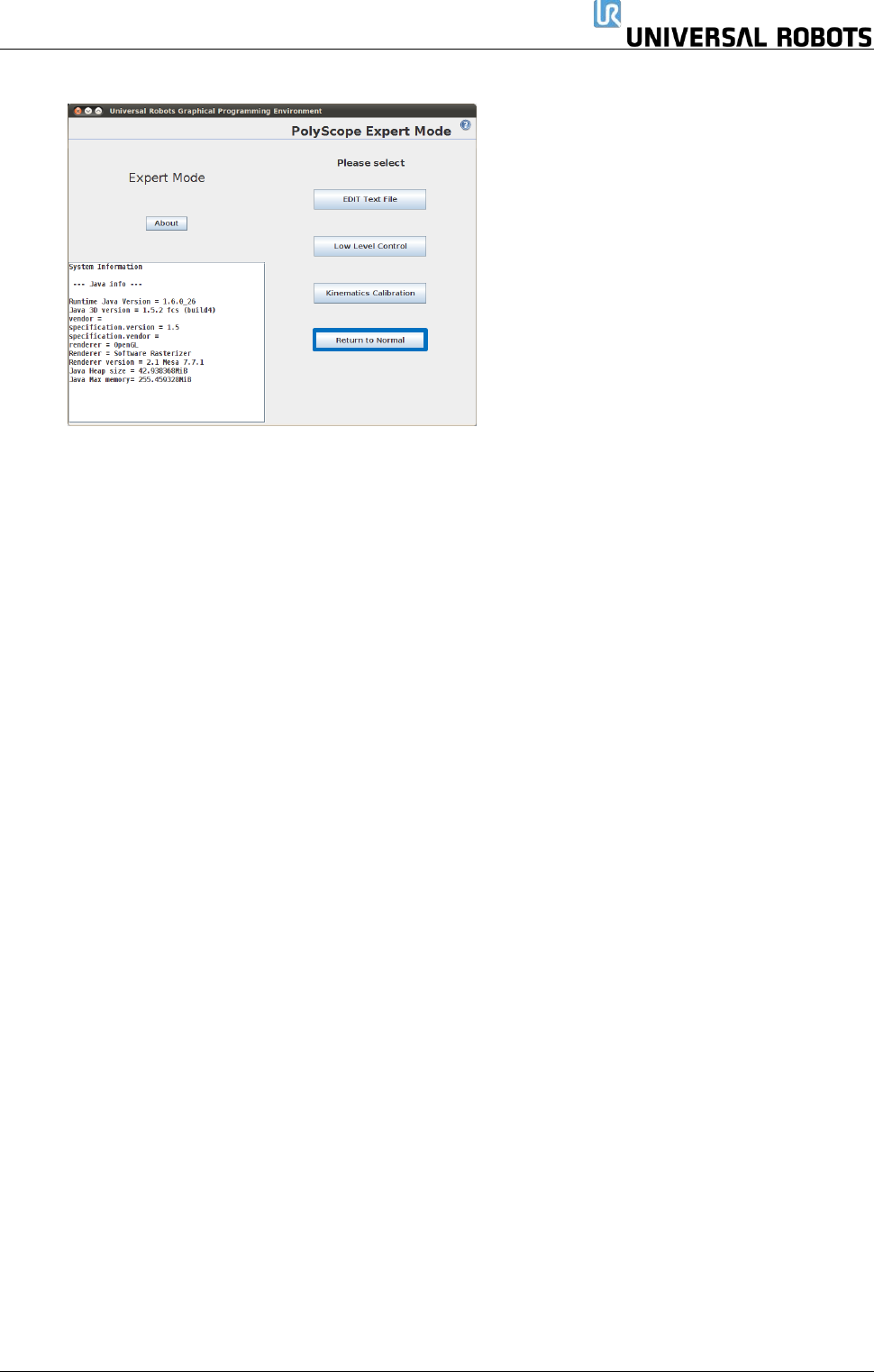
8. 返回专家模式,按 Return to Normal
(恢复正常)
。
固件现已更新。
保留所有权利 97 Servicemanual_UR3_en_3.2.6
4.3 使用魔法 (Magic) 文件
为便于备份,优傲机器人提供魔法 (Magic) 文件,自动将控制器中的数据复制到 USB 存储器。
如下文件可用: 功能:
• URmagic 日志文件 将整个日志历史文件复制到 USB 存储器
• URmagic 备份程序 将所有程序和安装文件复制到 USB 存储器
• URmagic 配置文件 将所有配置文件复制到 USB 存储器
• URmagic 上传程序 复制 USB
存储器
中的所有程序和安装文件
• URmagic 屏幕截图 在插入 USB 存储器时,生成 GUI 的屏幕截图
转到 www.universal-robots.com/support/下载魔法 (Magic) 文件。
使用魔法 (Magic) 文件的说明。
1. 下载魔法 (Magic) 文件。
2. 将其保存在 USB 存储器的根文件夹中。
如果 U 盘上有多个魔法 (Magic) 文件文件,将依次运行;然后,每个文件都会出现警告。在
完成最后一个文件之后,方可拔出 USB 存储器。将创建多个文件夹,并用序列号加顺序号命
名,例如, 201430xxxx_0,201430xxxx_1 等。
3. 将 U 盘插入示教器右侧的 USB 连接器。
4. 数秒钟后,在屏幕上将出现一个红色的
!USB ! -标志,这是不要移除 U 盘的警告,在此期间,
文件将发挥其魔力。
5. 等待屏幕上出现绿色 <- USB -标志,如果 U 盘上有多个魔法 (Magic) 文件,请转到第 4 步。
6. 在完成最后一个魔法 (Magic) 文件之后,方可安全拔出 USB 存储器。
7. 拔出 USB 存储器,更新完成。
魔法 (Magic) 文件会在 USB 存储器上创建以机器人序列号命名的文件夹。