3OM-1053-002.pdf - 第102页
4.1.3 4.1.3 4.1.3 4.1.3 4.1.3 テキストボックスの基本操作 テキストボックスの基本操作 テキストボックスの基本操作 テキストボックスの基本操作 テキストボックスの基本操作 • 数値データの入力 数値データの入力 数値データの入力 数値データの入力 数値データの入力 数値データ用のテキストボックスの場合、以下の方法によって数値 データを入力することができます。 テンキー入力画面を使用する テンキー入力画面を使用…

*4 *4
*4 *4
*4
ドロップダウンリストドロップダウンリスト
ドロップダウンリストドロップダウンリスト
ドロップダウンリスト
テキストボックスを2回早押しすると、右側の下向き矢印が表示
されます。下向き矢印を押すと、ドロップダウンリストが表示さ
れます。
1 つの項目を選択することでデータを入力します。
項目が多い場合、ドロップダウンリストにスクロール
バーが表示されることがあります。
*5 *5
*5 *5
*5
スクロールバースクロールバー
スクロールバースクロールバー
スクロールバー
上矢印( )を押すと、画面が上にスクロールします。
下矢印( )を押すと、画面が下にスクロールします。
左矢印( )を押すと、画面が左にスクロールします。
右矢印( )を押すと、画面が右にスクロールします。
0306-005 2-80
AGH01JDTP
4.1 基本操作
4.1.3 4.1.3
4.1.3 4.1.3
4.1.3
テキストボックスの基本操作テキストボックスの基本操作
テキストボックスの基本操作テキストボックスの基本操作
テキストボックスの基本操作
•
数値データの入力数値データの入力
数値データの入力数値データの入力
数値データの入力
数値データ用のテキストボックスの場合、以下の方法によって数値
データを入力することができます。
テンキー入力画面を使用するテンキー入力画面を使用する
テンキー入力画面を使用するテンキー入力画面を使用する
テンキー入力画面を使用する
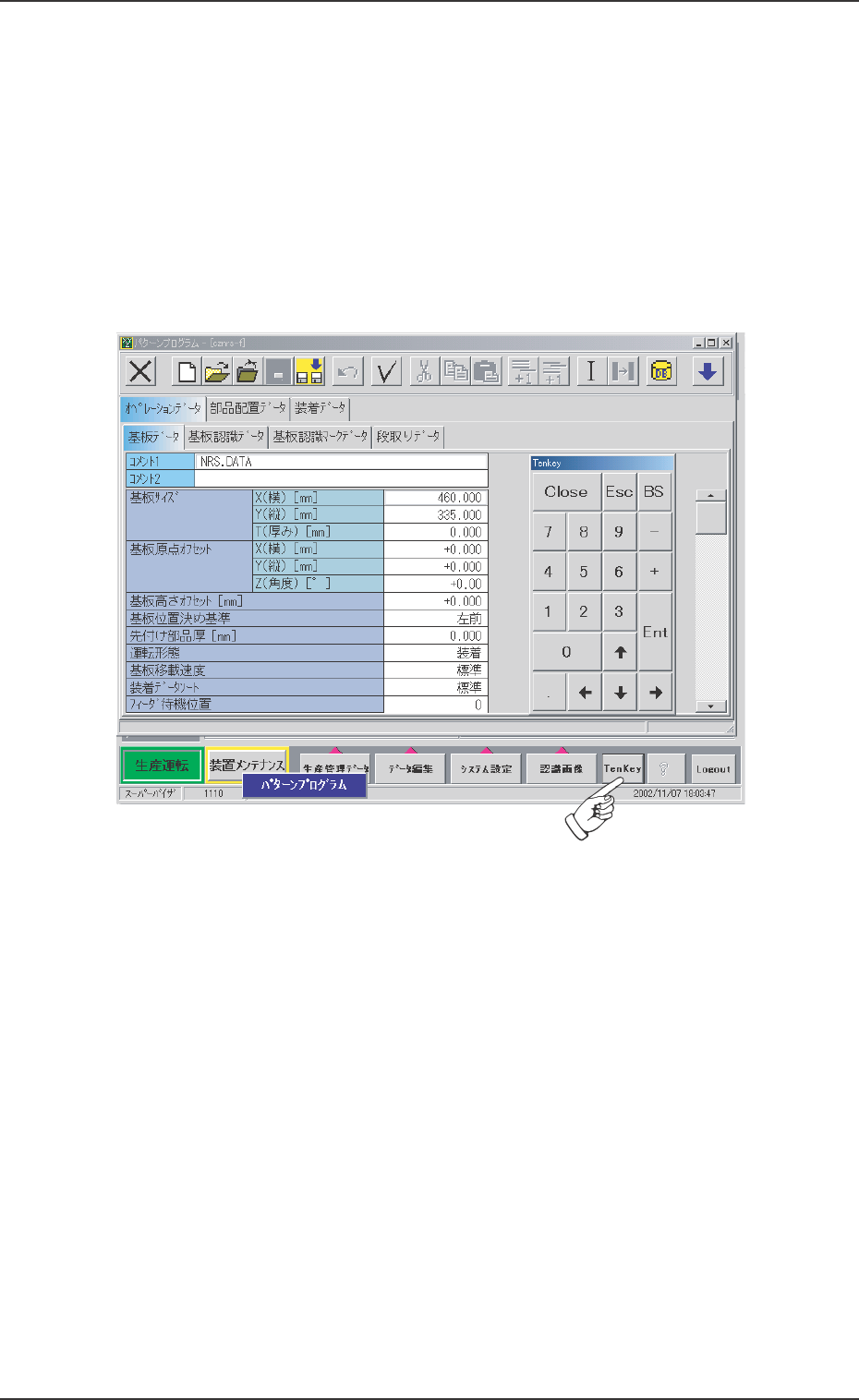
(1)メインメニューバーの[TenKey]ボタンを押します。
テンキー入力画面が表示されます。
Fig. 3B134
4.1 基本操作
0301-005 2-81 AGH01JDTP
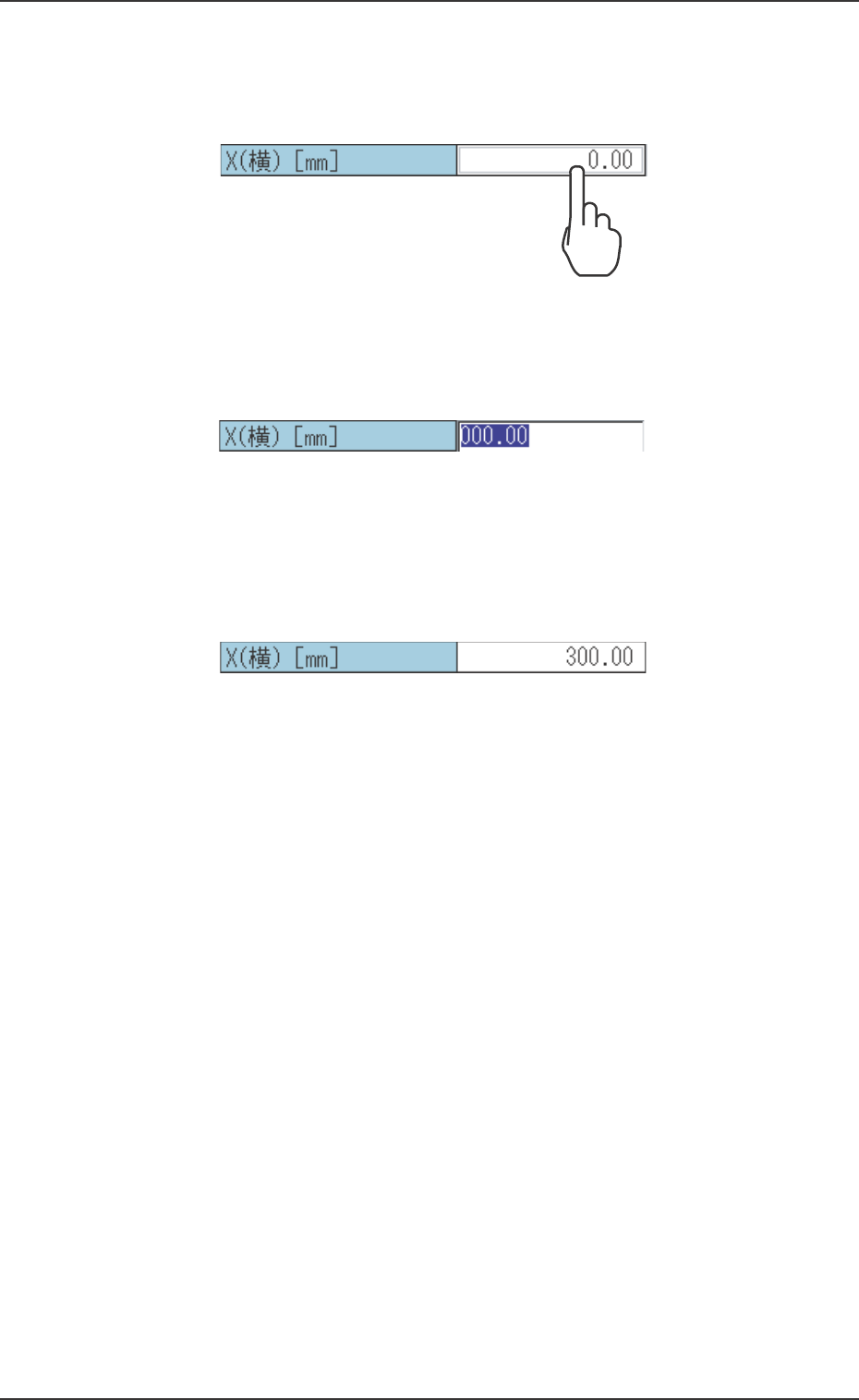
(2)数値データを入力するテキストボックスを 2 回早押しします。
または、ポインティングデバイスを使用して、テキストボック
スをダブルクリックします。
Fig. 3B135
データの入力状態になります。
Fig. 3B136
(3)テンキー入力画面からデータを入力し、[Ent]ボタンを押すと、
そのデータが設定されます。
Fig. 3B137
4.1 基本操作
0206-004 2-82 AGH01JDTP